1、第一步:打开Office PPT 2019版本文档
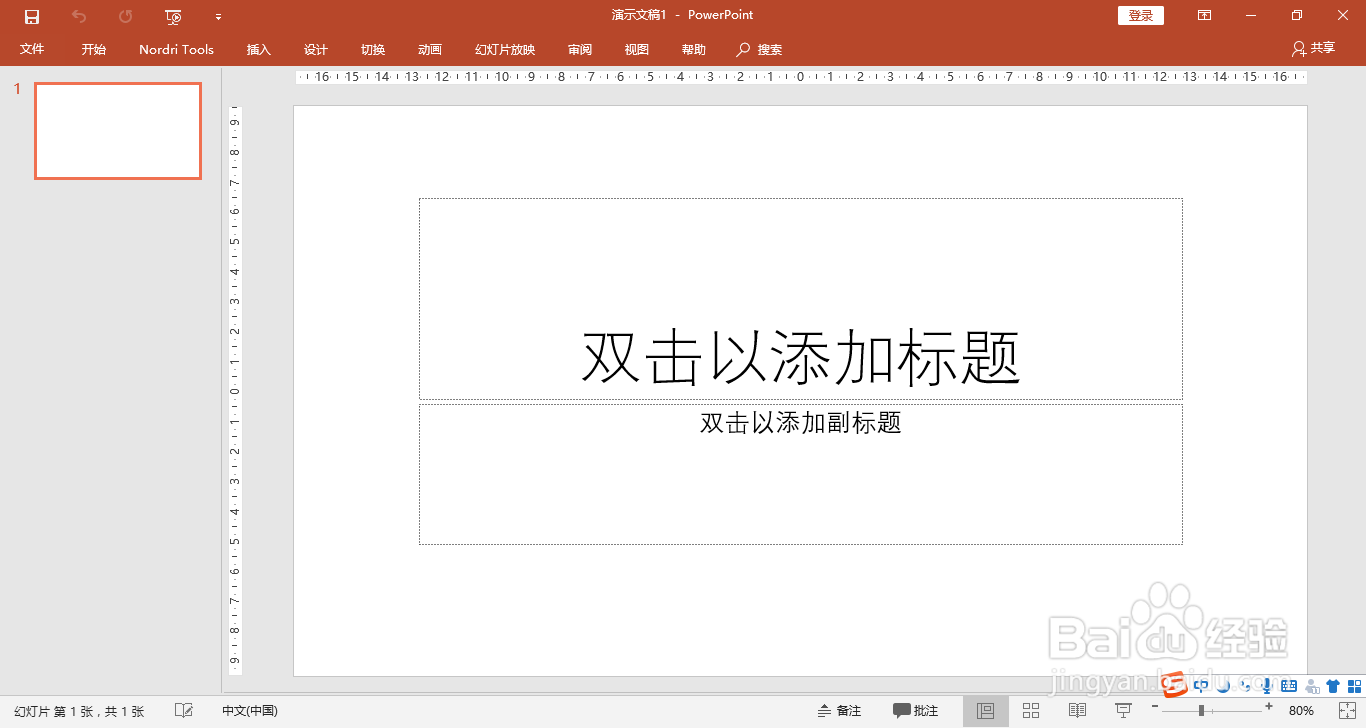
1.这里演示提供Office PPT 2019版本的操作步骤;
2.其他版本可以借鉴;
3.如图所示为新建PPT文档。
2、第二步:插入文本框文字
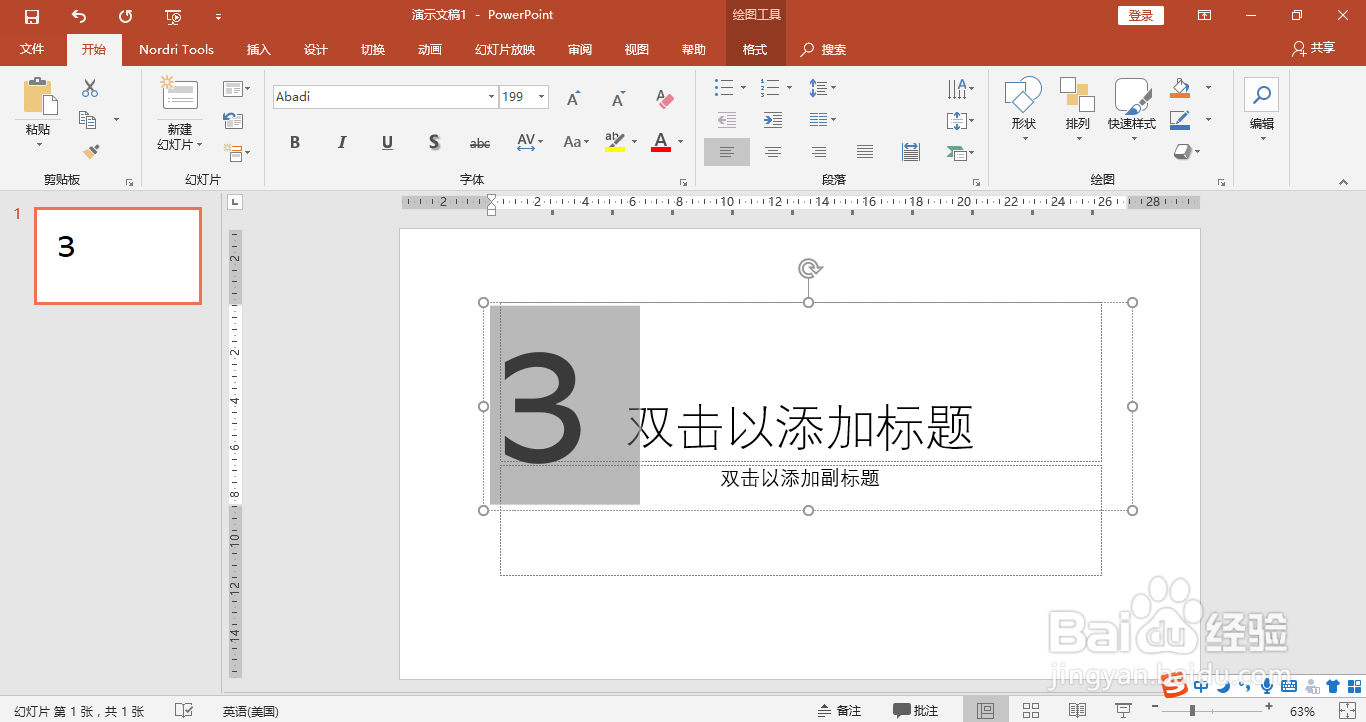
1.如图所示插入文本框;
2.复制数字“3”,如图所示。
说明:本文框中数字有放大,便于阅览。
3、第三步:设置动画效果
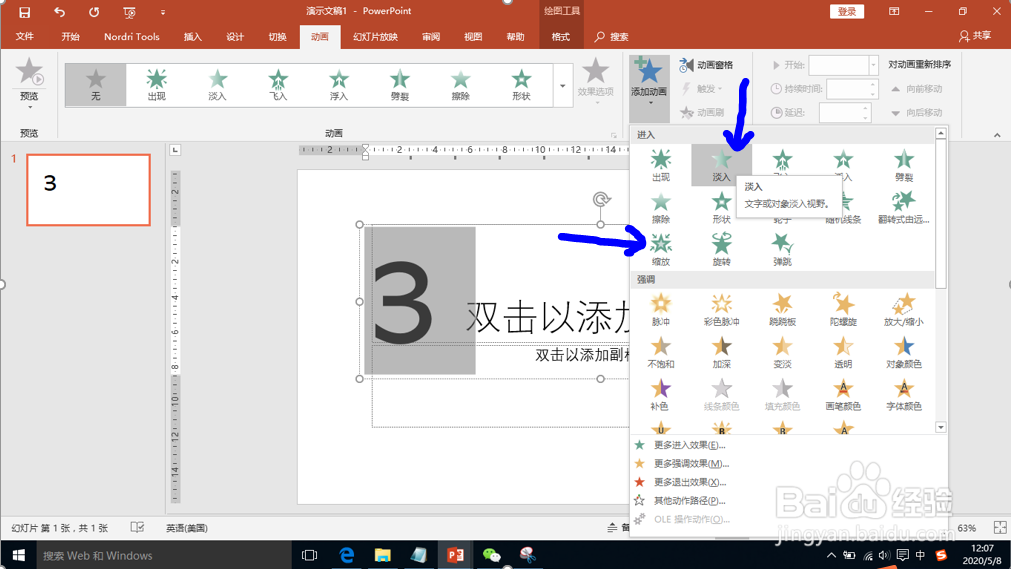
1.【动画】中选择【添加动画】;
2.添加【淡入】和【缩放】功能,如图所示。
4、第四步:设置动画窗格和换片时间
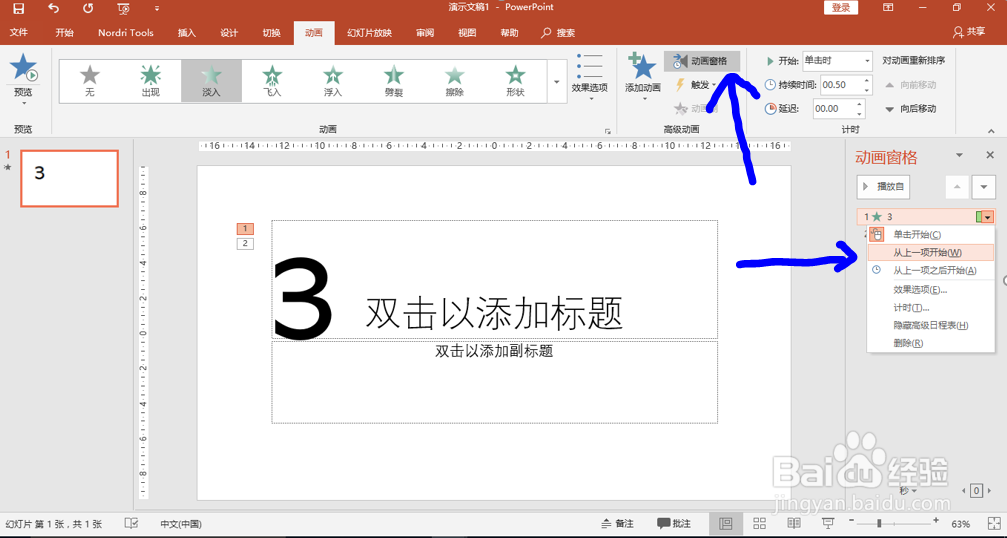
1.点击【动画窗格】;
2.把触发方式设置为【从上一项开始】,如图所示;
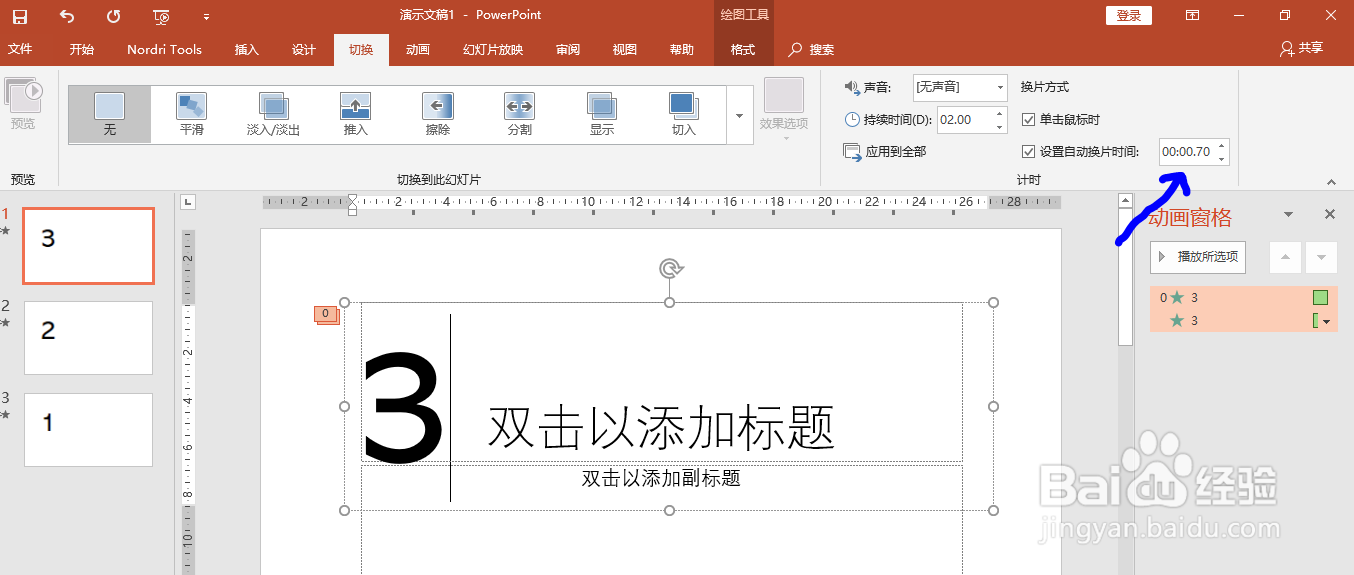
3.【格式】中设置自动换片时间为0.7秒,如图二所示。
5、第五步:复制PPT图片
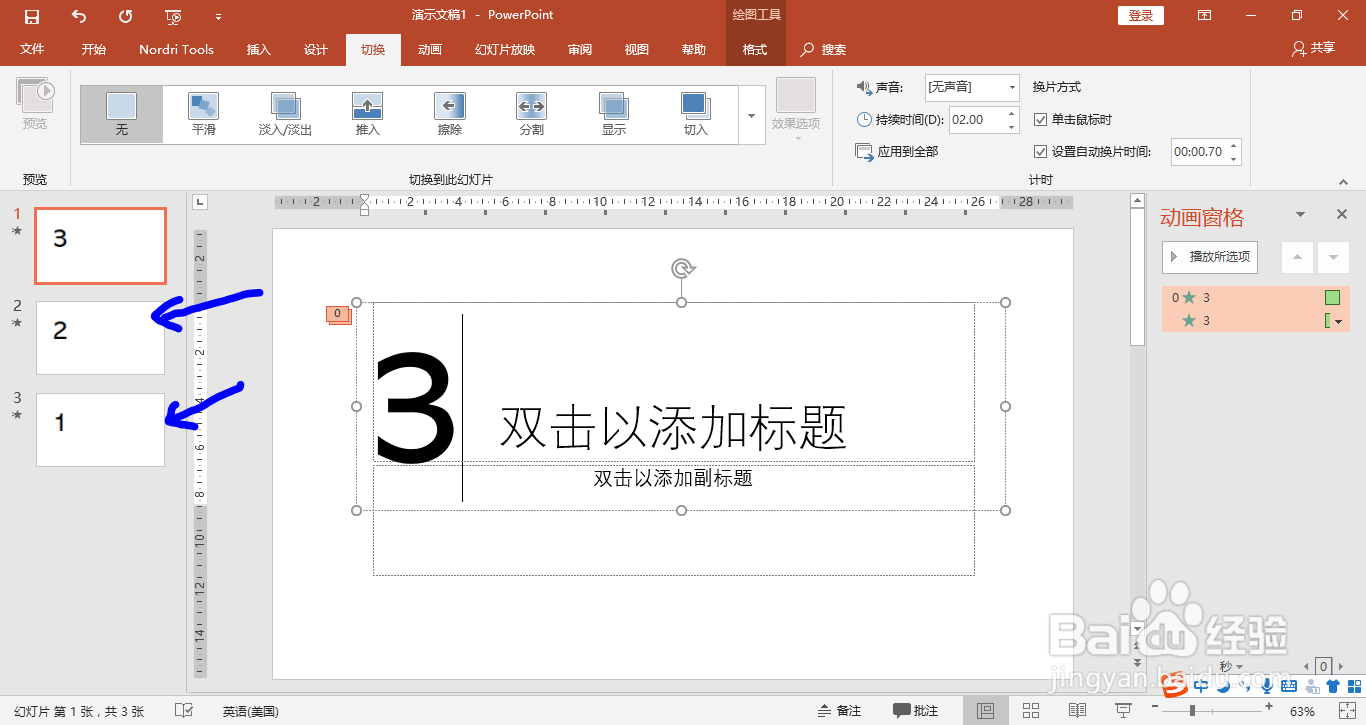
1.复制两次第一页PPT图片;
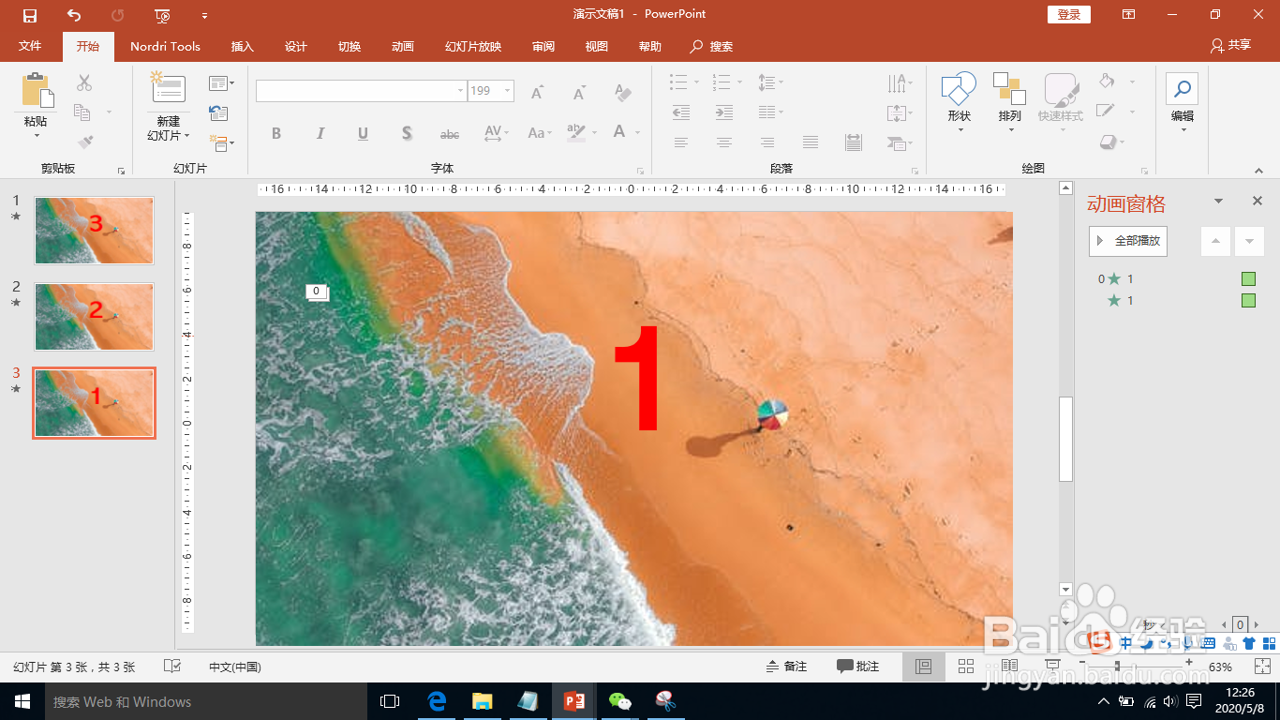
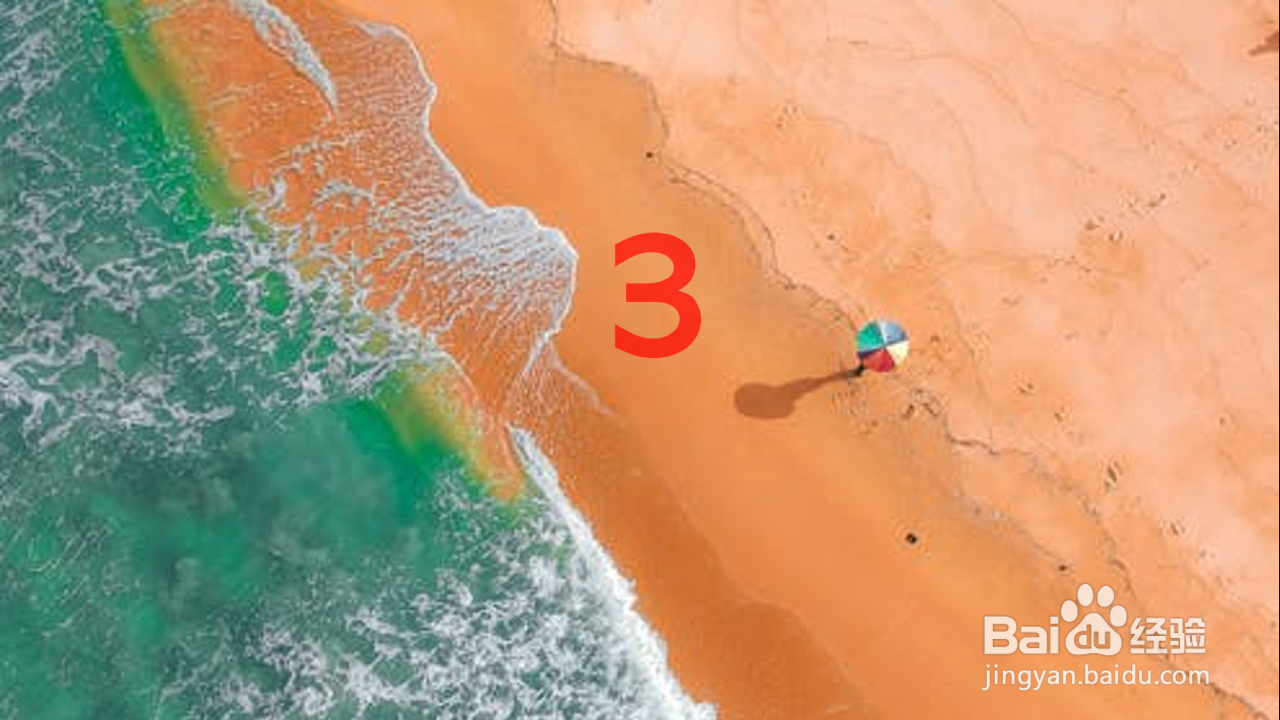
2.更改第二页、第三页PPT图片中数字分别为“2”、“1”,如图所示。
6、第六步:修改字体、添加背景
1.修改合适的字体、大小;
2.增加PPT背景图片即可;
3.点击动画播放就可以啦!