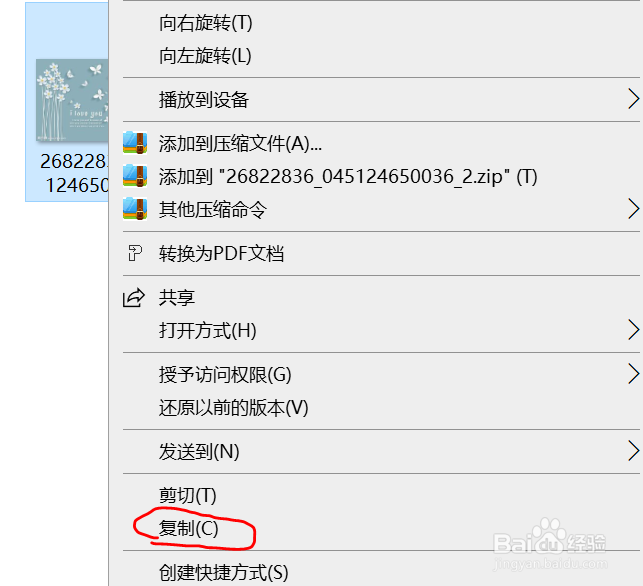
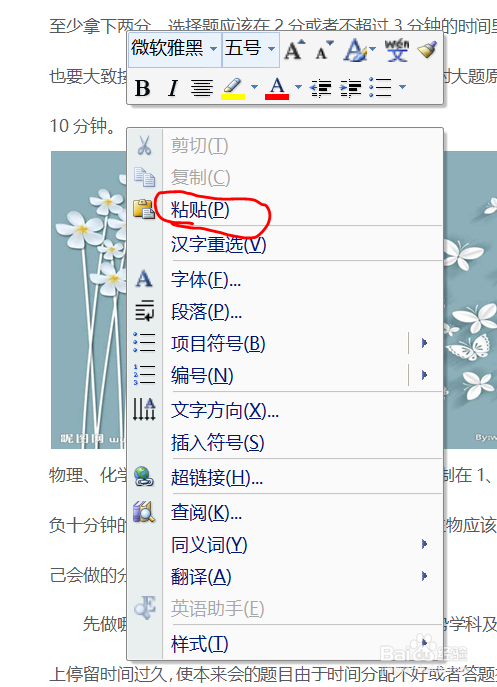
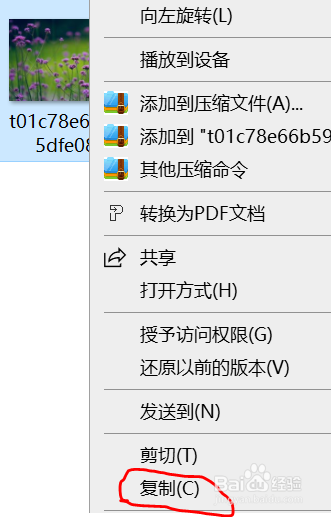
1、方法一:选中图片,”右键“---选择"复制”图片---回到文档界面,在想要插入图片的位置,移动光标,---”粘贴“,即可。
2、方法二:选中图片,摁住不放开,直接拉到文档相应位置当中即可。
注意:必须让文档与所选择的图片在一个界面上。
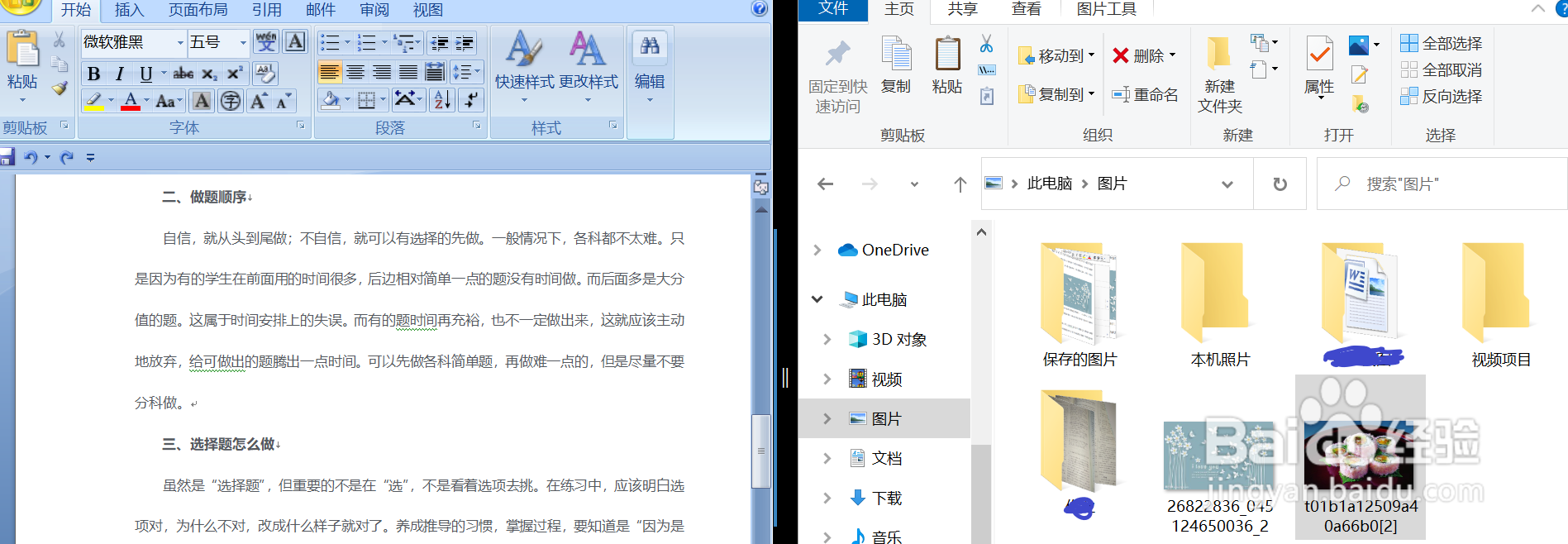
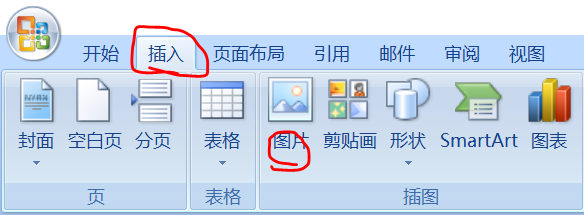
3、方法三:单机“插入”---“图片”---找到之前自己保存的图片的位置,选择好图片之后---确定,图片就添加到文档中了。
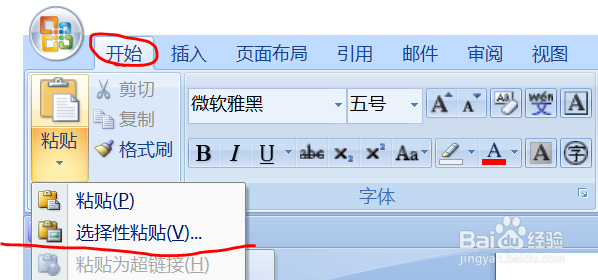
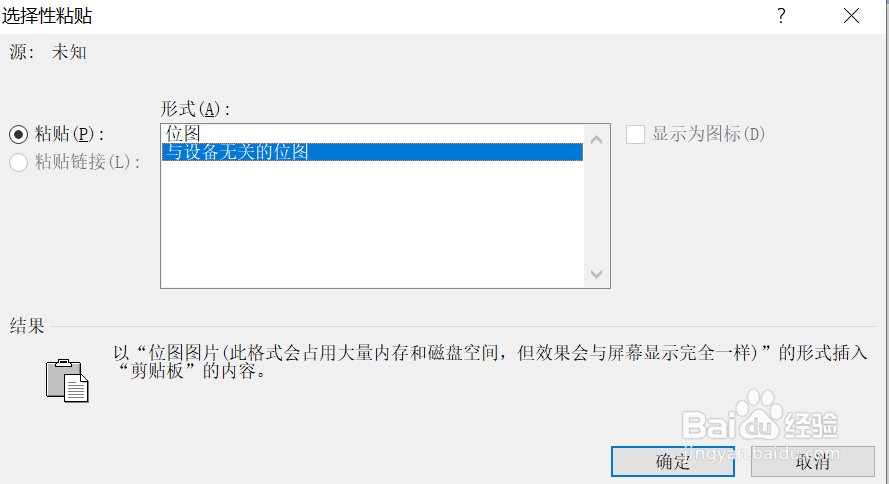
4、方法四:”复制图片“---“开始”---“粘贴”---”选择性粘贴“---“选择自己需要的格式”---确定即可。
1、 如果采用上述说的方法一或者是方法二,会将图片所包含的所有的信息都插入进文档当中,并且还会在图片与读图软件当中创建链接,也就是说,利用这两种方式插入图片,无形当中就让我们的文档变大了。
因此,如果你不希望自己的文档变得非常的卡,保存起来不想让他的速度变慢,那么建议你选择方法三,或者方法四。
1、 在world文档当中,它会自动压缩图片,默认为220ppi
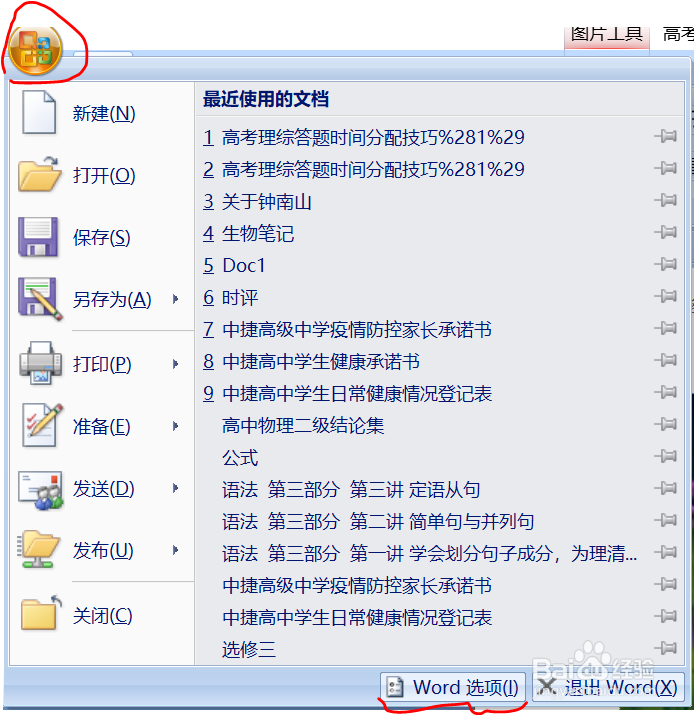
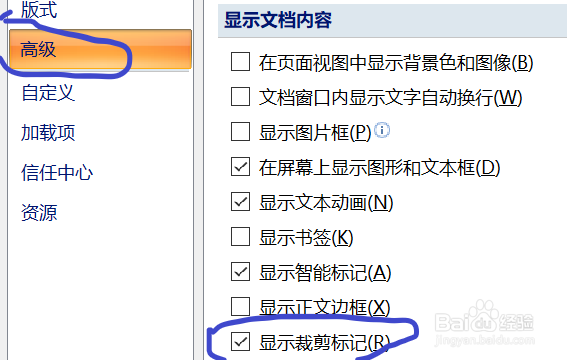
“文件”---“选项”---“高级”---“图像大小和质量”---选择“不压缩文件中的图像”。