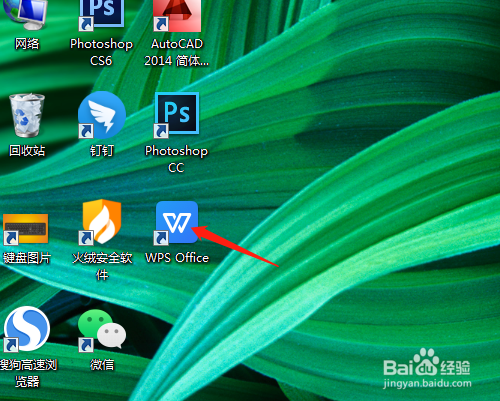
1、1. 双击打开桌面上的WPS Office软件。
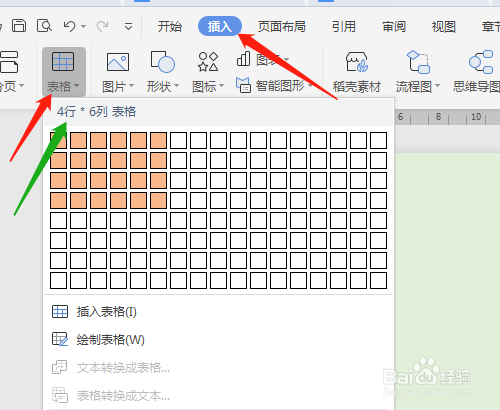
2、2. 单击插入菜单→表格→拖动出行列数。
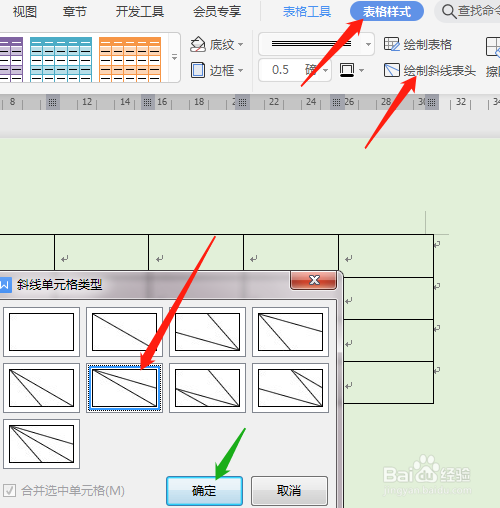
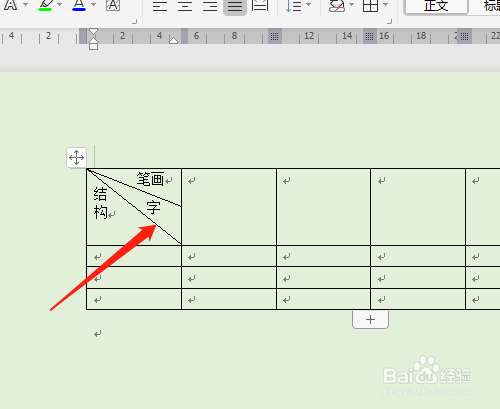
3、3. 光标在第一个单元格中,单击表格样式→绘制斜线表头,对话框中选择类型,确定。选定整个表格,改字号为五号字,输入文字后有的字看不见,拉大行列即可。
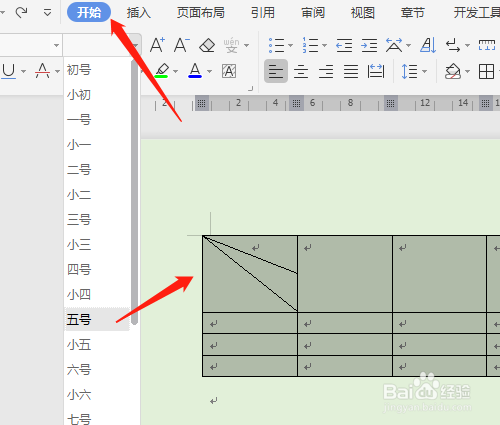
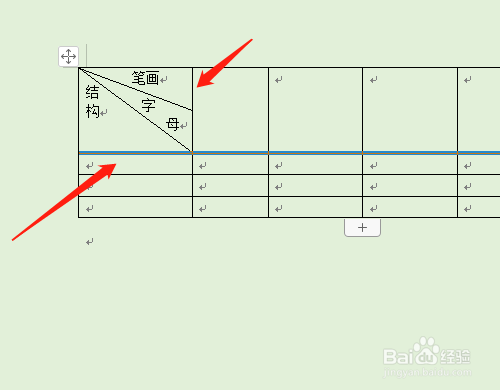
4、4. 第二个单元格一个字后按回车键再输入下一行的字,用同样的方法输入文字。

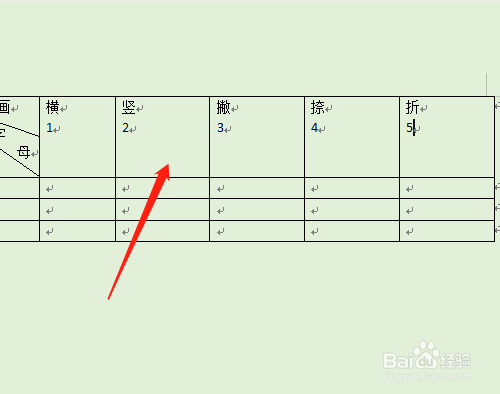
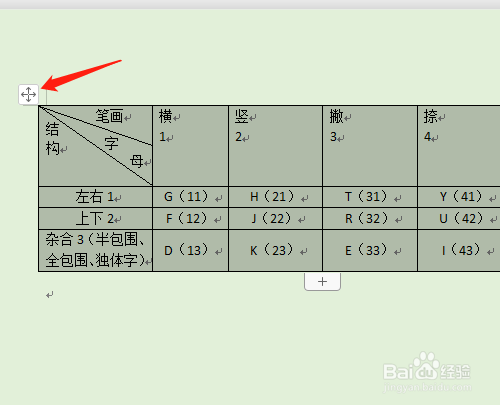
5、5. 其他单元格输入文字,选定整个表格。
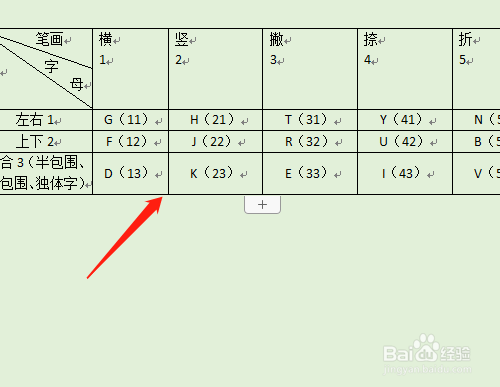
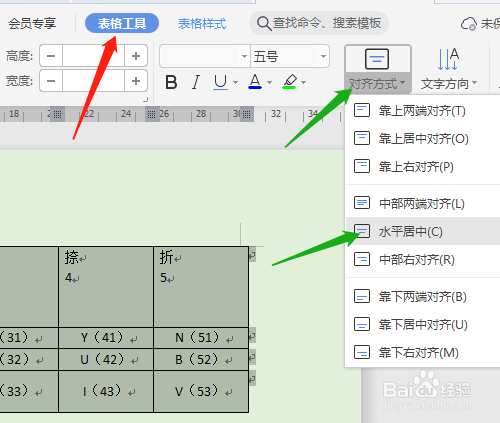
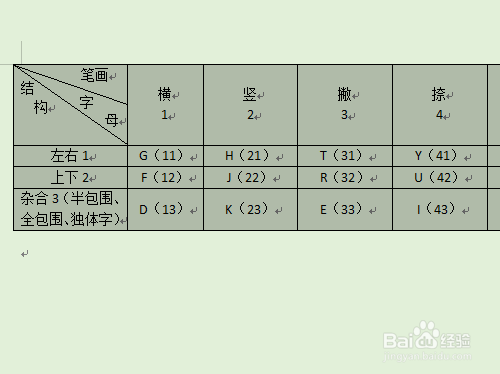
6、6. 单击表格工具→对齐方式→水平居中。
时间:2026-04-25 13:53:24
1、1. 双击打开桌面上的WPS Office软件。
2、2. 单击插入菜单→表格→拖动出行列数。
3、3. 光标在第一个单元格中,单击表格样式→绘制斜线表头,对话框中选择类型,确定。选定整个表格,改字号为五号字,输入文字后有的字看不见,拉大行列即可。
4、4. 第二个单元格一个字后按回车键再输入下一行的字,用同样的方法输入文字。
5、5. 其他单元格输入文字,选定整个表格。
6、6. 单击表格工具→对齐方式→水平居中。
