Premiere怎么制作空心圆

 时间:2026-02-16 02:04:05

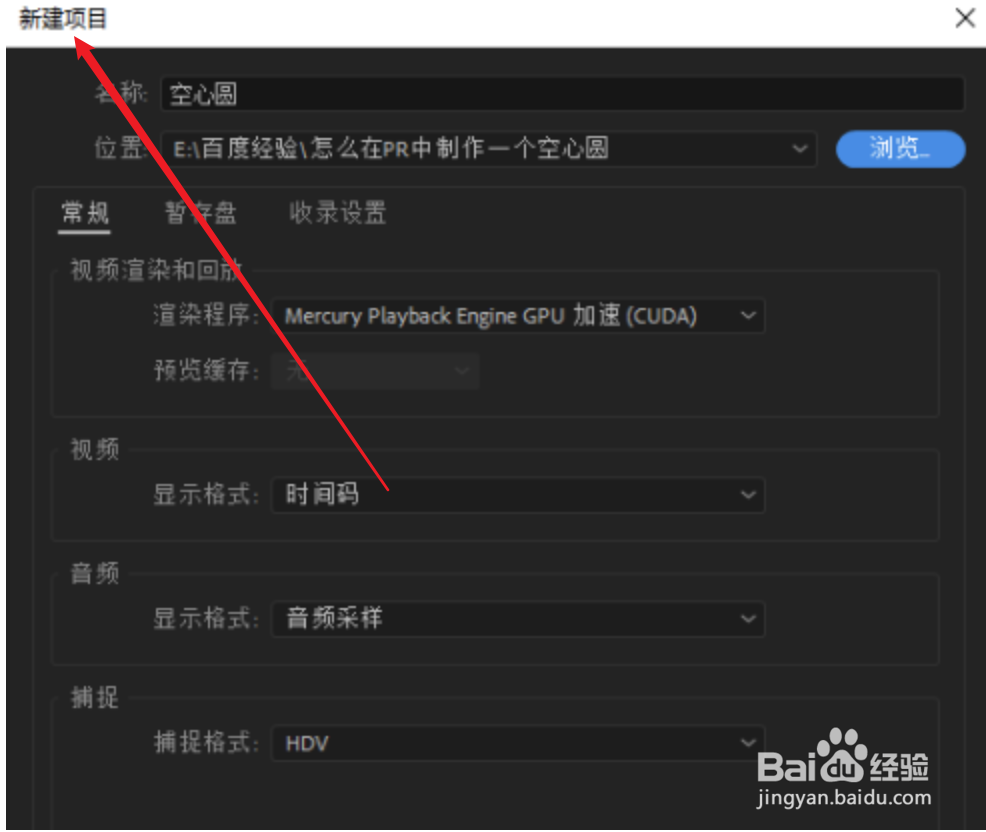
1、打开Premiere,选择新建项目命令,新建一个PR项目,在新建项目窗口中设置好项目的相关属性。
Premiere怎么制作空心圆

2、然后我们找到PR的项目管理窗口,在该窗口右键鼠标,执行新建中的序列,新建一个PR序列,同样的在新建序列中设置好序列的属性。

Premiere怎么制作空心圆

3、再次在PR项目管理窗口的空白处右键鼠标,这一次新建一个颜色遮罩,选择一个你喜欢的颜色,然后将颜色遮罩拖入时间轴的视频轨道1上。作为背景使用。

Premiere怎么制作空心圆

Premiere怎么制作空心圆

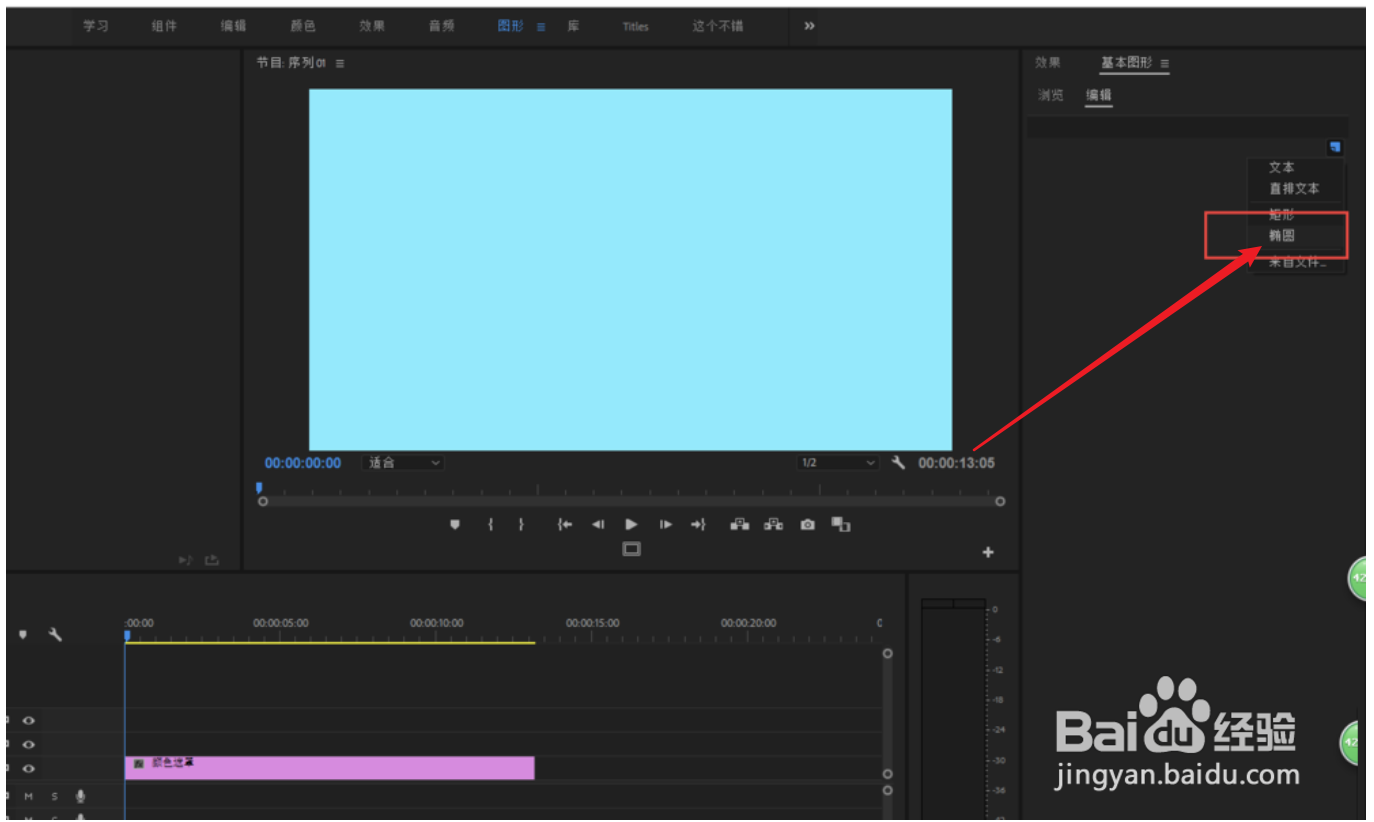
4、接着我们在图形界面的情况下,找到基本图形窗口,切换到基本图形的编辑页面,在编辑页面中找到新建图层按钮,在新建图层中选择椭圆。
Premiere怎么制作空心圆

5、这时候单击椭圆之后,会出现一个默认设置的椭圆,缩放这个椭圆使其变成一个正圆。并设置对齐方式,让其在舞台中间位置。

Premiere怎么制作空心圆

6、最后选中圆图形,在属性中设置无填充颜色,并设置描边颜色为变色。设置描边的大小为10。这样一个空心圆就出现了。

Premiere怎么制作空心圆

  • PR怎么做文字透视旋转进入画面在出画的动画
  • premiere pro 如何打开基本图形选项
  • pr视频画面从无到有怎么设置?介绍3种方法!
  • pr文字如何填充纹理图案?premiere文字加上图案
  • PR实用程序类视频特效(微工单案例)
  • 热门搜索
    绵阳旅游网 邮船旅游 济南旅游政务网 旅游胜地风景图片 绵山旅游 秦皇岛旅游团 清远恒大世纪旅游城 旅游鞋品牌 海南旅游购物 金孔雀旅游度假村