Word怎么设置每页行数,每页多少行

 时间:2026-04-27 05:15:09

1、打开Word,进入【Word正文】;
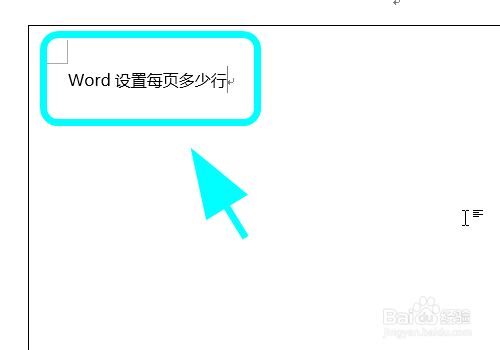
Word怎么设置每页行数,每页多少行

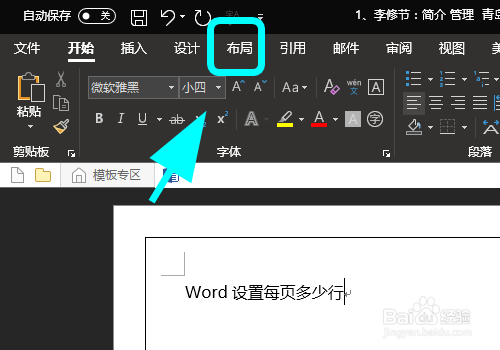
2、点击Word功能区的【布局】选项卡;

Word怎么设置每页行数,每页多少行

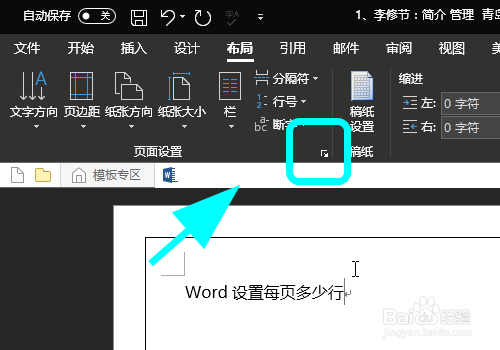
3、进入布局选项卡,点击【页面设置】右下角的【展开】标志;

Word怎么设置每页行数,每页多少行

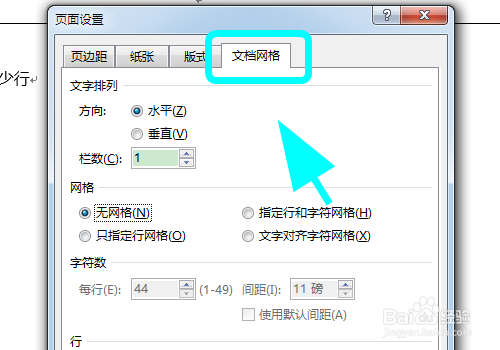
4、弹出【页面设置】对话框,点击【文档网格】选项卡;

Word怎么设置每页行数,每页多少行

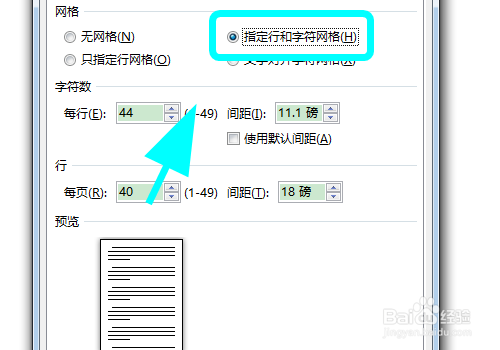
5、进入文档网格选项菜单,点击【指定行和字符网格】;

Word怎么设置每页行数,每页多少行

6、点击指定行和字符网格后,点击【行】中的【每页】后边编辑框,在编辑框中输入【新的每页行数】,例如输入40;
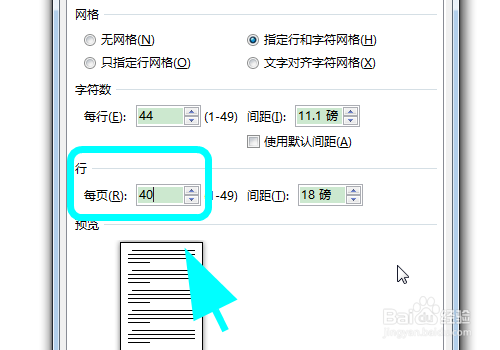
Word怎么设置每页行数,每页多少行

7、输入后,点击右下角的【确定】,完成。这样就设置完每页文字的行数了,每页可容纳多少行;
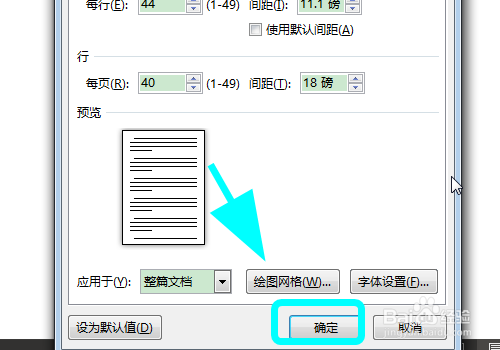
Word怎么设置每页行数,每页多少行

8、以上就是【Word怎么设置每页行数,每页多少行】的步骤,感谢阅读。

  • word怎么选出标题外的所有正文?
  • 怎么设置WORD文档每页的行数?
  • word中如何查找指定的段落
  • Word页脚距边界怎么设置
  • Word设置标题样式
  • 热门搜索
    旅游景区管理 台北旅游 周边旅游景点 辽宁旅游景点 广西巴马长寿村旅游 去越南旅游要多少钱 四川省旅游局 墨脱旅游 张家界旅游路线 新疆南疆旅游