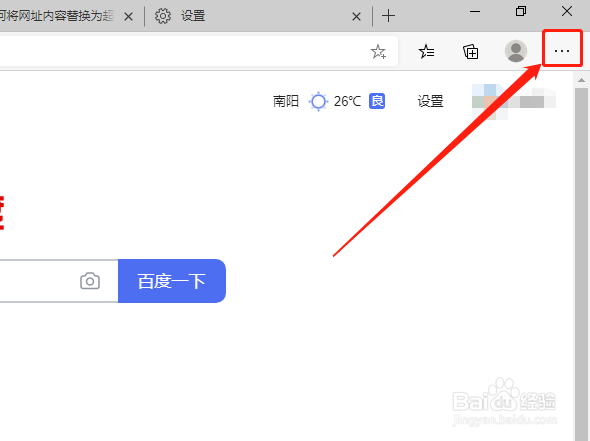
1、首先,打开Edge浏览器,点击“设置及其他”按钮。如图:
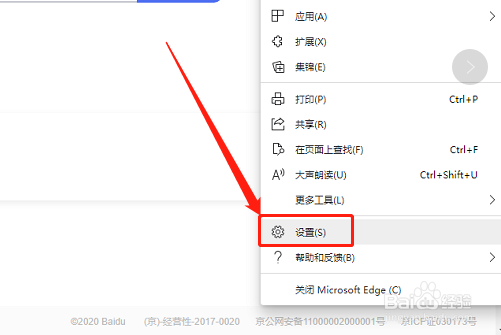
2、下拉菜单中,点击下侧“设置”按钮。如图:
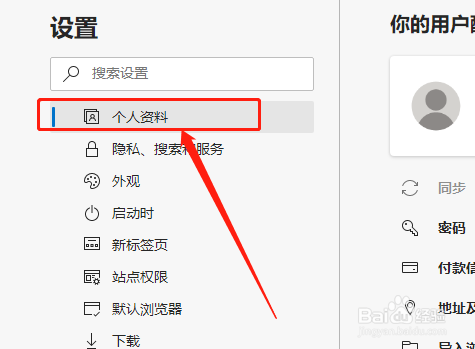
3、在设置选项中,点击“个人资料”。如图:
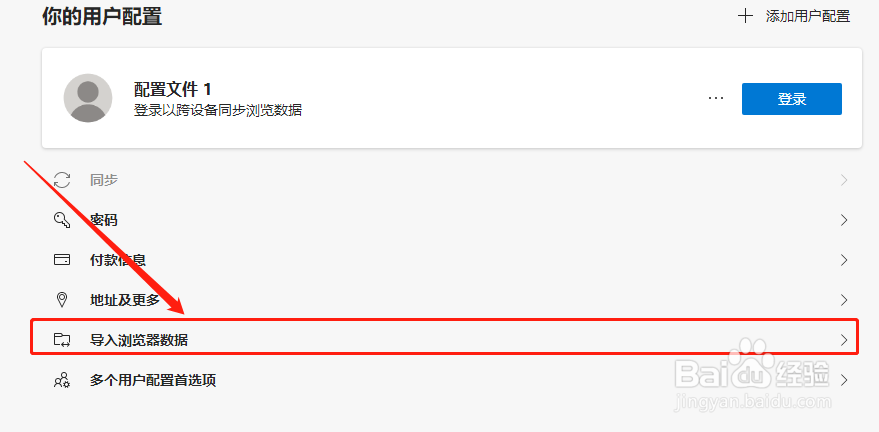
4、在右侧点击“导入浏览器数据”选项。如图:
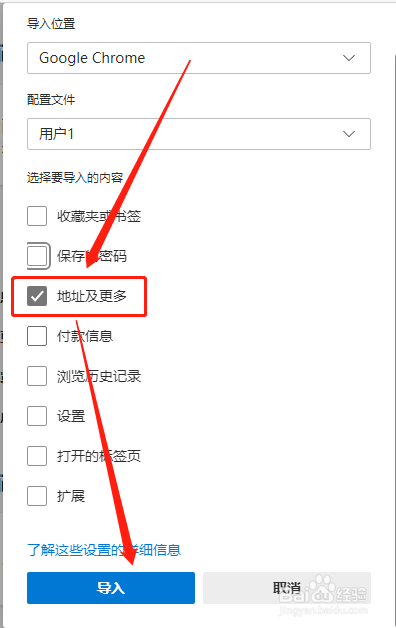
5、然后,先选中“谷歌浏览器”选项,再勾选“地址及更多”,点击“导入”按钮即可。如图:
1、1.打开Edge浏览器,然后,点击设置及其他按钮。
2.在下侧点击“设置”,在“个人资料”中,点击“导入浏览器数据”。
3.先选中“谷歌浏览器”选项,再勾选“地址及更多”,最后点击“导入”按钮即可。
时间:2026-04-23 03:12:48
1、首先,打开Edge浏览器,点击“设置及其他”按钮。如图:
2、下拉菜单中,点击下侧“设置”按钮。如图:
3、在设置选项中,点击“个人资料”。如图:
4、在右侧点击“导入浏览器数据”选项。如图:
5、然后,先选中“谷歌浏览器”选项,再勾选“地址及更多”,点击“导入”按钮即可。如图:
1、1.打开Edge浏览器,然后,点击设置及其他按钮。
2.在下侧点击“设置”,在“个人资料”中,点击“导入浏览器数据”。
3.先选中“谷歌浏览器”选项,再勾选“地址及更多”,最后点击“导入”按钮即可。
