WPS表格中如何给形状填充纹理样式?

 时间:2026-02-15 04:56:46

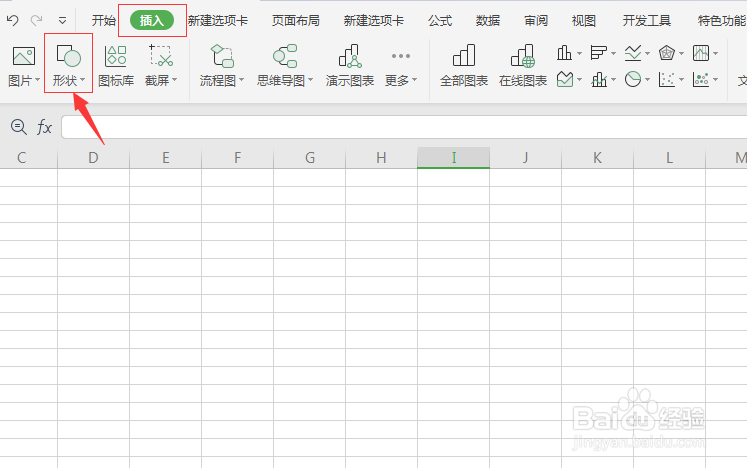
1、在菜单栏中,找到“插入”,再选择“形状”(如图所示)
WPS表格中如何给形状填充纹理样式?

2、形状点击进去后,选择“矩形”(如图所示)

WPS表格中如何给形状填充纹理样式?

3、在表格中画出“矩形”后,选中表格,点击“填充”,再选中“图文或纹理”(如图所示)

WPS表格中如何给形状填充纹理样式?

4、在纹理样式中,选择需要的纹理(如图所示)

WPS表格中如何给形状填充纹理样式?

5、就可以看到矩形已经填充纹理了(如图所示)

WPS表格中如何给形状填充纹理样式?

1、在菜单栏中,找到“插入”,再选择“形状”(如图所示)

2、形状点击进去后,选择“矩形”(如图所示)

3、在表格中画出“矩形”后,选中表格,点击“填充”,再选中“图文或纹理”(如图所示)

4、在纹理样式中,选择需要的纹理(如图所示)
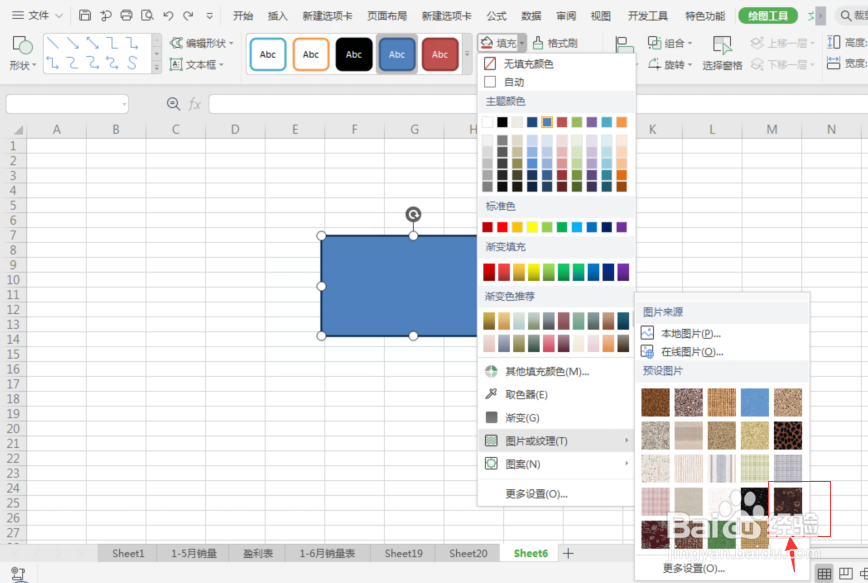
5、就可以看到矩形已经填充纹理了(如图所示)

以上,希望能帮到刚好有需要的人!

  • ppt幻灯片怎么调先后顺序啊
  • 如何设置Wps2016字体对话框中字符间距
  • 如何将WPS文档的页码位置设置在顶端居中
  • wps演示中如何制作绿色清新风封面
  • word怎么设置文本缩进
  • 热门搜索
    海航旅游 重庆旅游景点介绍 广州免费旅游景点大全 自由行旅游网 尼泊尔旅游季节 栖霞旅游景点大全 舟山市旅游委员会 港澳旅游攻略 黄陂旅游景点大全 花舞人间旅游景区