1、下载示例文件
您将拥有本教程所需的一切:
business-card-design.indd,一个自定义的示例文件
logo-color.indd 和 logo-white.indd,卡片正面和背面的两种标志变体
注意:我们的示例文件使用标准美国尺寸:3.5 英寸 x 2 英寸。对于欧洲和其他地方,使用:55 毫米 x 85 毫米

2、在卡片正面放置一个标志
打开 business-card.indd。您正在查看名片的正面。
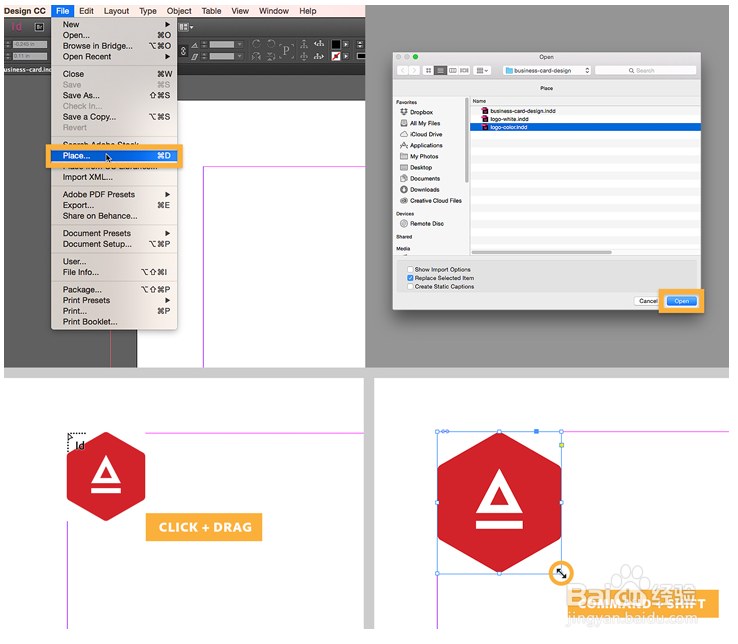
转到文件 > 放置 > logo-color.indd 并单击打开。使用带有徽标艺术的光标,单击顶部和左边距的交叉点并拖动一个矩形框。
要按比例调整徽标和框架的大小,请按 Control/Command + Shift 并拖动一个角点。
如果您需要移动徽标,请使用选择工具单击框架并拖动到页面上的所需位置。
3、替换占位符文本
在“工具”面板中选择“文字”工具。
单独突出显示每一行文本并将其替换为您自己的文本。这将保持字体、文本布局和文本样式。

4、设置文本样式
虽然文本的样式很专业,但您可以轻松自定义。尝试将您的姓名全部大写,并将您的职位名称设置为不同的字体。
选择您的姓名并单击全部大写图标。将字体大小增加到 8 磅。
选择您的职位,然后在字体菜单中突出显示 Helvetica。输入“Minion Pro Bold Cond Italic”来替换它。

5、设计卡片背面
现在您将完成卡片的背面。
单击面板停靠栏中的页面面板,然后选择第 2 页。
使用选择工具选择黑色矩形,然后单击控制面板中的填充色样。选择红色。
转到文件 > 放置 > logo-white.indd 并单击打开。使用加载的光标,单击并拖动红色矩形上的某个矩形框。按 Control/Command + Shift 并拖动框架上的角点以按比例调整大小。
现在,您将定位背景的徽标死点。
使用选择工具,将徽标拖到中心,直到您看到可帮助您精确对齐徽标的相交智能参考线。

6、 保存您的名片
转至文件 > 导出 > Adobe PDF(打印),然后单击保存。
在 Adobe PDF 预设菜单中,根据您的打印提供商的建议,选择高质量打印或印刷质量选项。
在标记和流血中:
在打印机标记部分选择裁剪标记和出血标记
在出血和段塞部分选择使用文档出血设置
单击导出以保存可打印的 PDF,您可以通过电子邮件发送或在线上传该 PDF。

