ps牙齿变白制作教程

 时间:2024-10-26 16:02:17

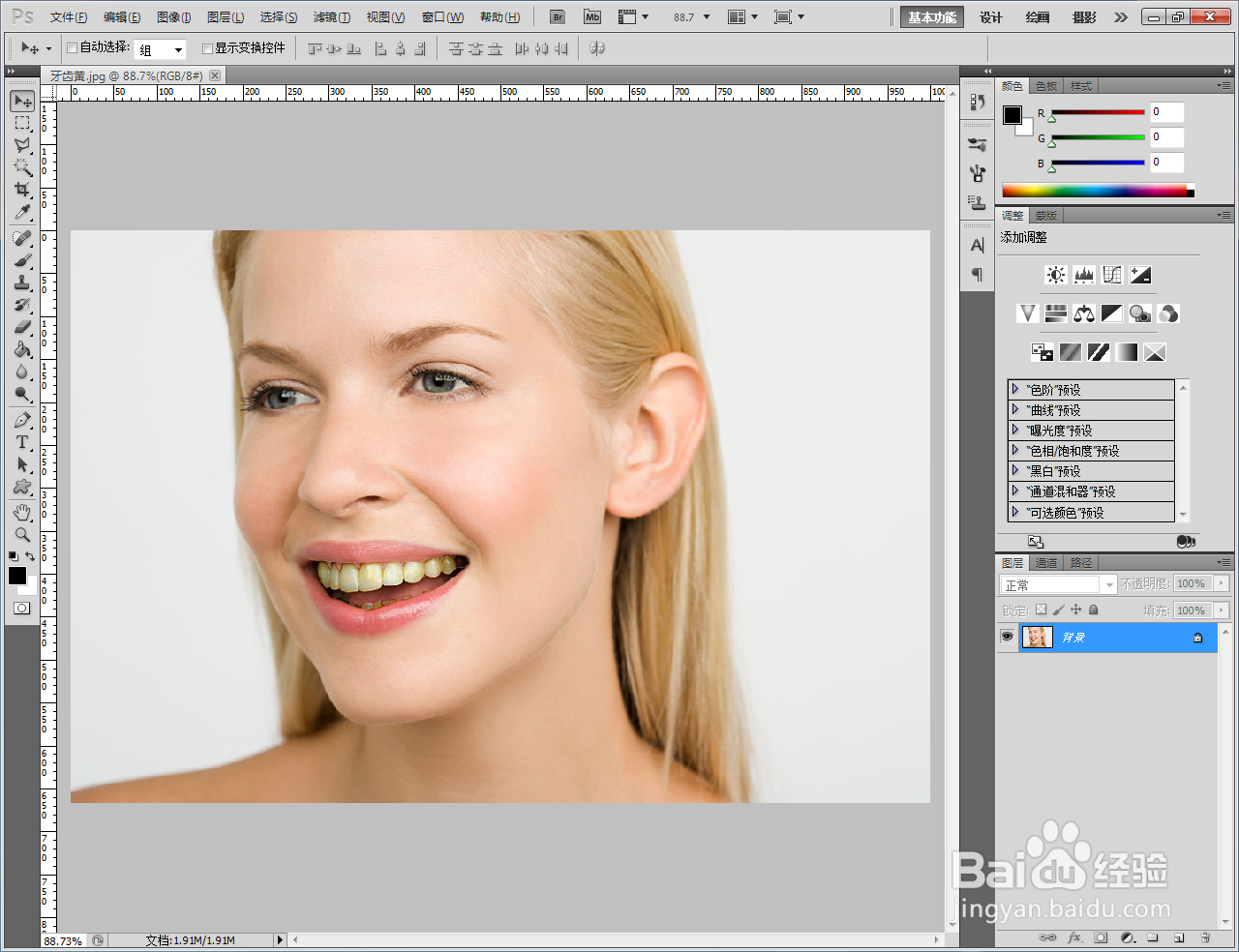
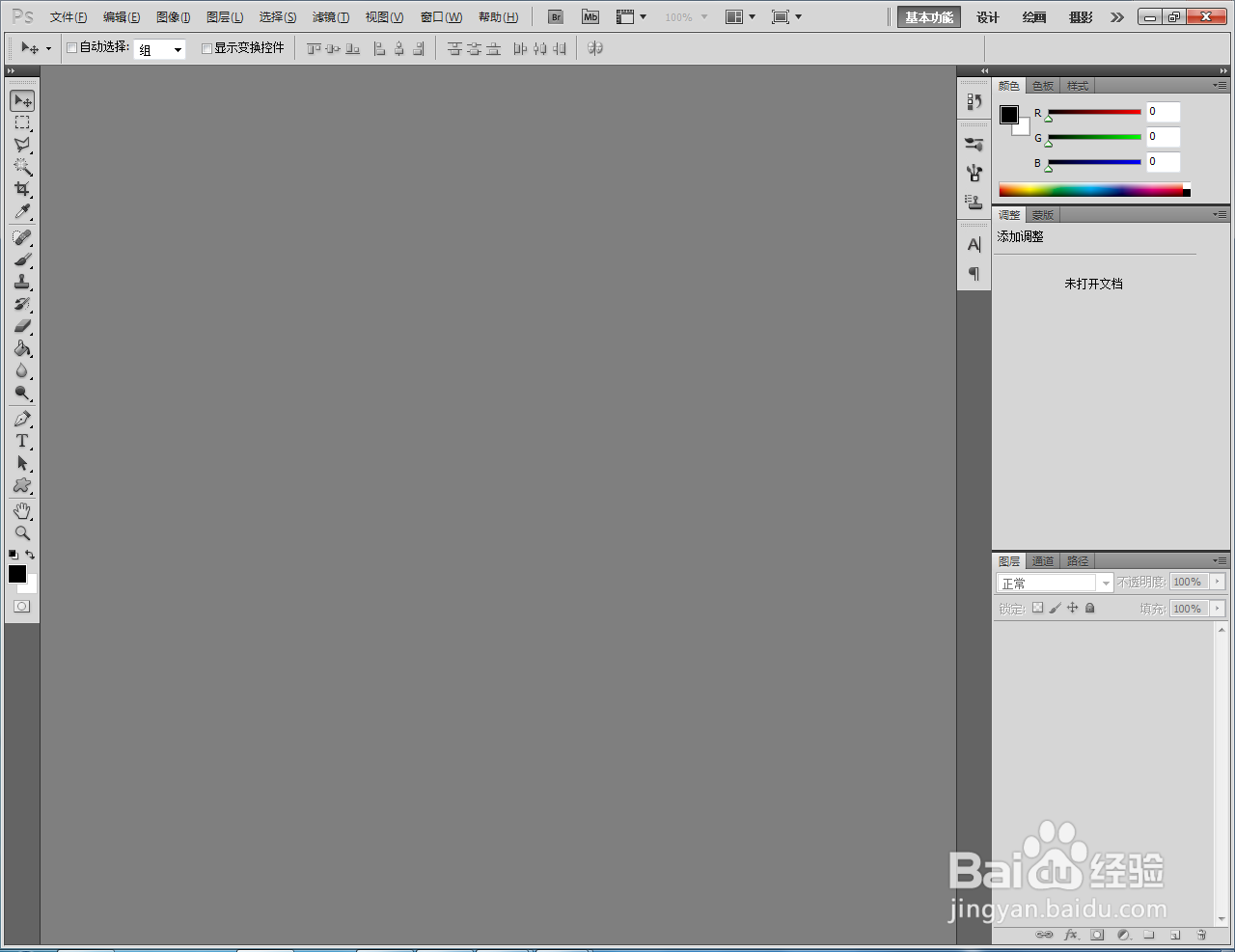
1、打开Adobe Photoshop CS5软件,进入软件作图界面;
ps牙齿变白制作教程

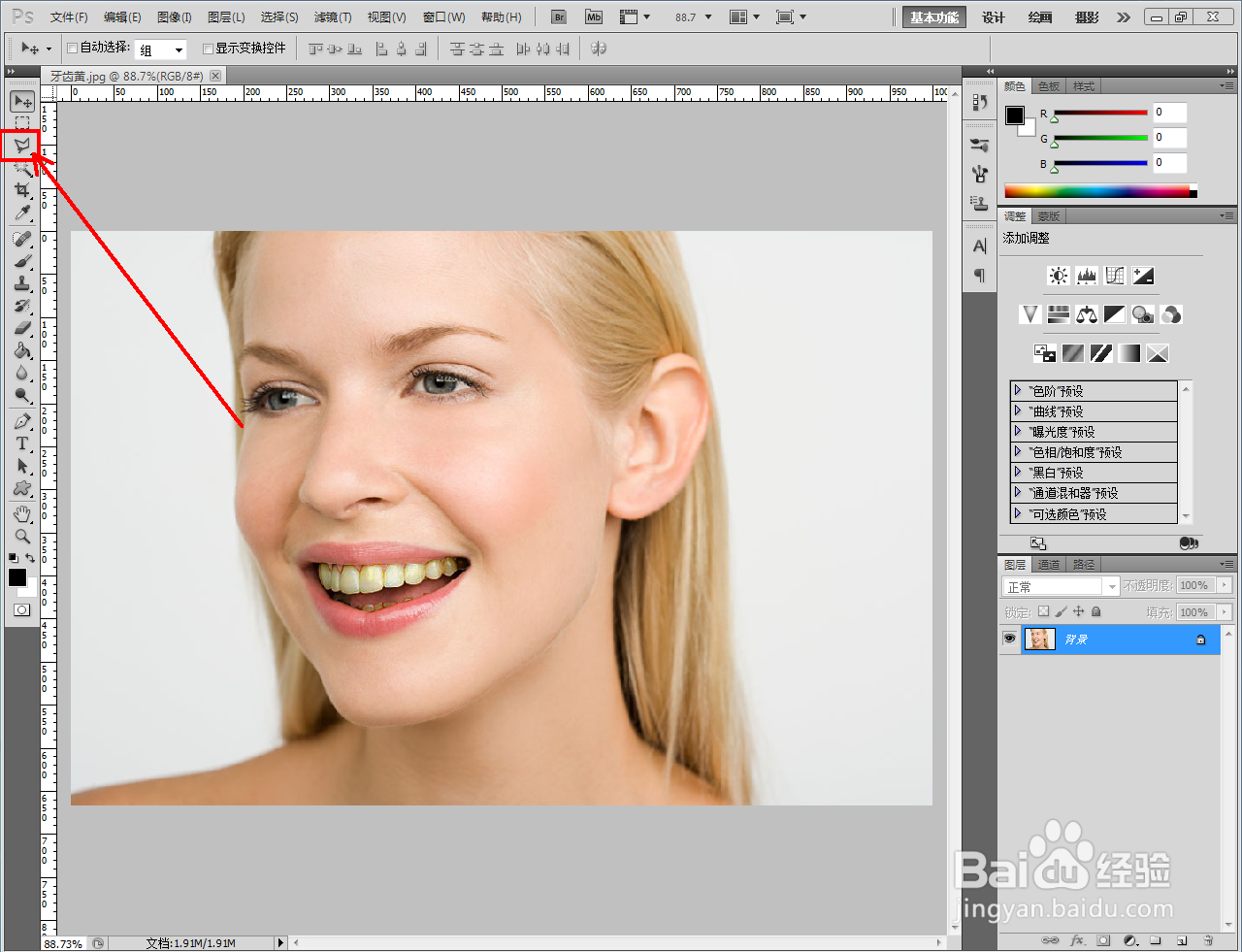
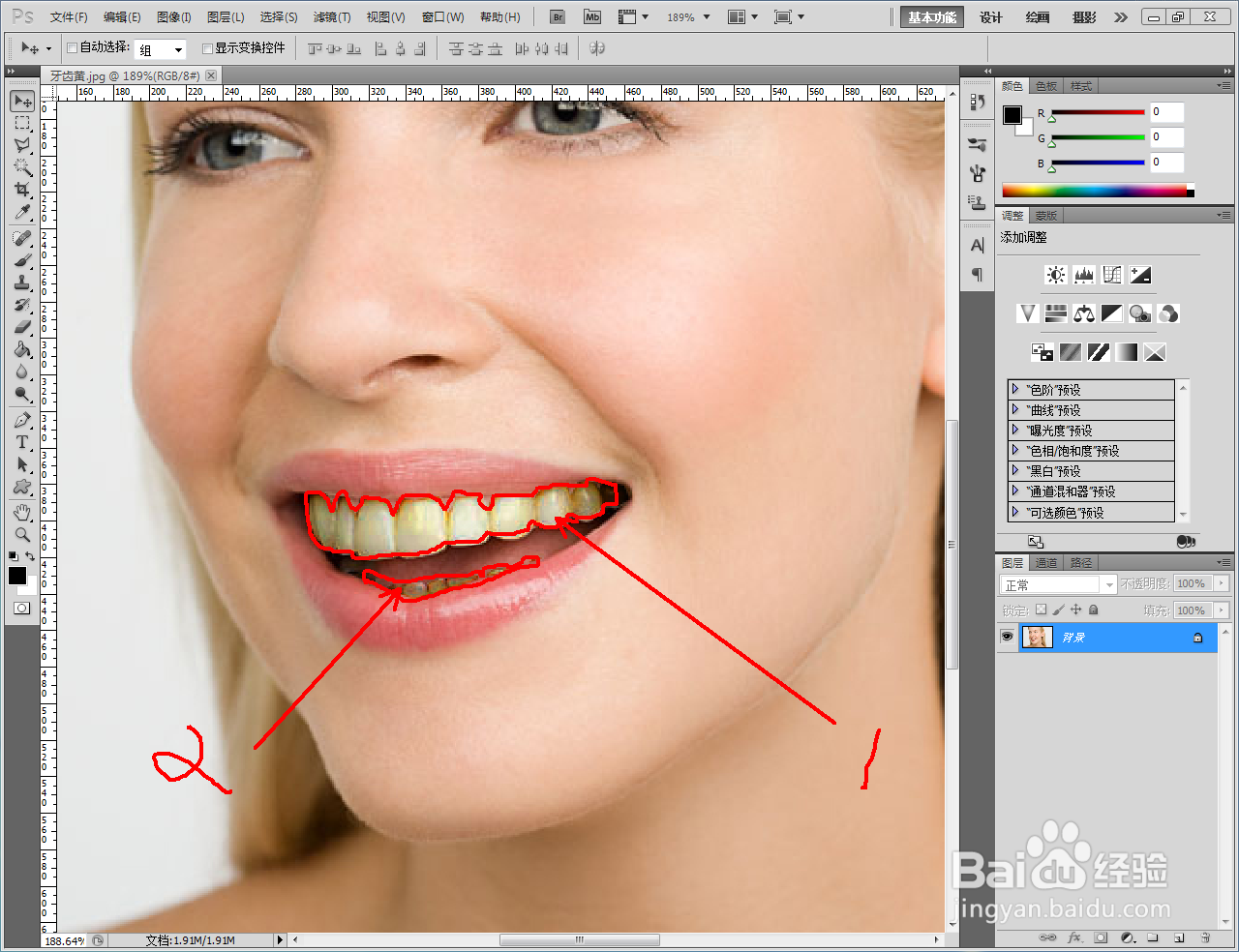
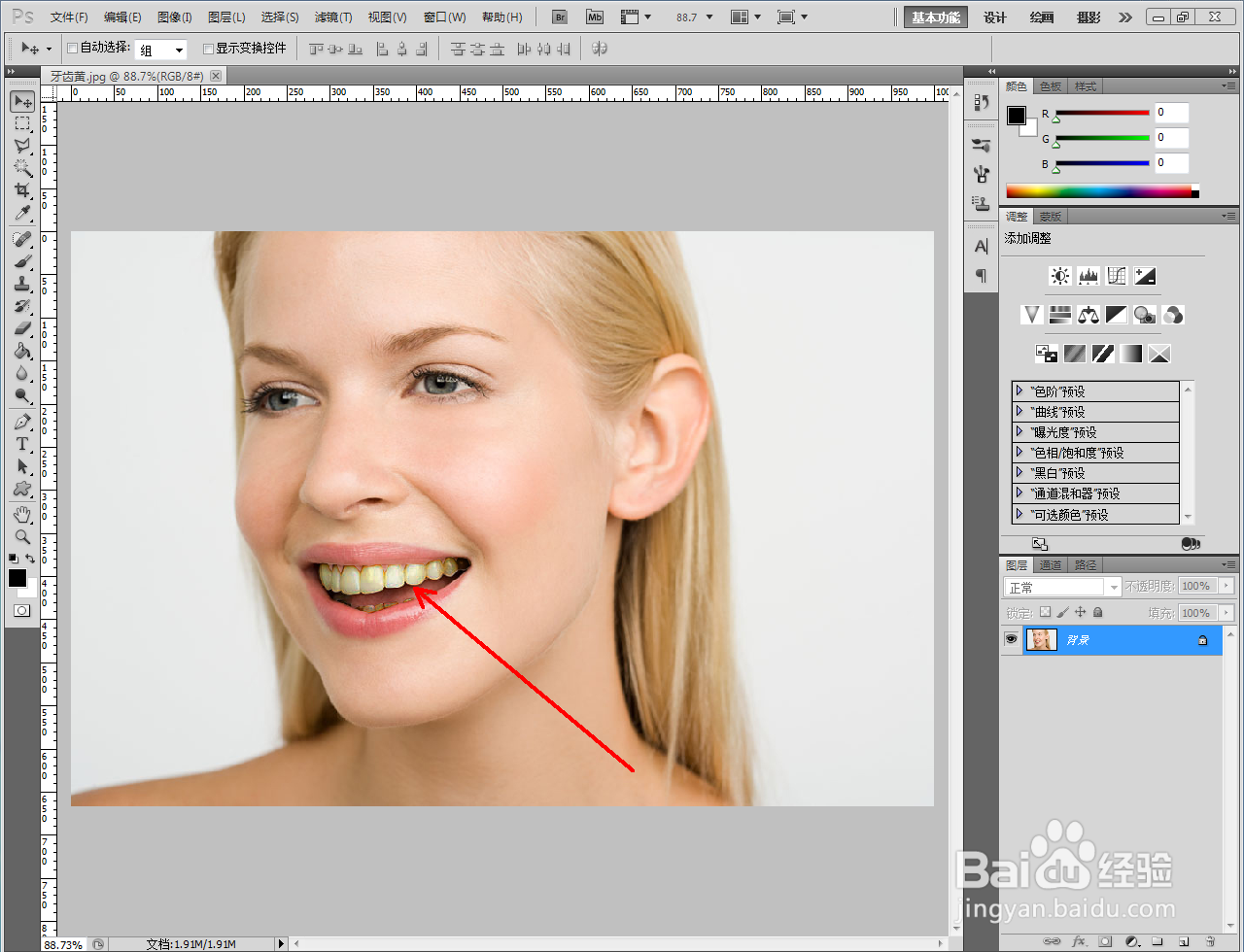
2、导入一张要进行美白牙齿的人物图片后,点击【多边形套索工具】将图示黄色牙齿部位框出来,创建起牙齿选区;
ps牙齿变白制作教程ps牙齿变白制作教程ps牙齿变白制作教程ps牙齿变白制作教程ps牙齿变白制作教程

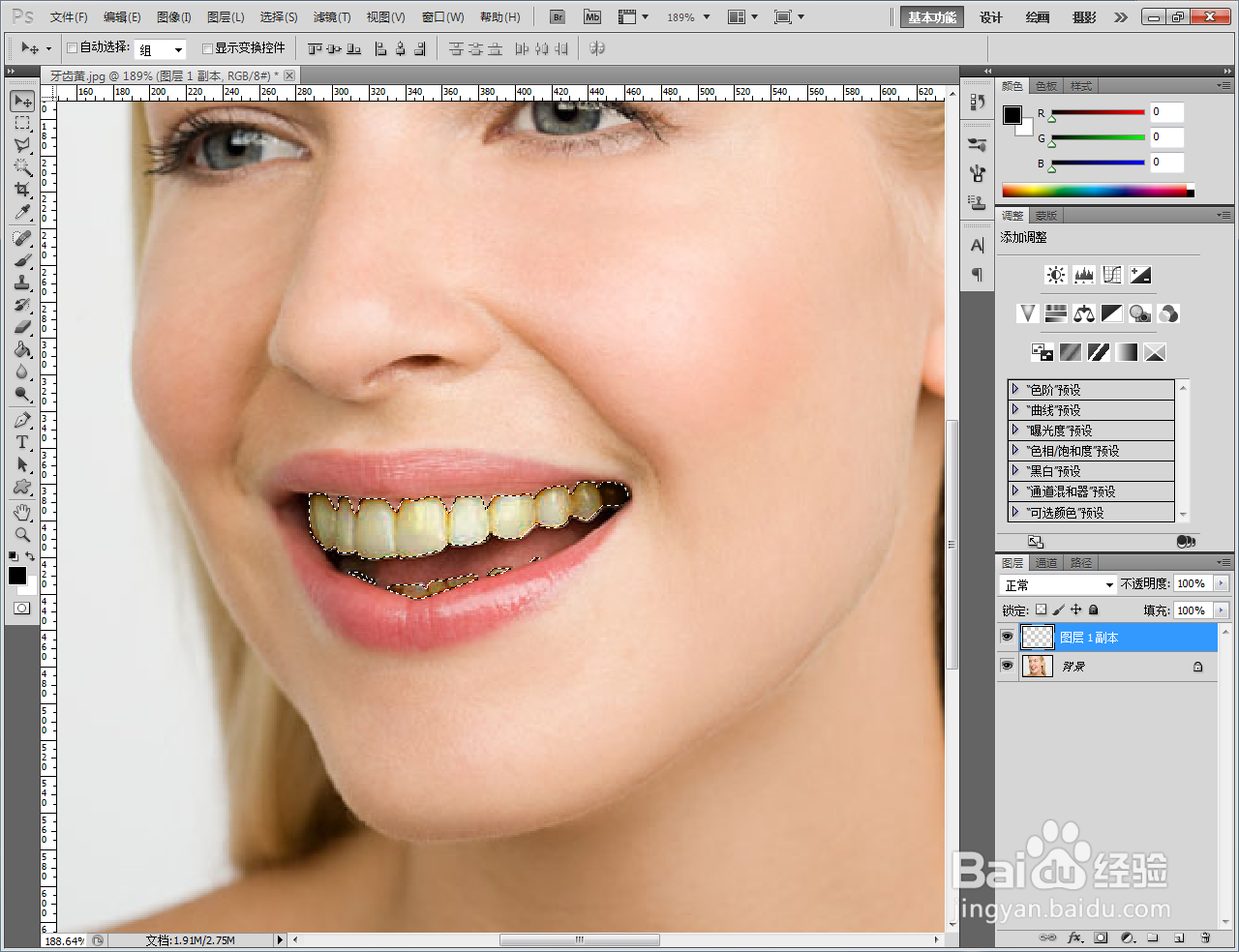
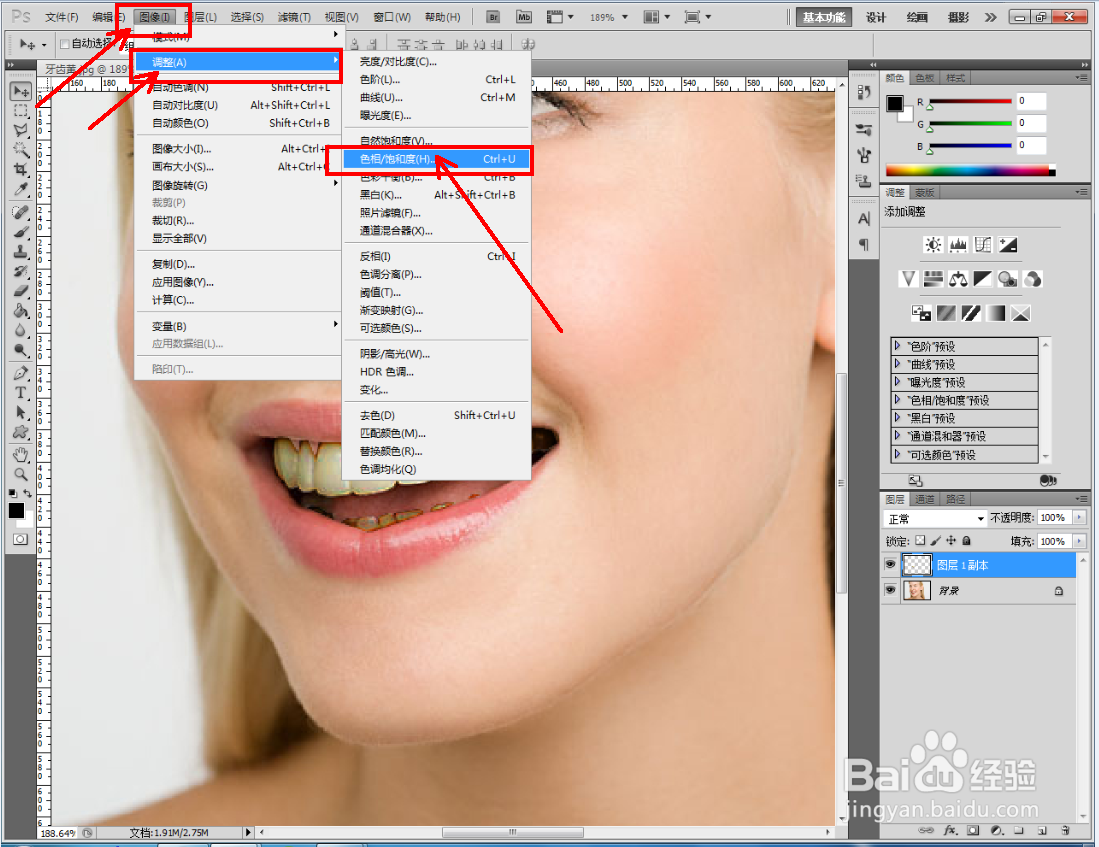
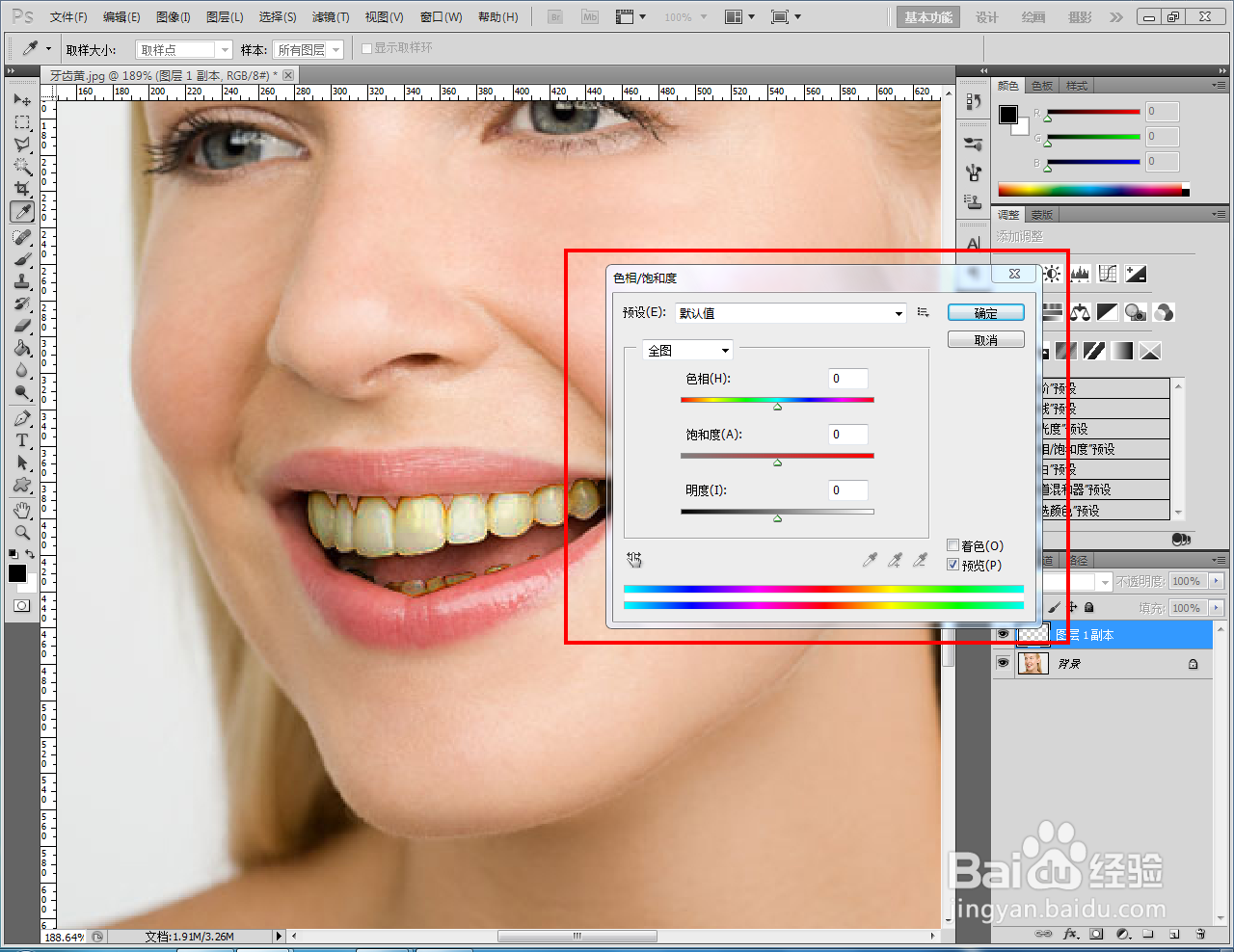
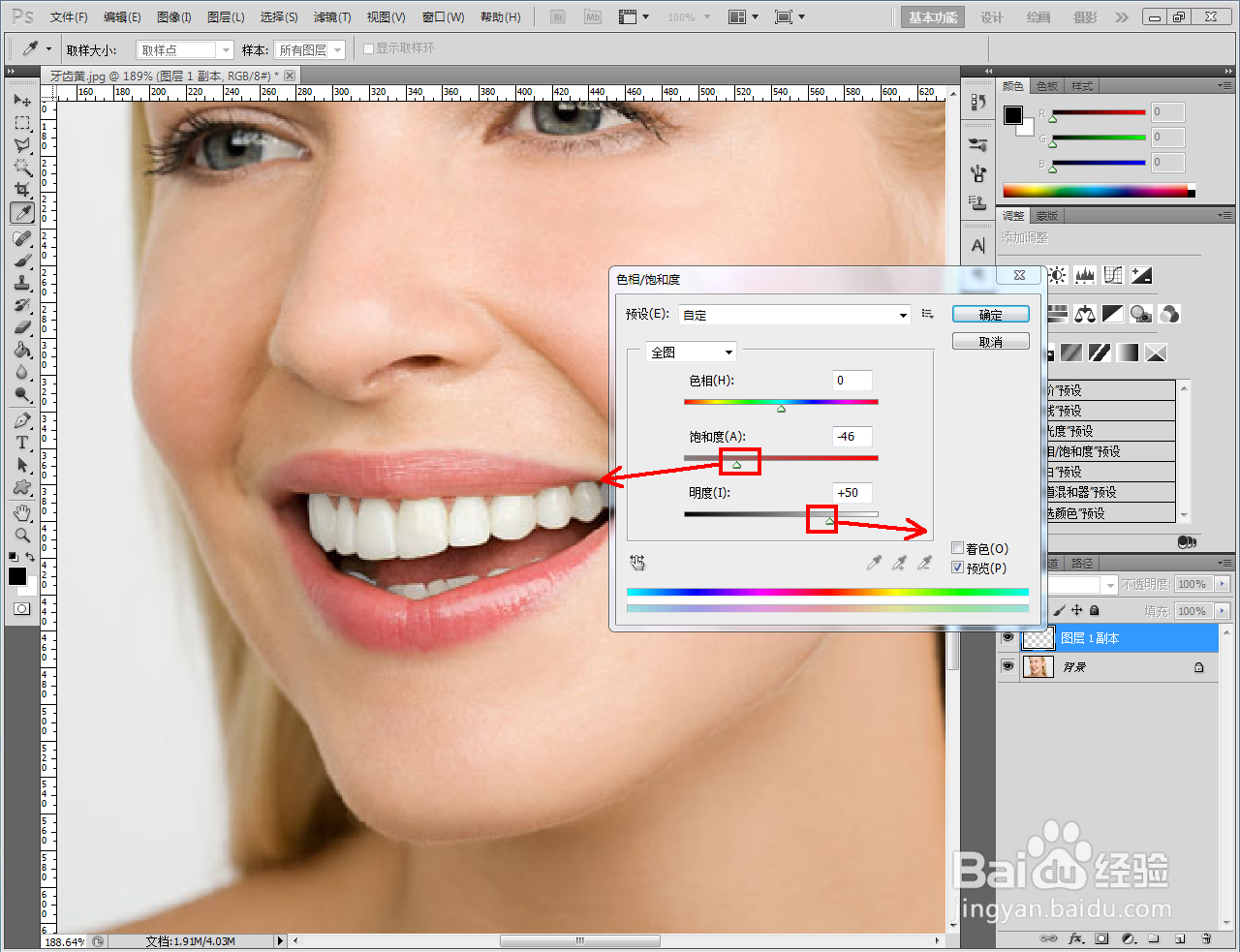
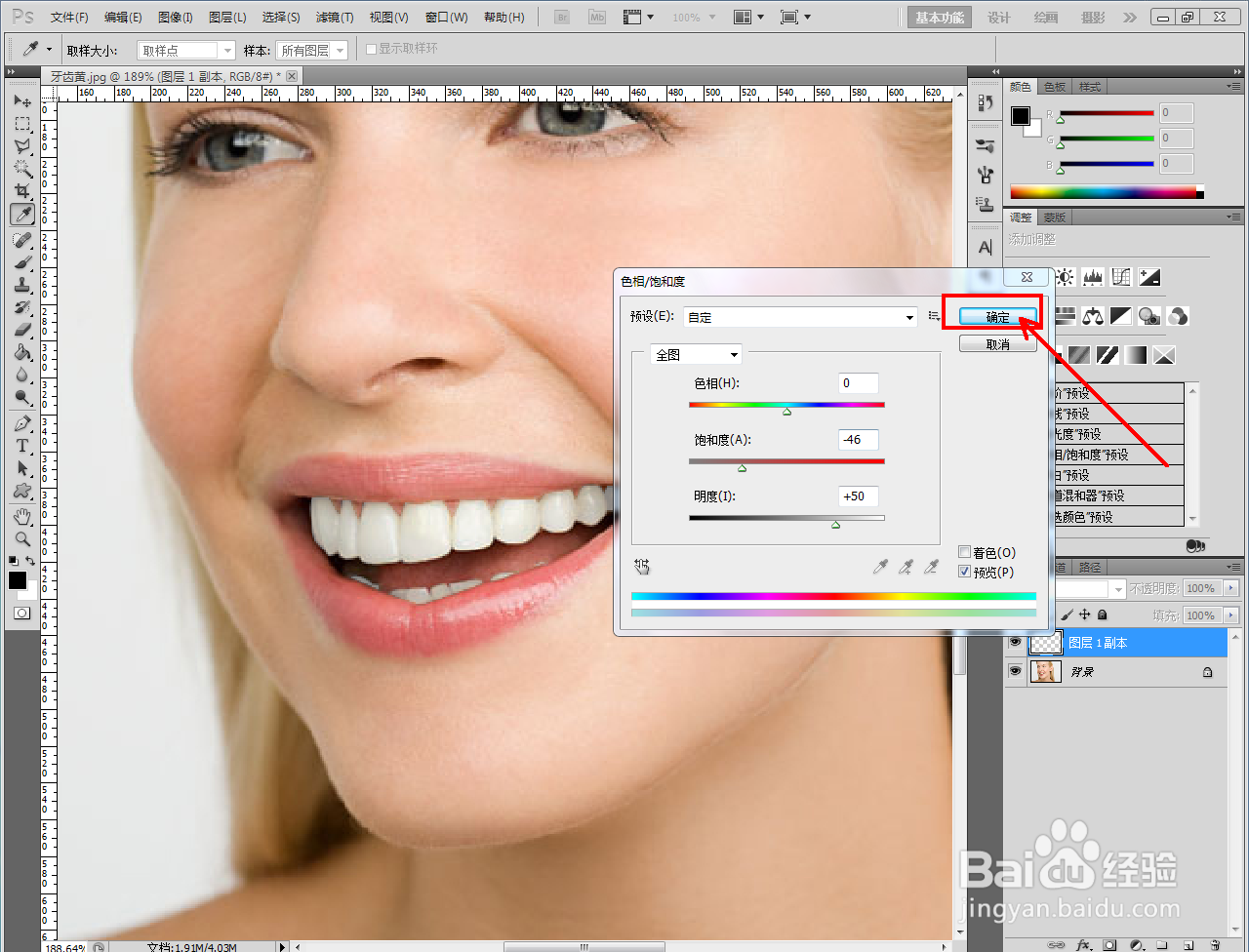
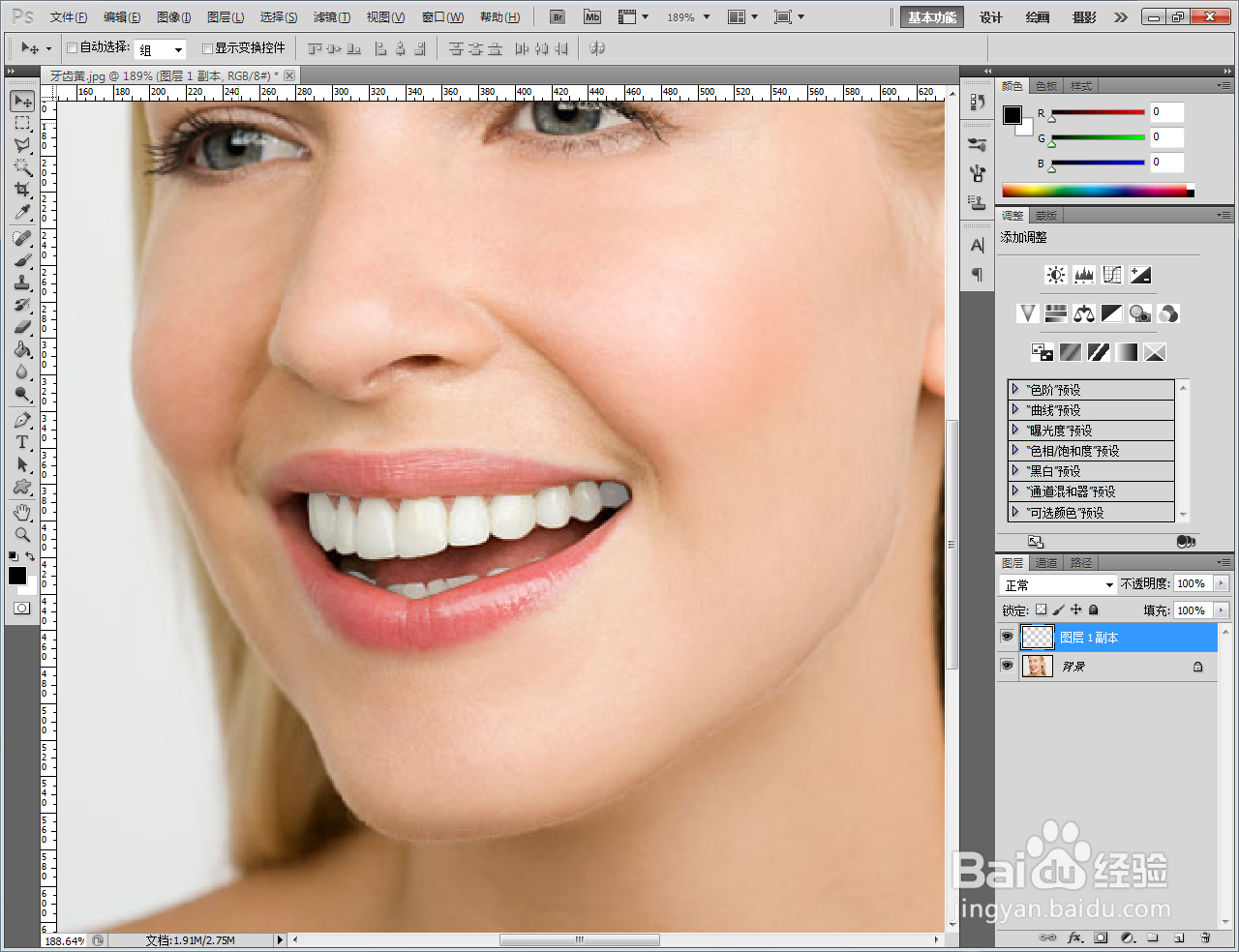
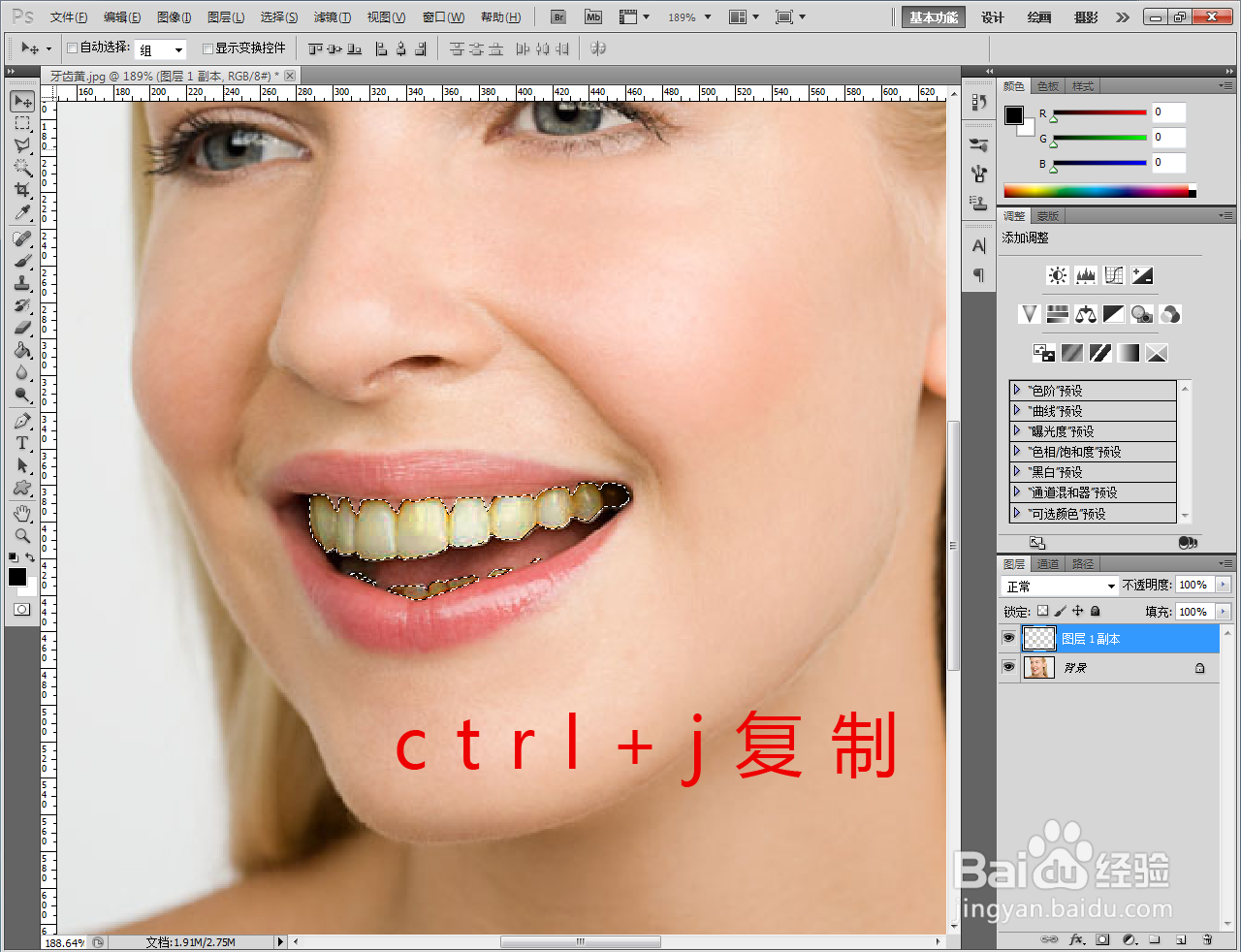
3、按下键盘上的【ctrl】+【J】键,将选区部分复制成单独图层。点击【图像】-【调整】-【色相/饱和度】,弹出色相饱和度设置栏并调整好饱和度和明度参数;
ps牙齿变白制作教程ps牙齿变白制作教程ps牙齿变白制作教程ps牙齿变白制作教程ps牙齿变白制作教程ps牙齿变白制作教程ps牙齿变白制作教程

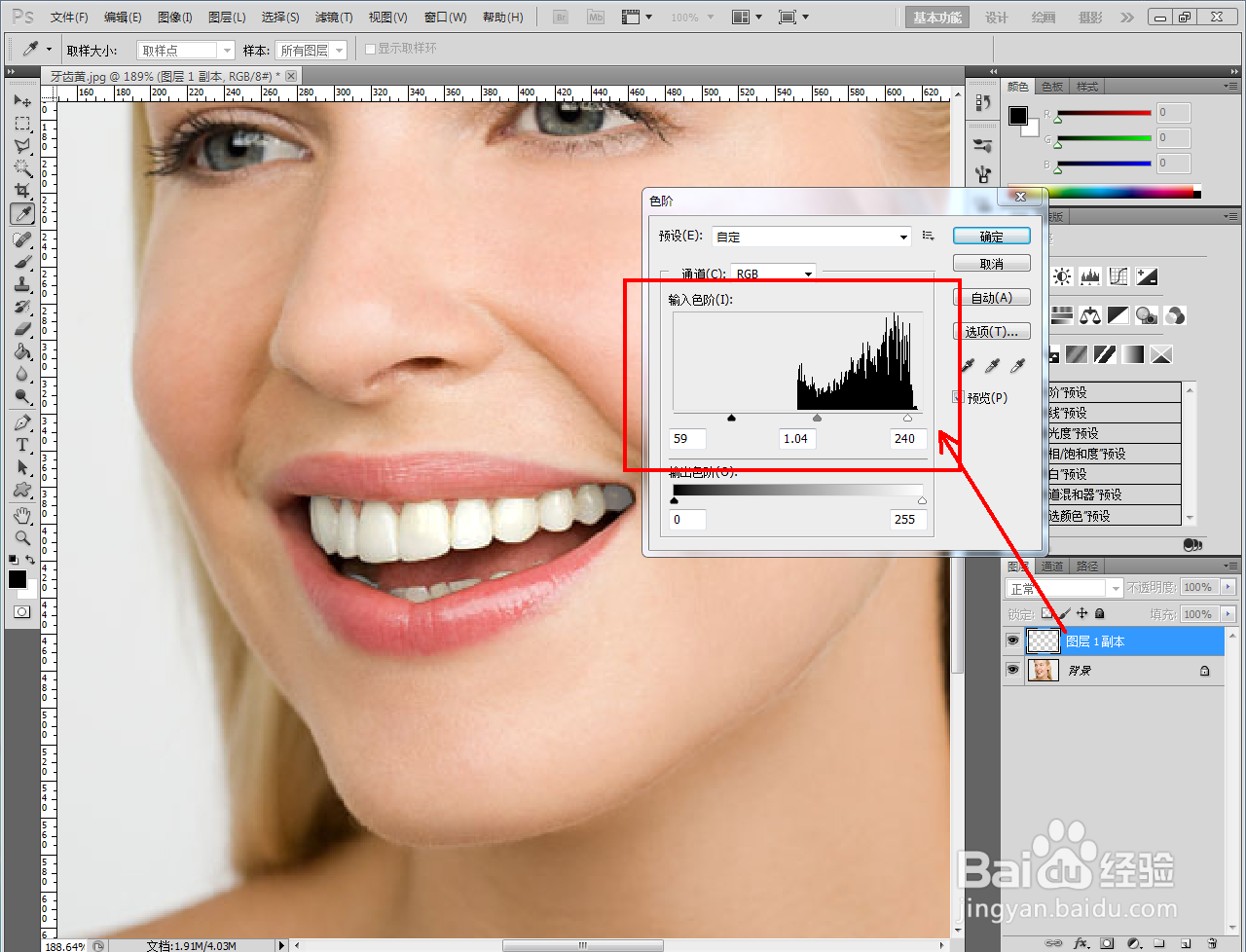
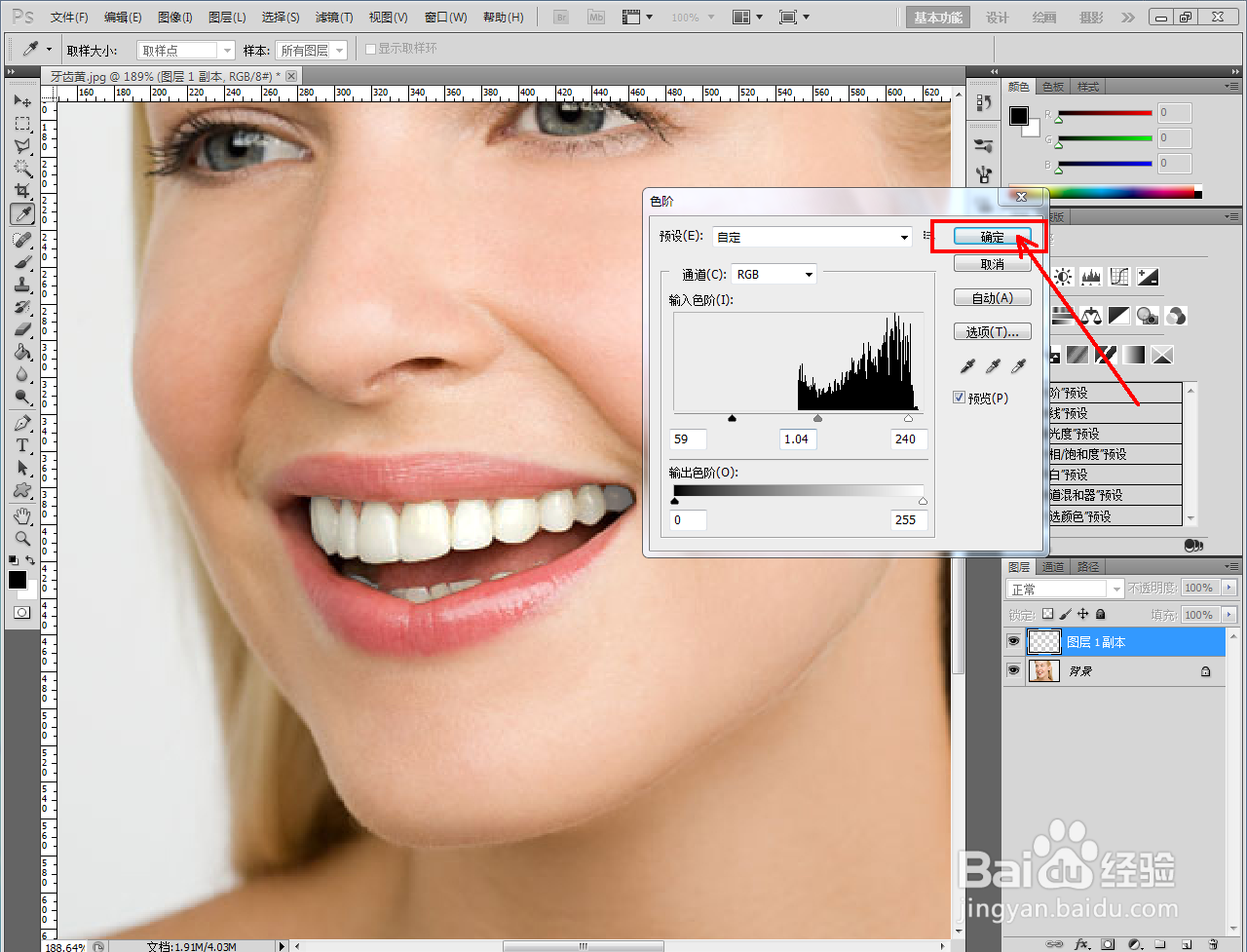
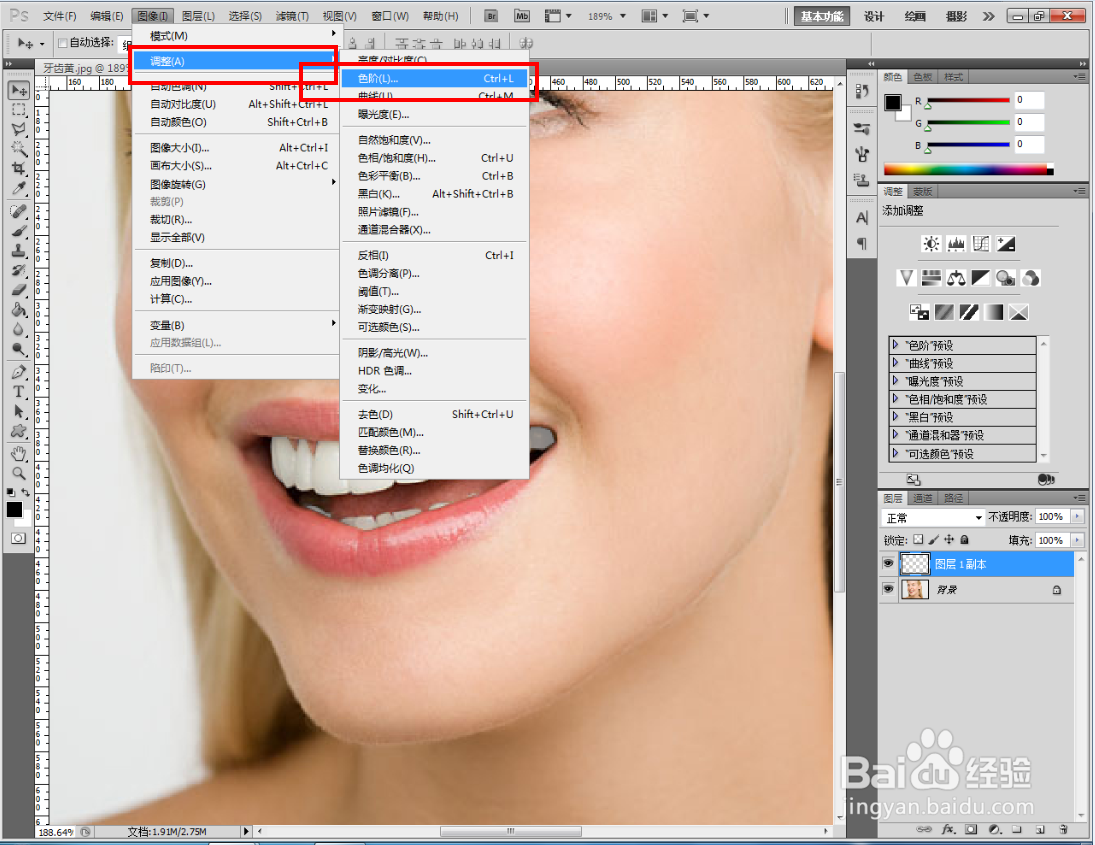
4、点击【图像】-【调整】-【色阶】,弹出色阶设置栏后,按图示设置好色阶参数,这样我们就完成了对牙齿的美白操作;
ps牙齿变白制作教程ps牙齿变白制作教程ps牙齿变白制作教程ps牙齿变白制作教程ps牙齿变白制作教程

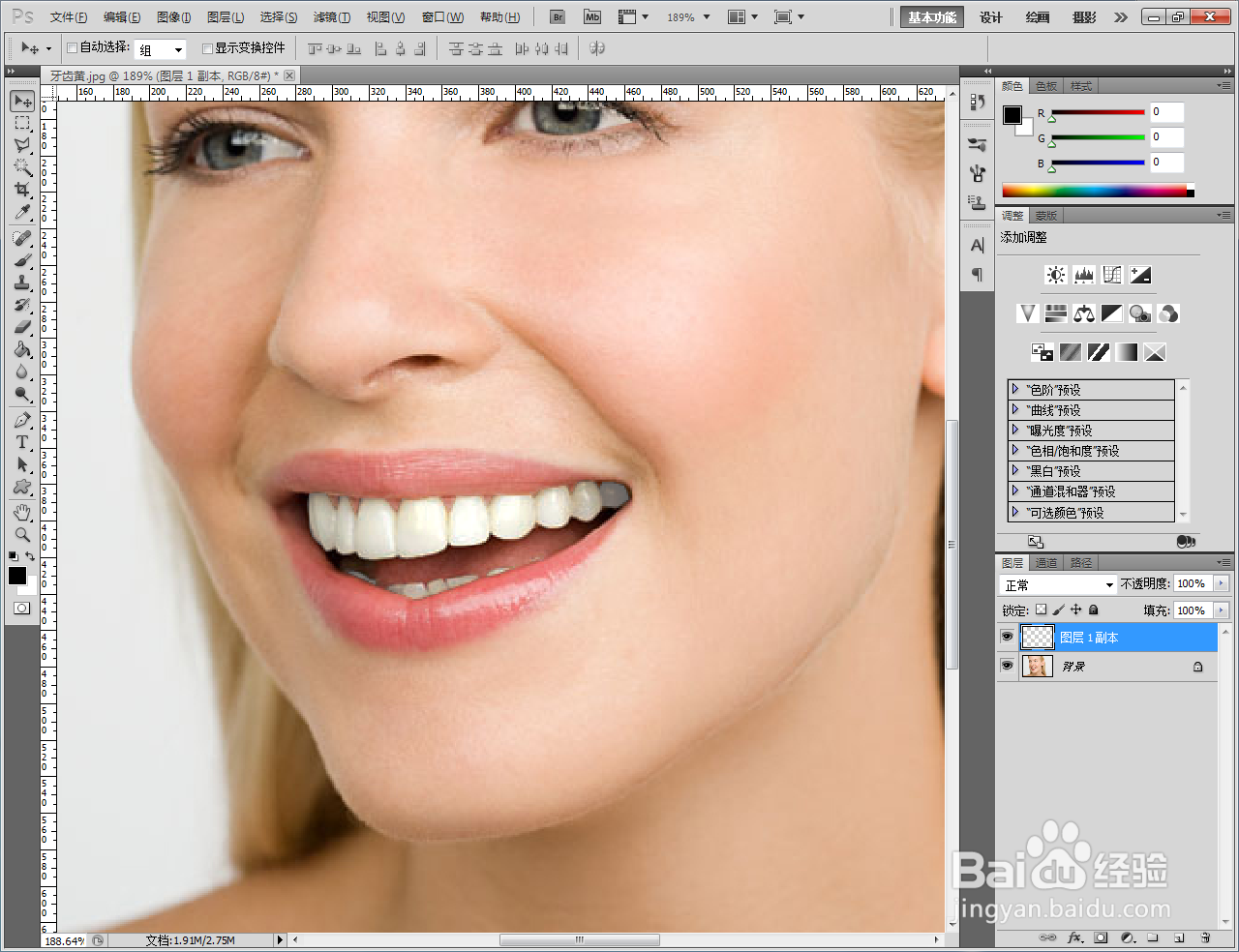
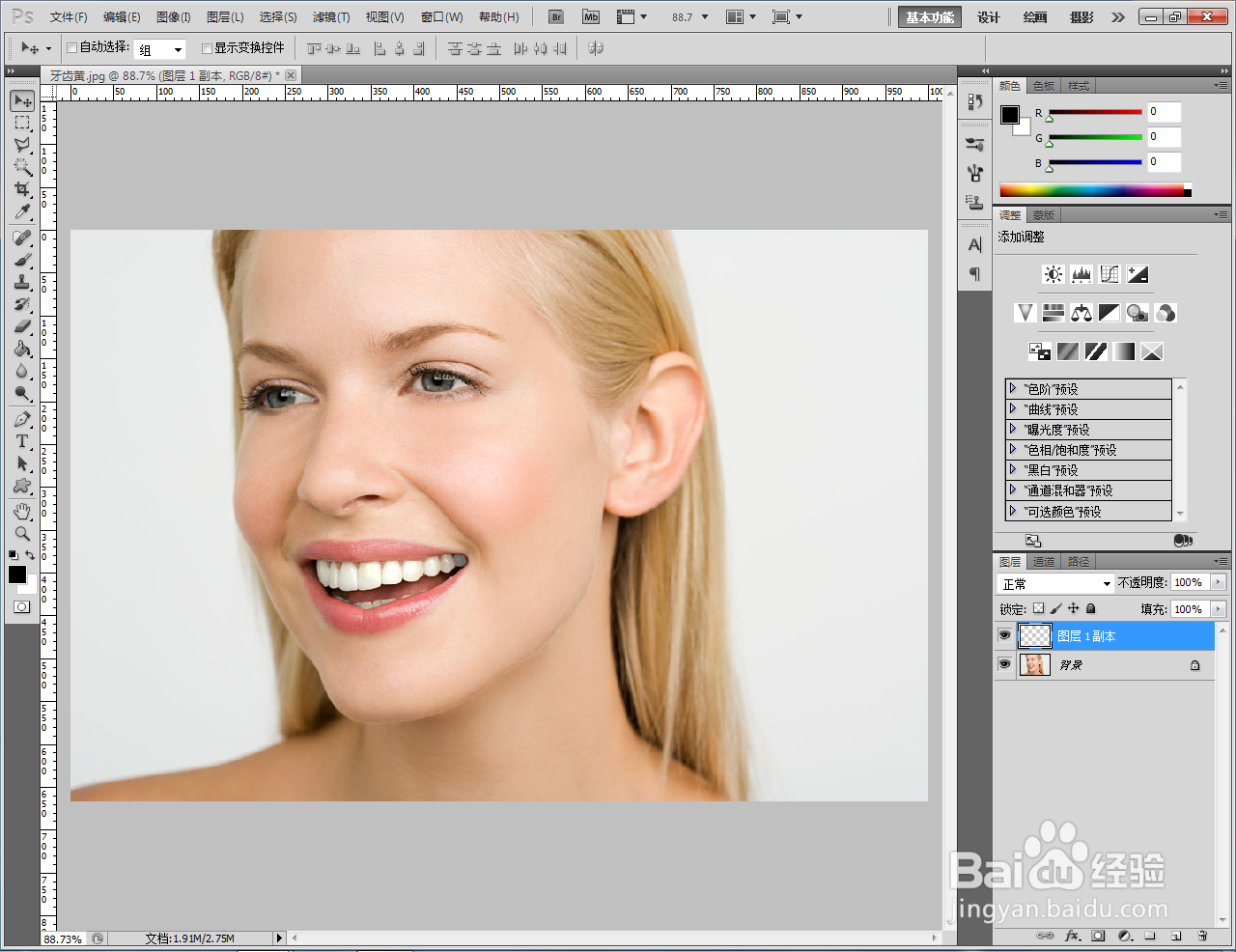
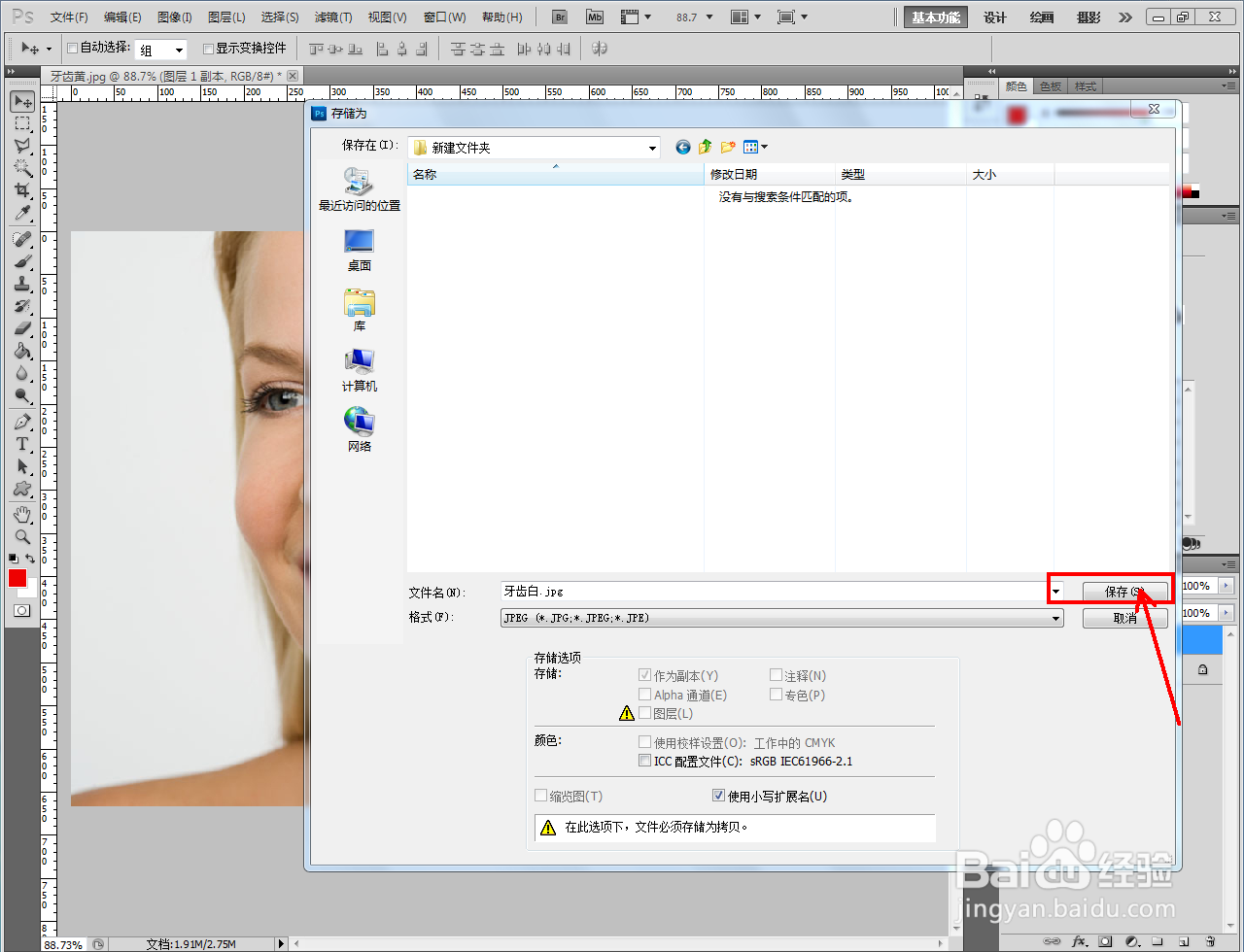
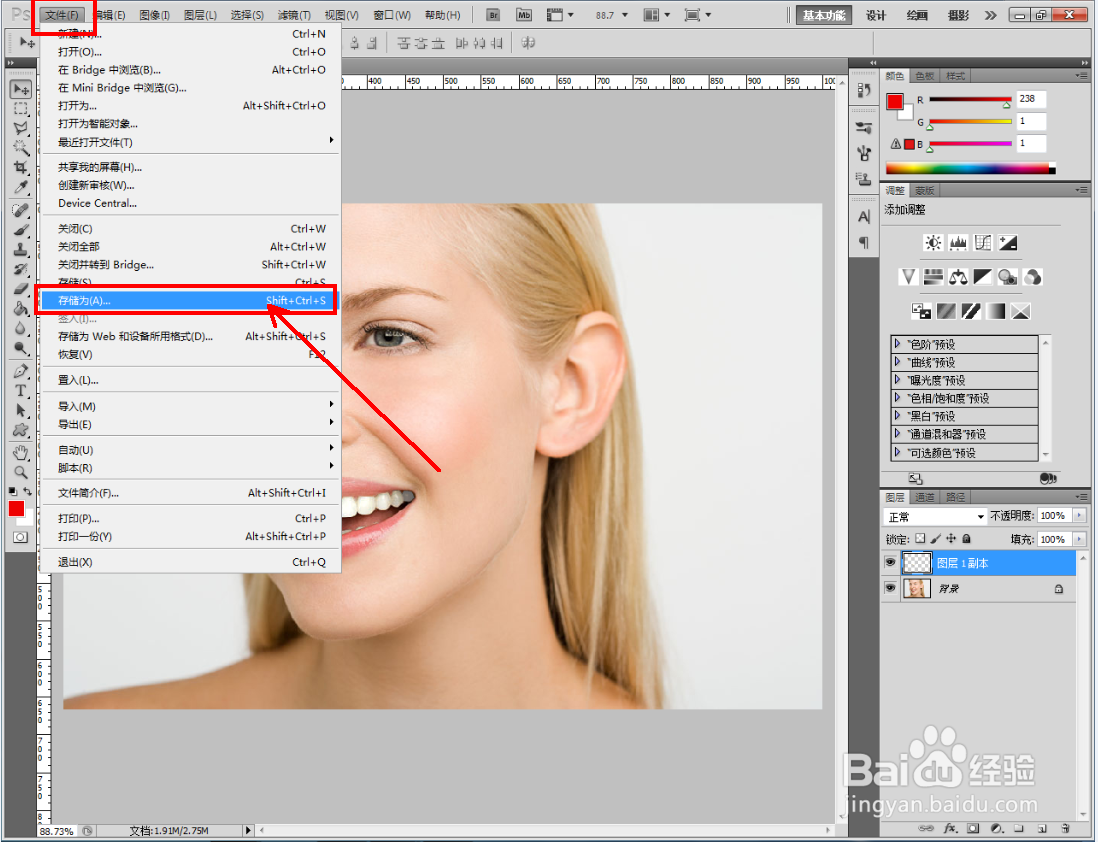
5、最后,点击【文件】-【存储为】,将制作好的图片保存为jpg图片格式即可。以上就是关于ps牙齿变白制作方法的所有介绍。
ps牙齿变白制作教程ps牙齿变白制作教程ps牙齿变白制作教程ps牙齿变白制作教程
  • 被怀疑的心情句子
  • 如何正确处理好人际关系?
  • css中hover选择器有什么作用?
  • 如何给文字添加光泽效果
  • 杭州小客车竞拍流程
  • 热门搜索
    乌镇旅游景点 泰国旅游签证 云南有哪些旅游景点 沂水旅游 台儿庄旅游 内蒙旅游景点 乌兰察布旅游 云南省旅游局 秦皇岛旅游景点 旅游服务中心