PS如何设计大象卡通虚幻水波倒影效果

 时间:2026-04-30 12:34:12

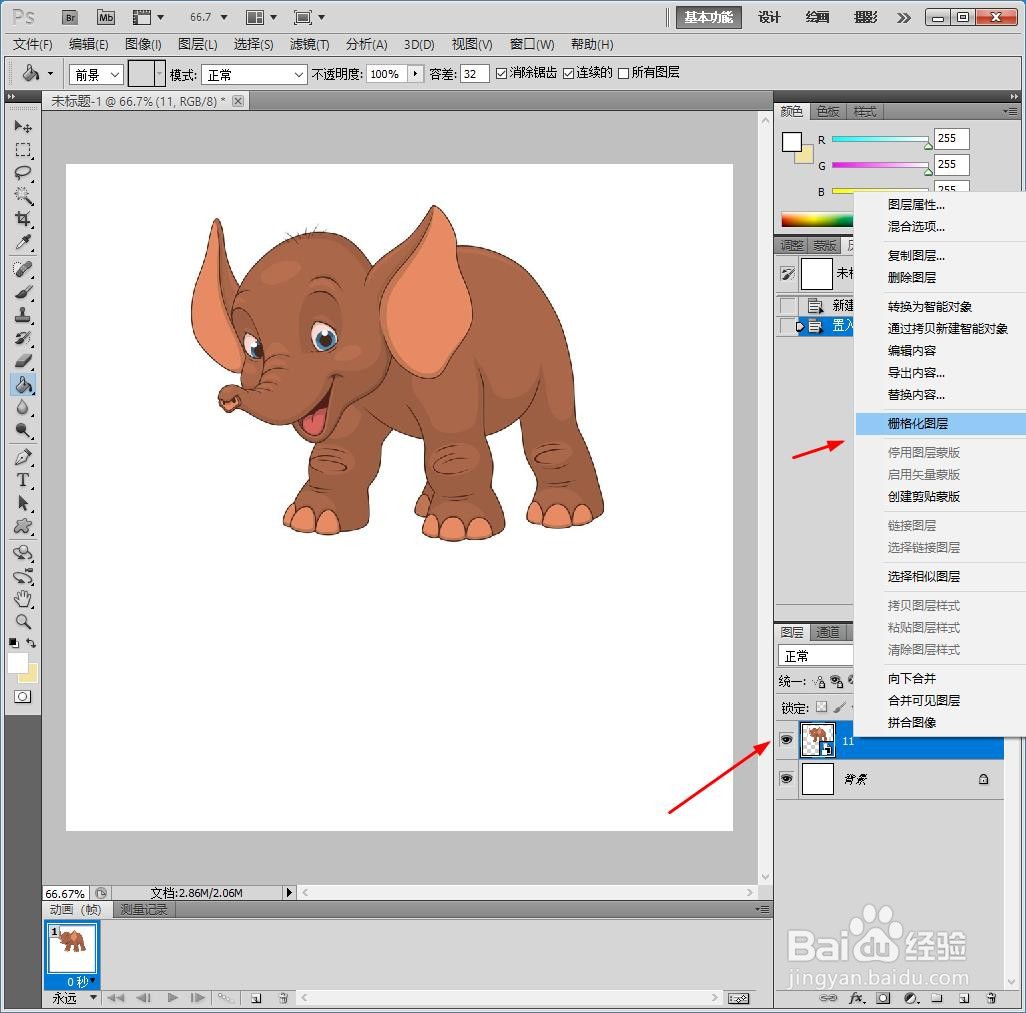
1、新建PS画布,将大象素材拖入PS中,鼠标右键【栅格化】。
PS如何设计大象卡通虚幻水波倒影效果

2、使用【魔棒】抠选背景区域,并按Delete删除背景,Ctrl+J复制多一个图层,Ctrl+T选中图片。

PS如何设计大象卡通虚幻水波倒影效果

3、鼠标右键【垂直翻转】,并将图片放到底部。

PS如何设计大象卡通虚幻水波倒影效果

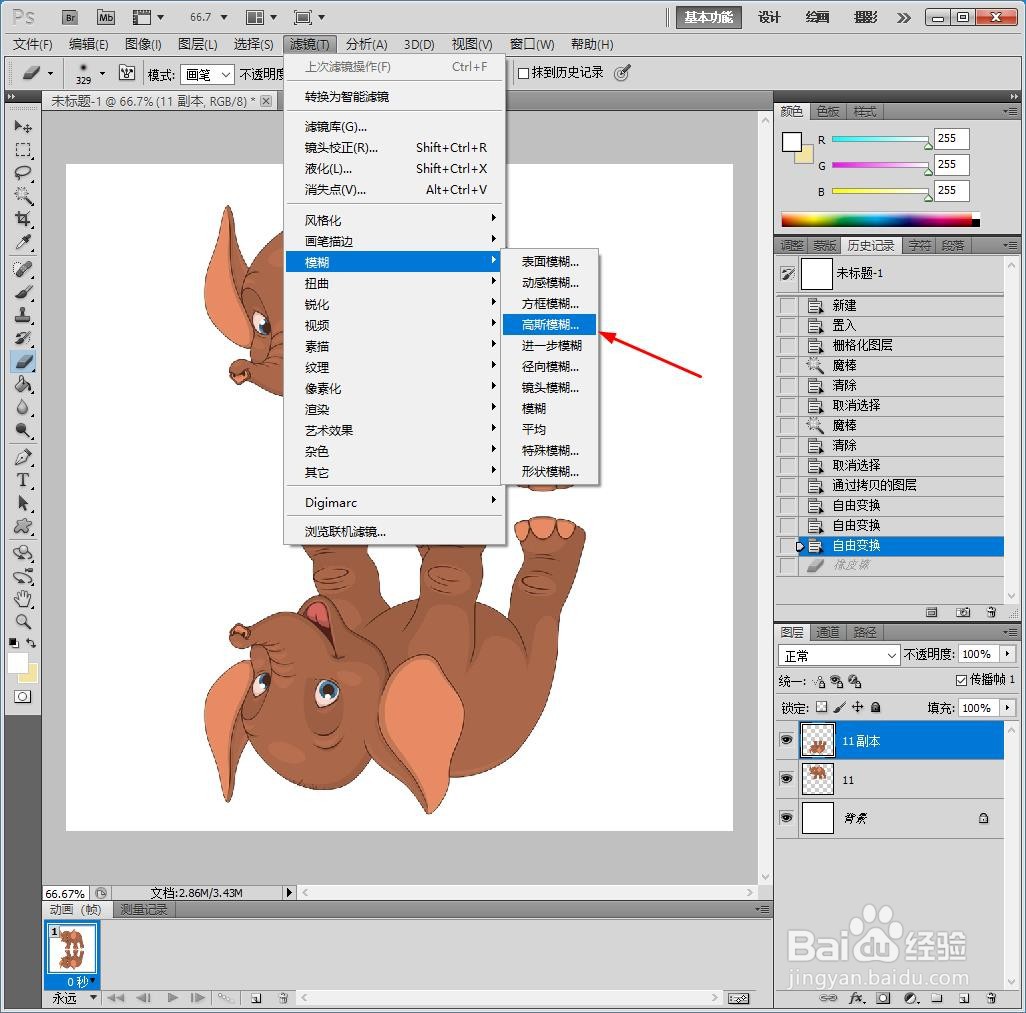
4、点击【滤镜】【模糊】【高斯模糊】。

PS如何设计大象卡通虚幻水波倒影效果

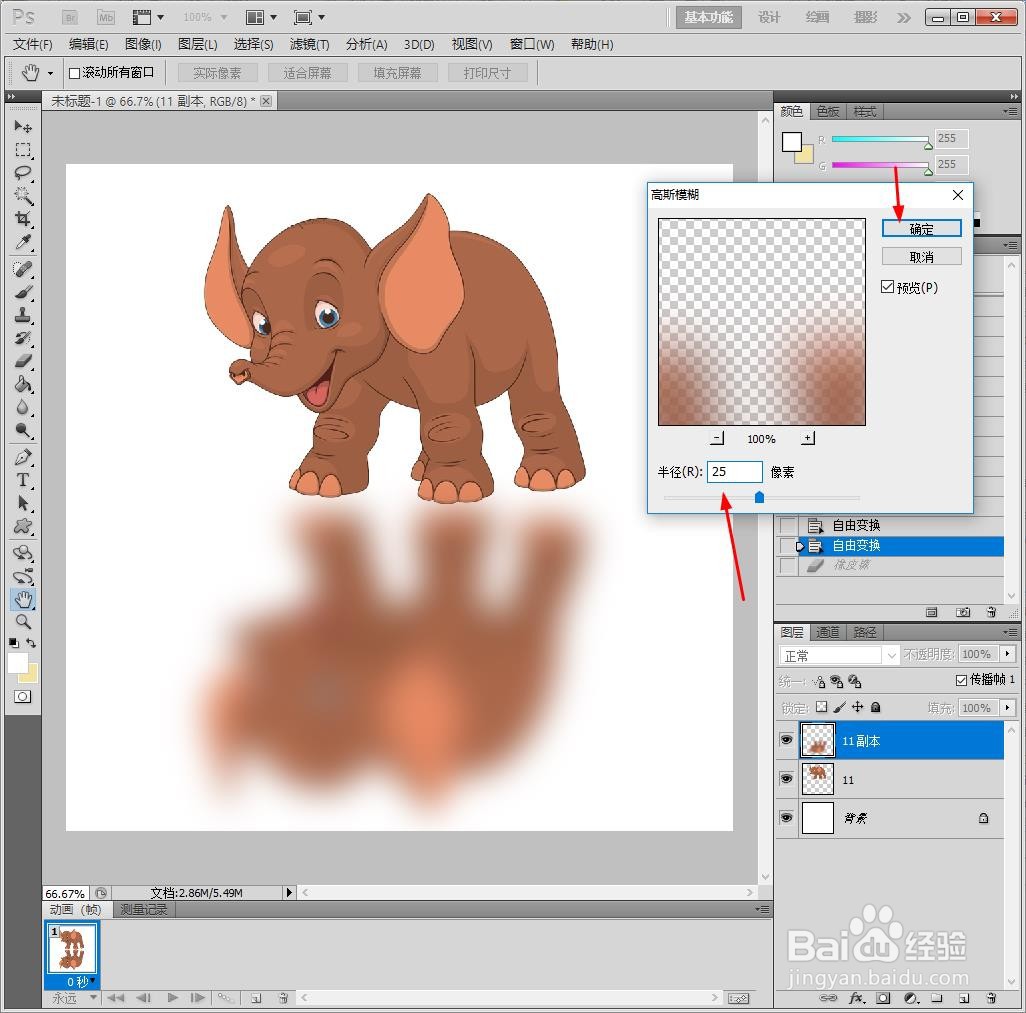
5、设计底部的图片的模糊数据为25像素。

PS如何设计大象卡通虚幻水波倒影效果

6、新建透明图层在下方,并使用铅笔画上蓝色水纹。

PS如何设计大象卡通虚幻水波倒影效果

7、最后另存为图片。

PS如何设计大象卡通虚幻水波倒影效果

1、1、新建PS画布,将大象素材拖入PS中,鼠标右键【栅格化】。

2、使用【魔棒】抠选背景区域,并按Delete删除背景,Ctrl+J复制多一个图层,Ctrl+T选中图片。

3、鼠标右键【垂直翻转】,并将图片放到底部。
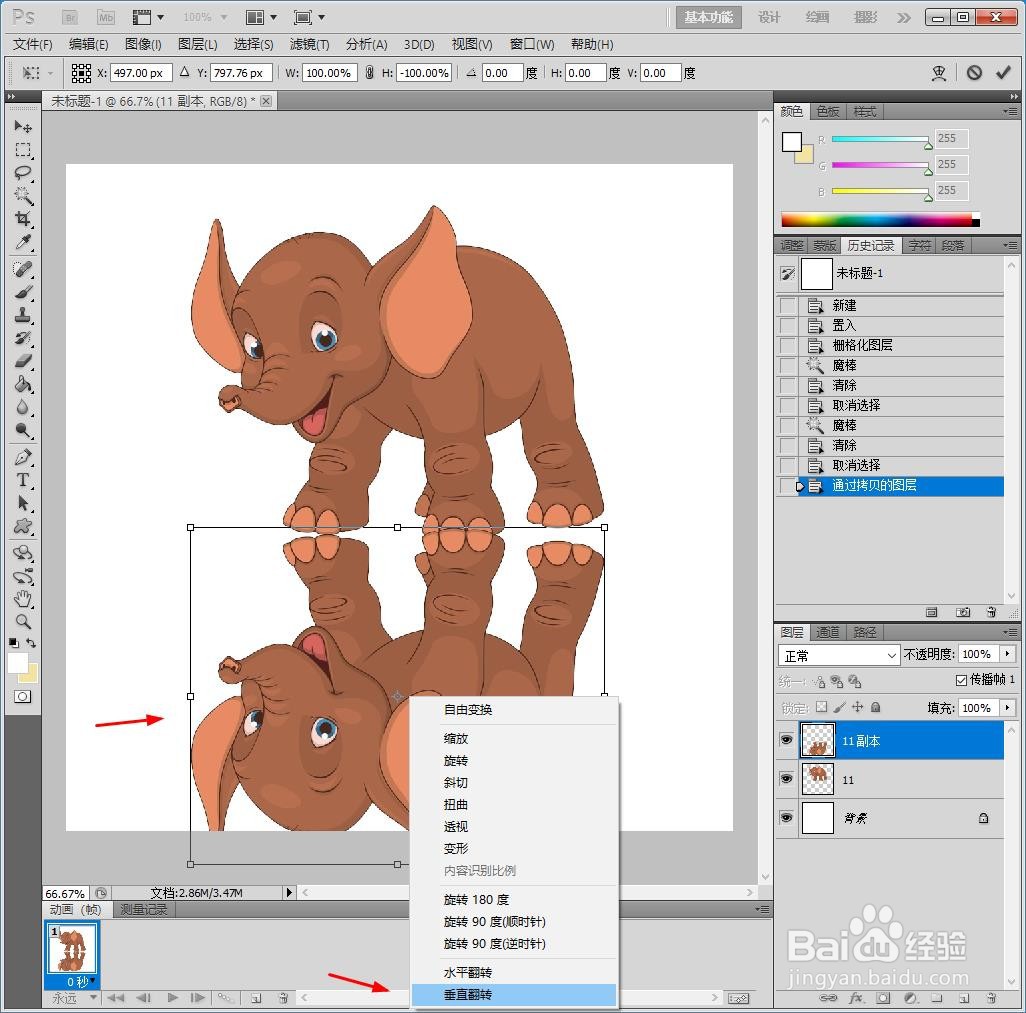
4、点击【滤镜】【模糊】【高斯模糊】。
5、设计底部的图片的模糊数据为25像素。
6、新建透明图层在下方,并使用铅笔画上蓝色水纹。
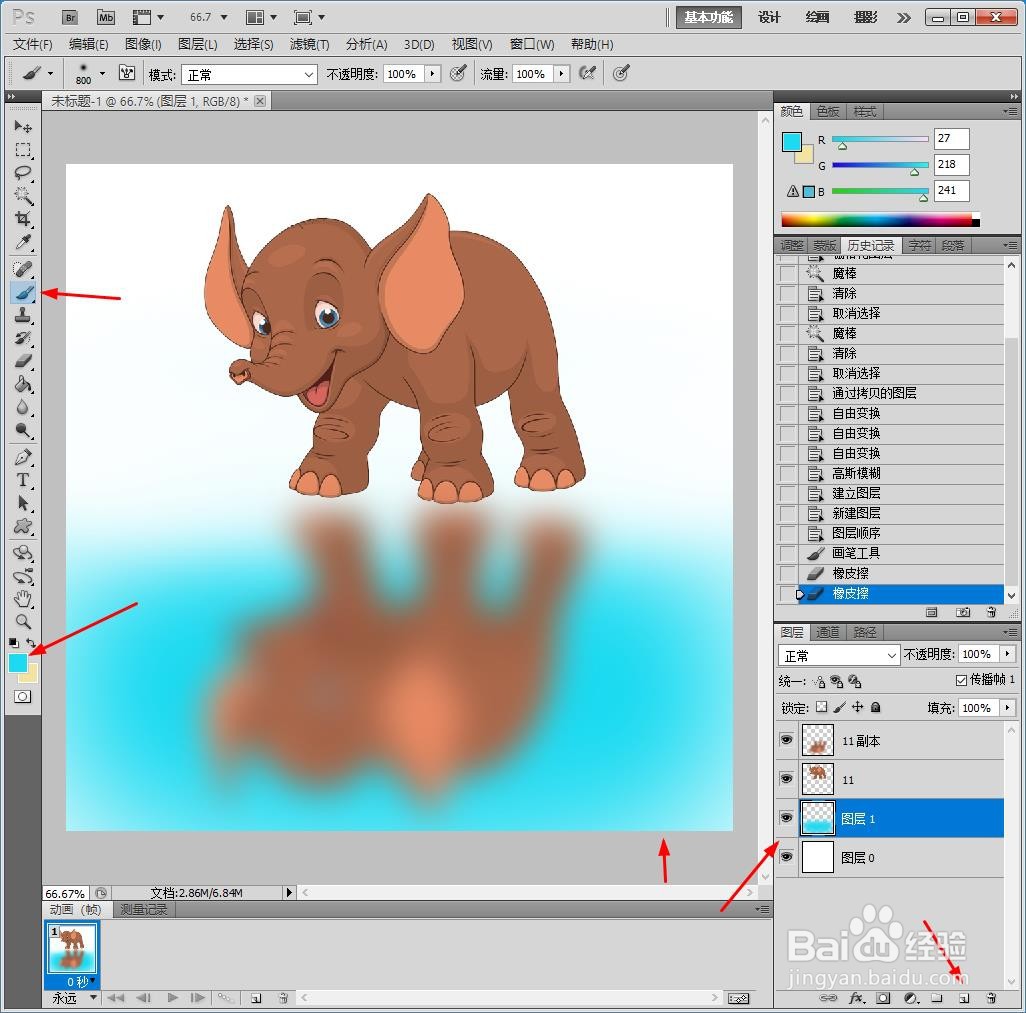
7、最后另存为图片。

  • PS创建新动作如何操作?
  • 如何在Photoshop 旋转,翻转图像
  • ps中给图片添加外发光和投影效果
  • Photoshop打造梦幻的彩色泡泡壁纸
  • PS怎么制作翡翠玉镯
  • 热门搜索
    世界旅游景点 威海旅游景点 荆门旅游 江西旅游地图 去美国旅游 西班牙旅游签证 唐山旅游景点大全 山东日照旅游景点 万宁旅游 端午节去哪里旅游好