在windows 7中如何使用命令来管理用户帐户

 时间:2026-02-14 13:55:10

1、启用超级管理员administrator帐户

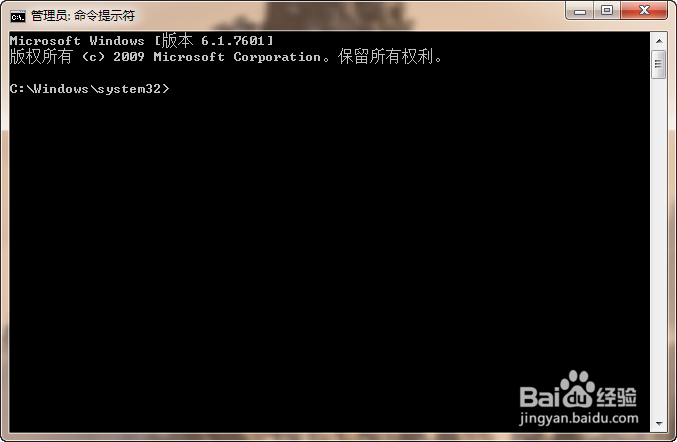
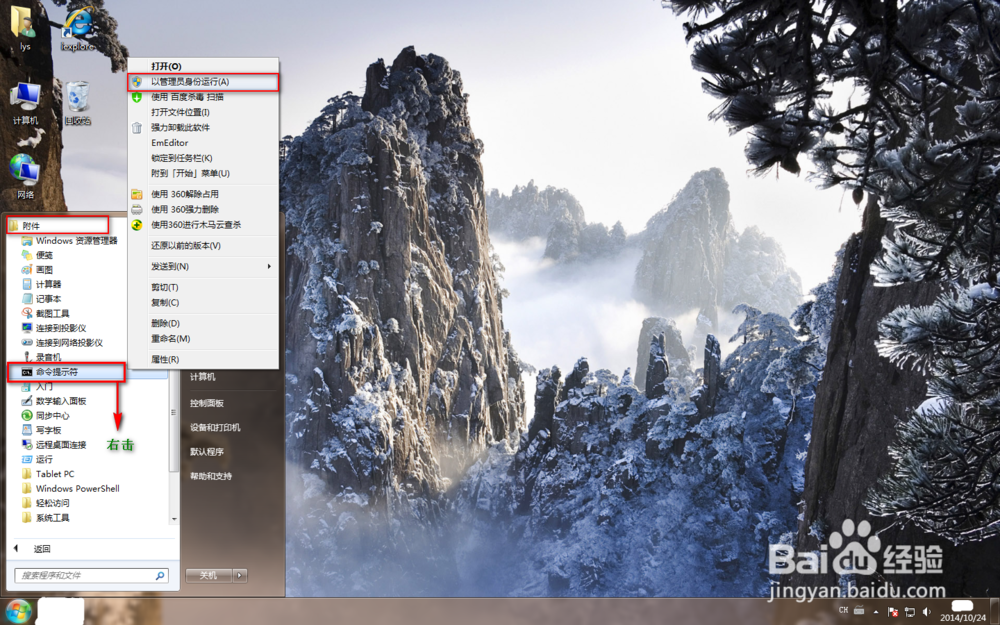
1、打开开始--->所有程序--->附件--->右击"命令提示符"--->单击"以管理员身份运行"--->单击"是"--->打开一个"命令提示符窗口"

2、输入"net user administrator /active:yes"--->回车--->"administrator"帐户启用成功。
在windows 7中如何使用命令来管理用户帐户

在windows 7中如何使用命令来管理用户帐户

在windows 7中如何使用命令来管理用户帐户

在windows 7中如何使用命令来管理用户帐户

2、新建普通用户

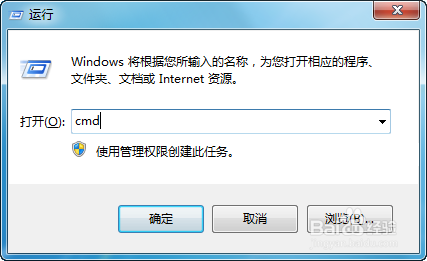
用"administrator"帐户登录系统,打开"运行"窗口--->输入"cmd"--->回车--->输入"net user mmy /add"--->回车--->用户"mmy"创建成功。
在windows 7中如何使用命令来管理用户帐户

在windows 7中如何使用命令来管理用户帐户

在windows 7中如何使用命令来管理用户帐户

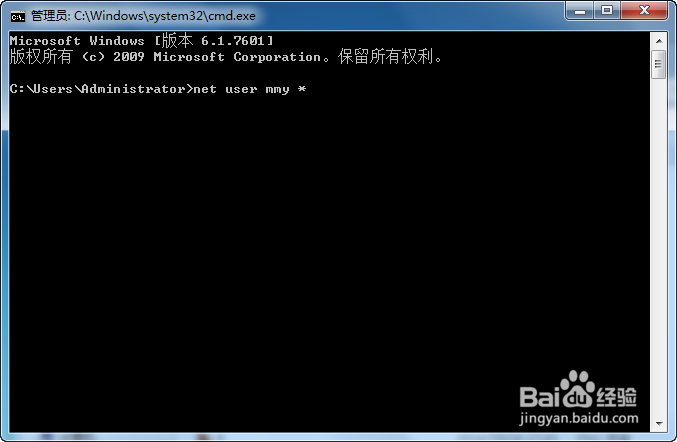
3、设置或修改用户密码

输入"net user mmy *"--->回车--->输入密码--->再输一次密码, 用户"mmy"的密码设置成功。
在windows 7中如何使用命令来管理用户帐户

在windows 7中如何使用命令来管理用户帐户

4、把普通用户提升为管理员

输入"net localgroup administrators mmy /add"--->回车,用户"mmy"成功添加到管理员组

在windows 7中如何使用命令来管理用户帐户

在windows 7中如何使用命令来管理用户帐户

5、设置用户的显示名称

输入"net user mmy /fullname:myname"--->回车,用户的显示名称为"myname"。

在windows 7中如何使用命令来管理用户帐户

在windows 7中如何使用命令来管理用户帐户

6、设置用户的密码永不过期

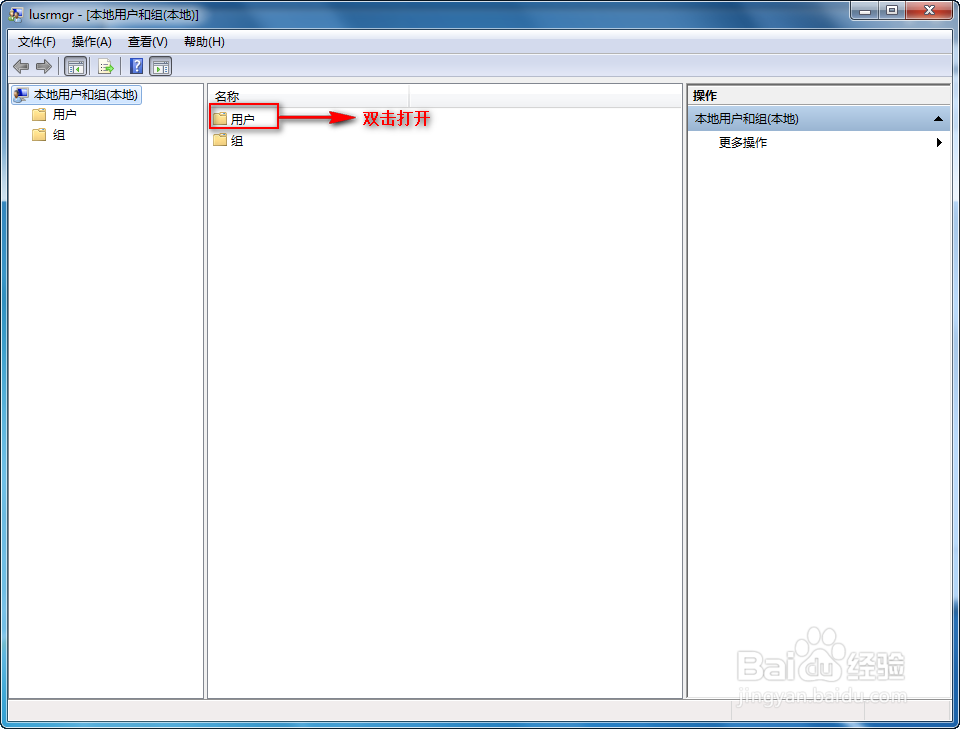
输入"lusrmgr.msc"--->回车--->双击用户--->右击"mmy"--->"属性"--->勾选"密码永不过期"--->"确定"。

在windows 7中如何使用命令来管理用户帐户

在windows 7中如何使用命令来管理用户帐户

在windows 7中如何使用命令来管理用户帐户

在windows 7中如何使用命令来管理用户帐户

在windows 7中如何使用命令来管理用户帐户

7、查看用户信息

输入"net user mmy"--->回车,用户的所有信息都显示出来了。

在windows 7中如何使用命令来管理用户帐户

在windows 7中如何使用命令来管理用户帐户

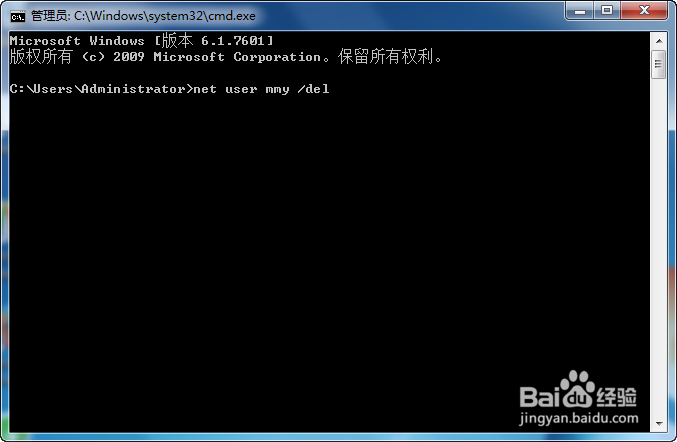
8、删除用户

输入"net user mmy /del"--->回车,用户"mmy"删除成功。
在windows 7中如何使用命令来管理用户帐户

在windows 7中如何使用命令来管理用户帐户

  • win7命令提示符被禁用解除办法
  • Windows Server 2012如何设置不检查更新
  • 如何解决手机安装程序提示“应用程序未安装”
  • 如何在Win10上安装STEP 7 V14
  • 虚拟机如何添加多块网卡设备?
  • 热门搜索
    重庆旅游点 北京旅游介绍 旅游壁纸 黄山旅游线路 三天旅游 学生旅游 旅游意外伤害保险 山东省旅游职业学院 冠豸山旅游攻略 长沙旅游攻略两日游