Proe三维训练三百四十五圆柱矩形和圆

 时间:2026-02-18 02:26:21

1、如下图示,

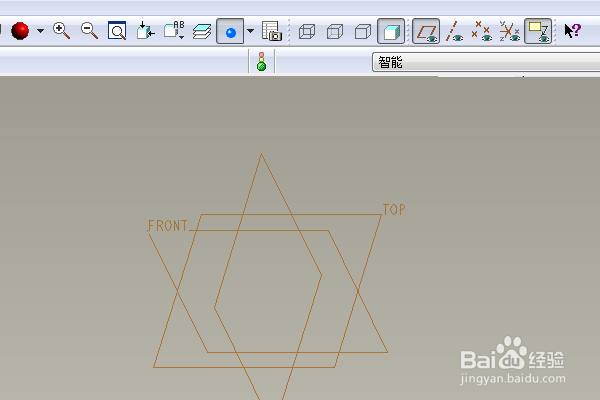
 打开Proe软件,新建一缺省的实体零件
Proe三维训练三百四十五圆柱矩形和圆

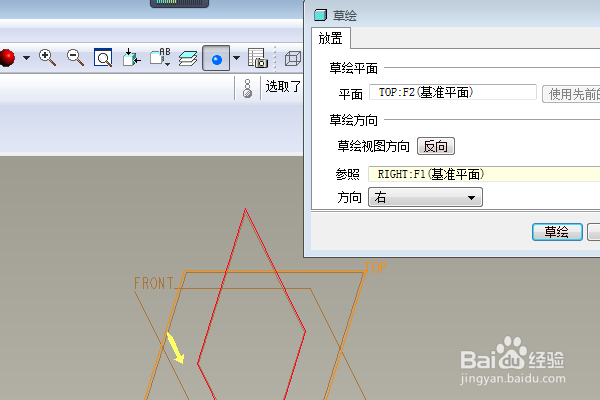
2、执行【旋转——位置——定义——top面——草绘】

Proe三维训练三百四十五圆柱矩形和圆

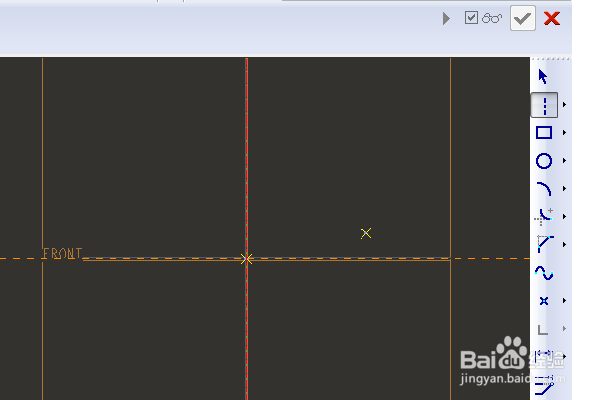
3、激活中心线命令,过原点画一个与纵轴重合的中心线,

Proe三维训练三百四十五圆柱矩形和圆

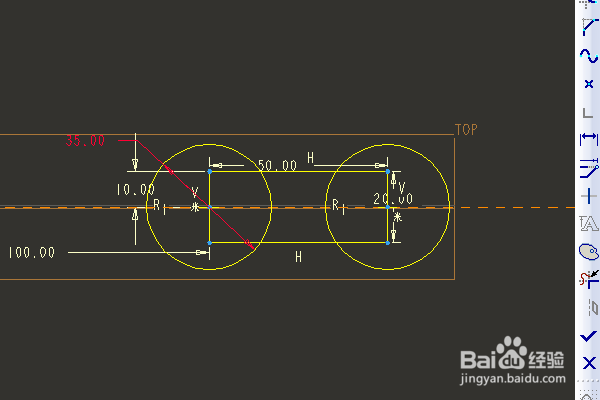
4、激活圆命令,画两个相等的圆,双击修改直径为ø35,

激活矩形命令,画一个矩形,双击修改尺寸:长50,宽20,
Proe三维训练三百四十五圆柱矩形和圆

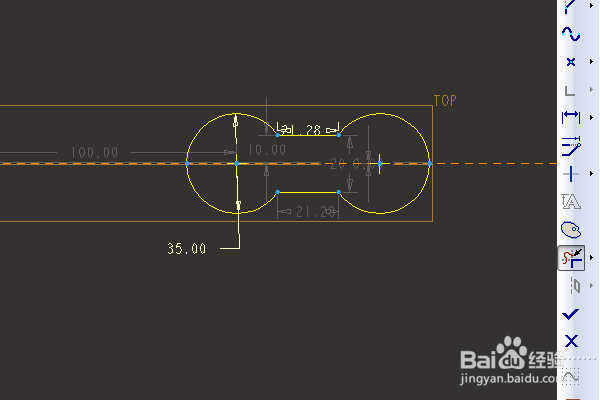
5、激活删除段命令,删除圆与矩形相交区域的线段,

点击√,完成并退出草绘。
Proe三维训练三百四十五圆柱矩形和圆

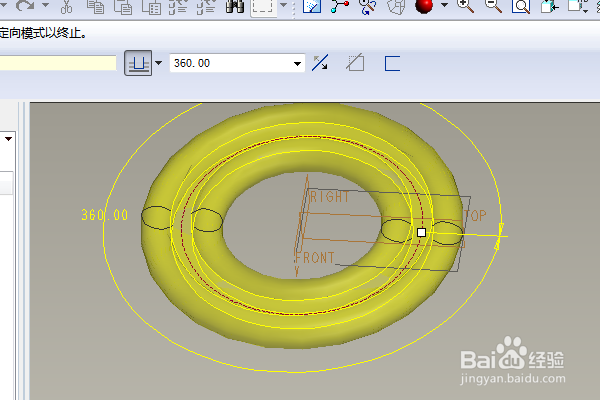
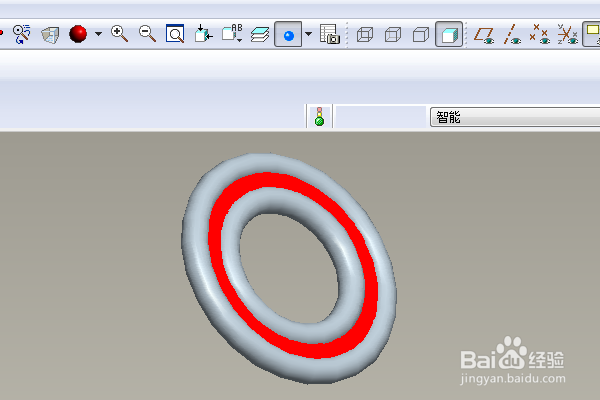
6、默认旋转360度,

回车,完成并结束本次旋转操作。

Proe三维训练三百四十五圆柱矩形和圆

7、隐藏所有的基准,

给实体平面指定红色,

至此,

这个简单的实体就创建完成,本次训练结束。
Proe三维训练三百四十五圆柱矩形和圆

  • Creo怎么使用旋转调整大小命令?
  • creo 4.0怎么设置将栅格间距设置为0.200
  • Proe三维训练二百三十九之插入扭曲
  • creo 4.0怎么关闭显示折弯注解
  • proe新手入门基础:[66]三通绘制
  • 热门搜索
    丽江香格里拉旅游 鹤岗旅游 宁波旅游局 360旅游 湖北旅游局 深圳旅游团 哥斯达黎加旅游 北京旅游介绍 去日本旅游买什么好 青岛旅游报价