1、打开美图秀秀,进入其主界面;

2、按ctrl+o,选中一张图片,按打开;
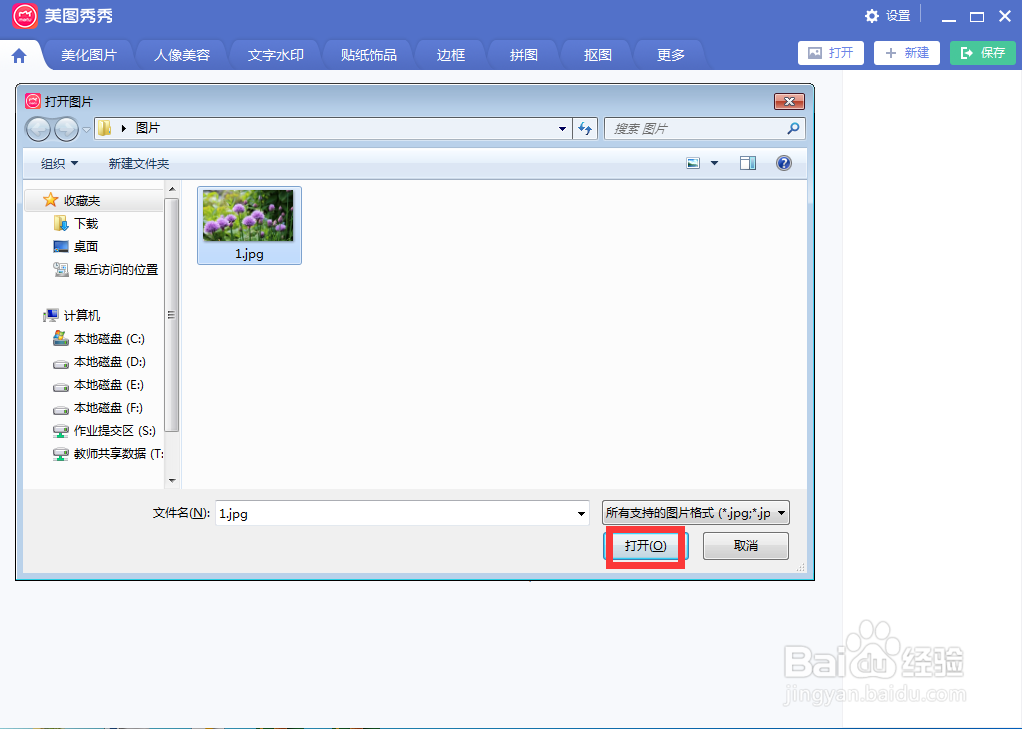
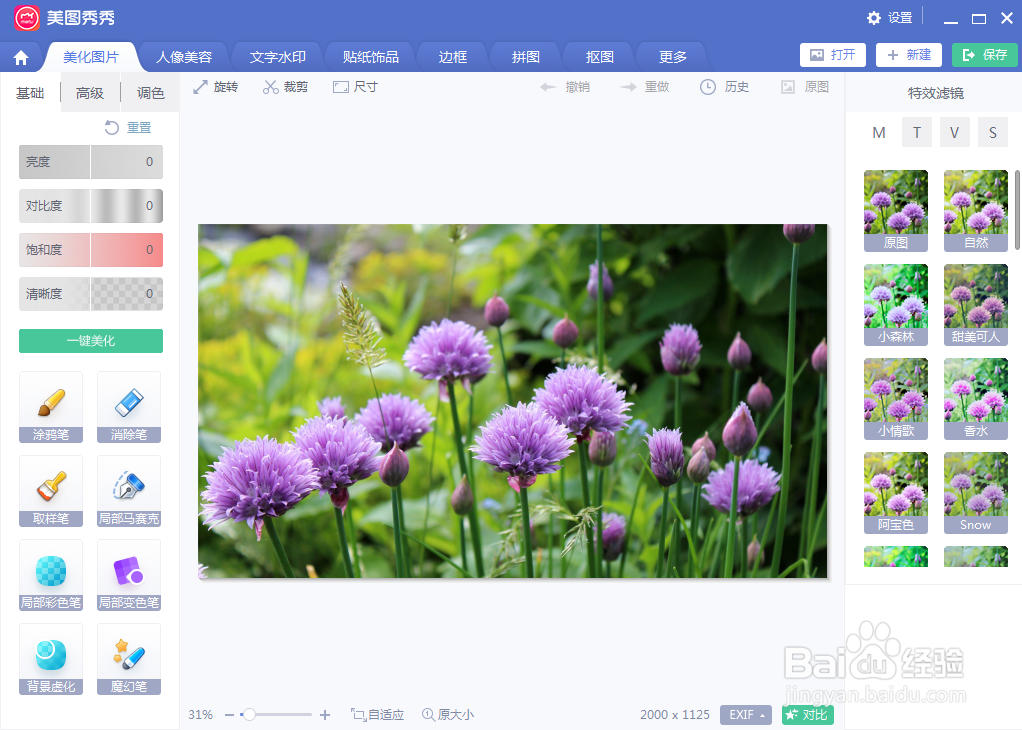
3、将图片添加到美图秀秀中;
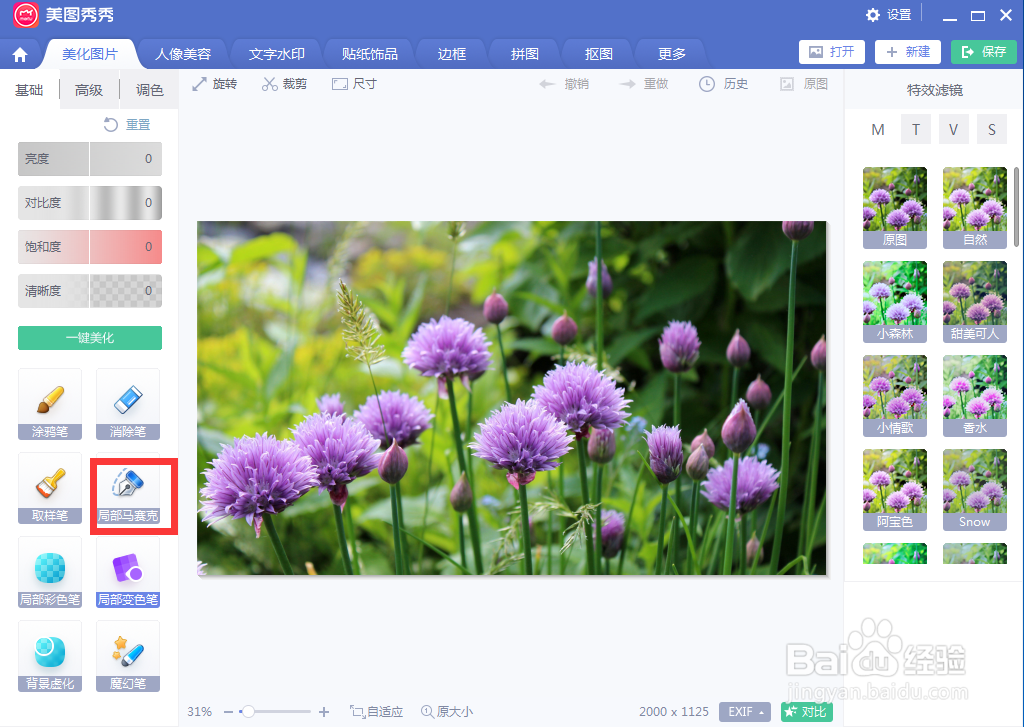
4、点击局部变色笔;
5、选择黄色,在图片上涂抹,将花朵的颜色变为黄色,按应用当前效果;
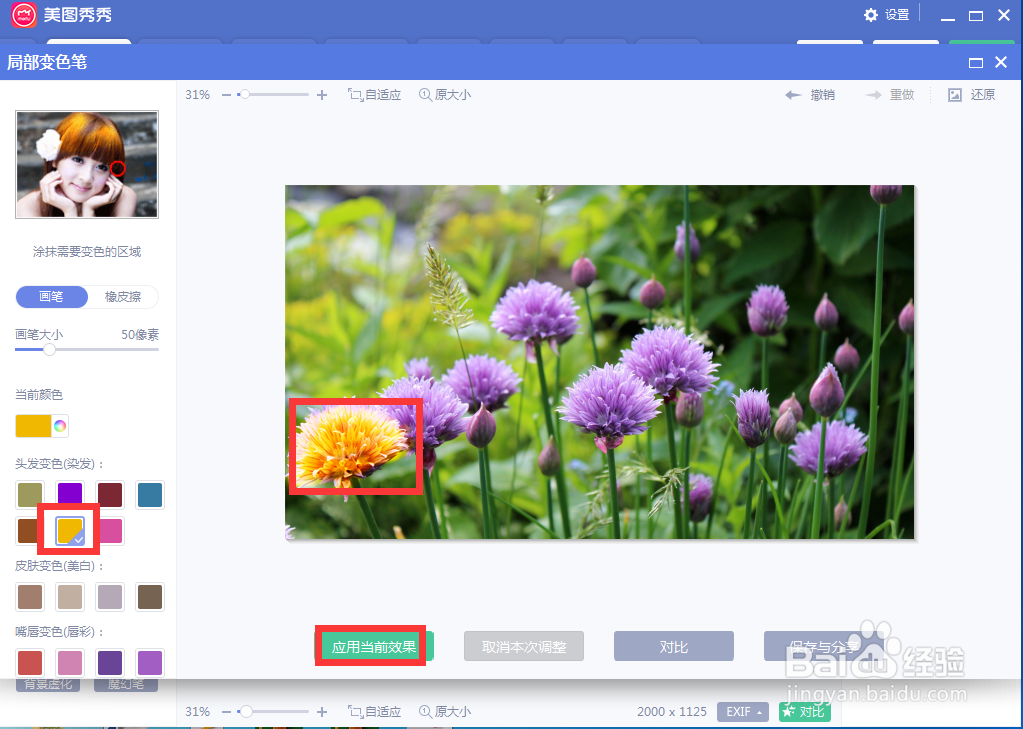
6、我们就修改好了选中花朵的颜色;
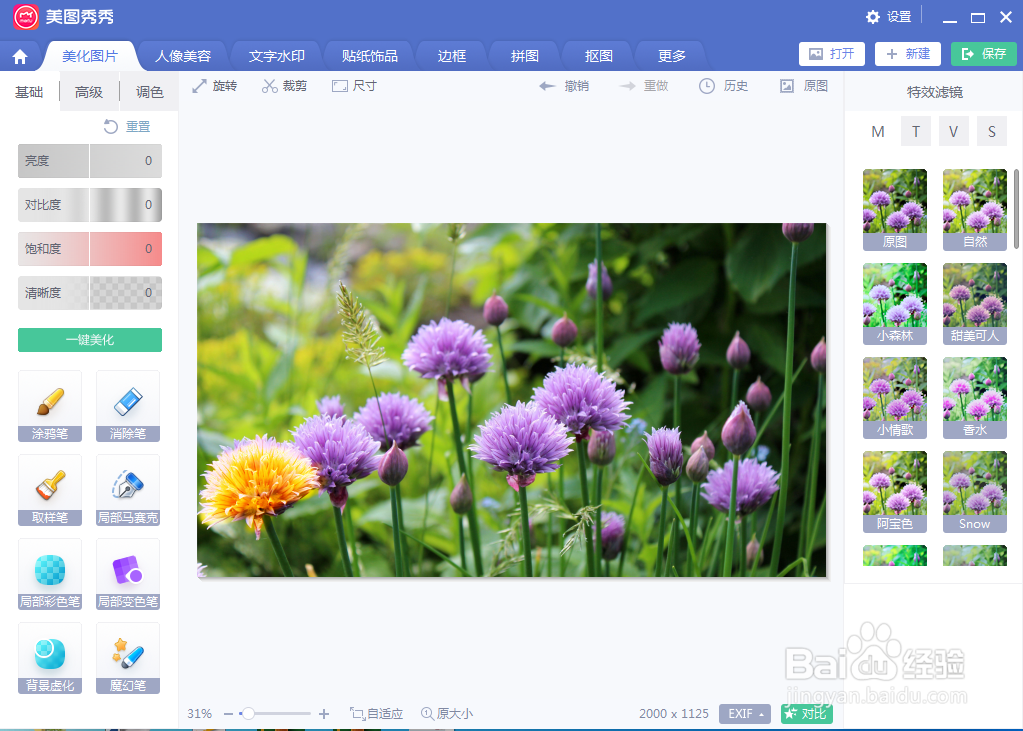
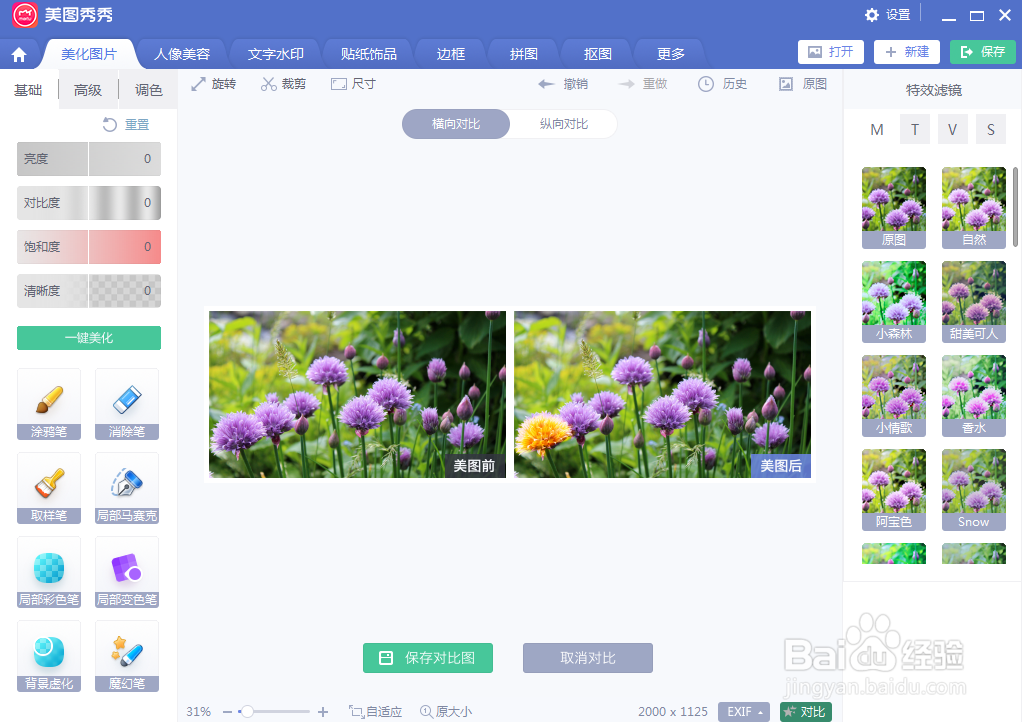
7、美图前后图片的效果对比如下。
时间:2026-04-23 15:21:08
1、打开美图秀秀,进入其主界面;
2、按ctrl+o,选中一张图片,按打开;
3、将图片添加到美图秀秀中;
4、点击局部变色笔;
5、选择黄色,在图片上涂抹,将花朵的颜色变为黄色,按应用当前效果;
6、我们就修改好了选中花朵的颜色;
7、美图前后图片的效果对比如下。
