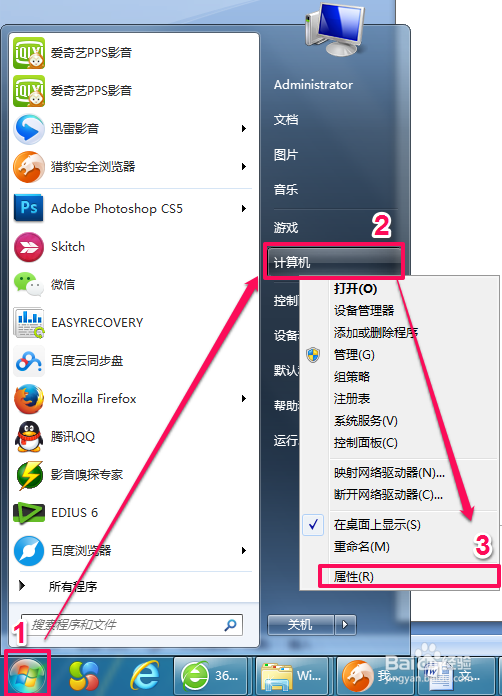
1、如图示,点击“开始”,在右边栏找到“计算机”,接着右键,点击“属性”。
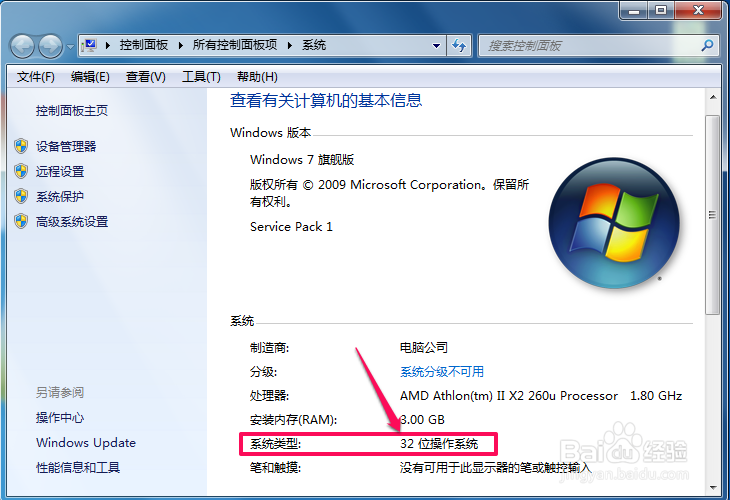
2、如图示,在弹出的窗口中,可以直接查看到系统类型,示例中为32位操作系统

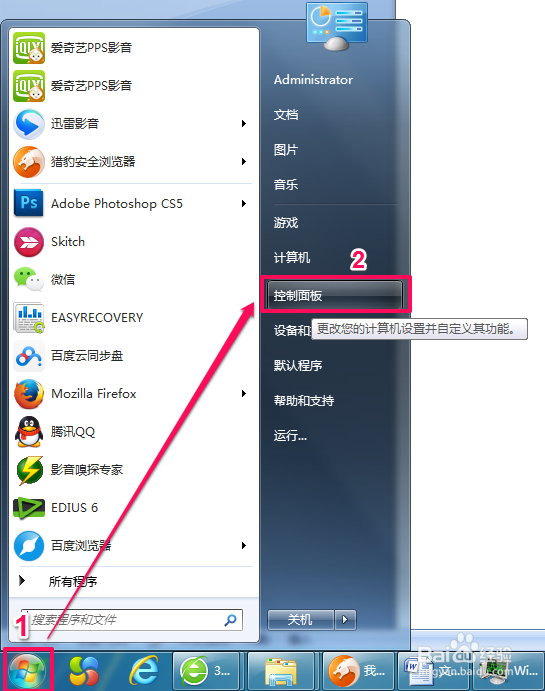
1、如图示,点击“开始”,在右边栏找到“控制面板”点击打开。
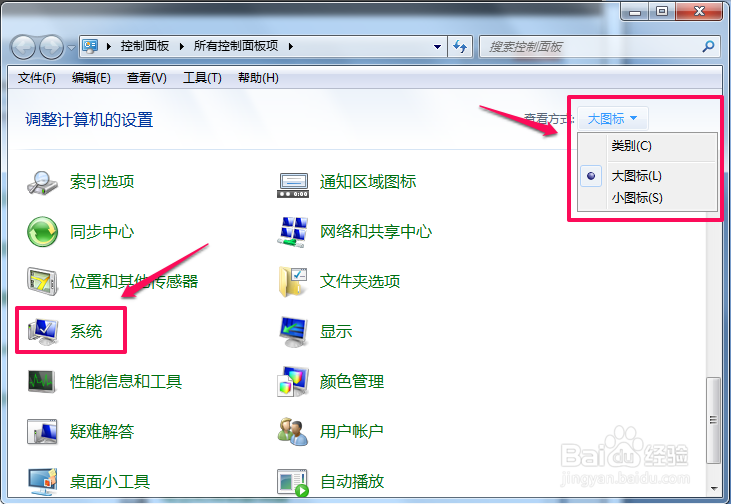
2、如图示,打开“控制面板”后,或许你看到的不是示例中的样子,你可以通过右上角的“查看方式”更改控制面板的样式。
接着,点击“系统”。
3、如图示,在弹出的窗口中,可以直接查看到系统类型,示例中为32位操作系统
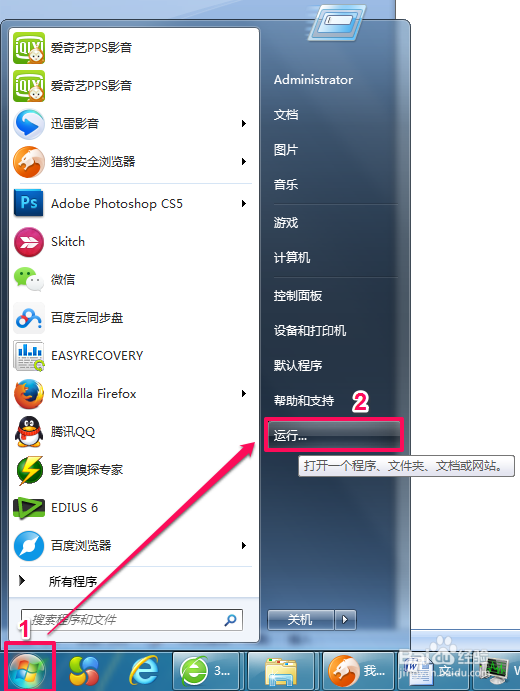
1、如图示,点击“开始”,在右边栏找到“运行”点击打开或者按“窗口+R”键打开
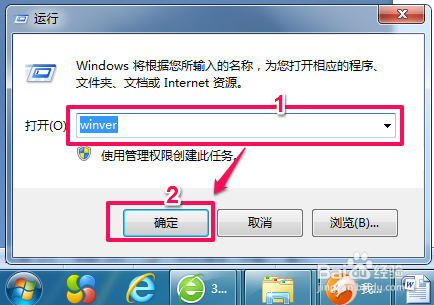
2、如图示,在打开的“运行”窗口中输入“winver”(winver就是系统版本信息的意思)
3、如图示,在弹出的窗口中,如果可以找到“64”这个字样,就说明是64位系统,否则为32位系统,示例中为32位操作系统

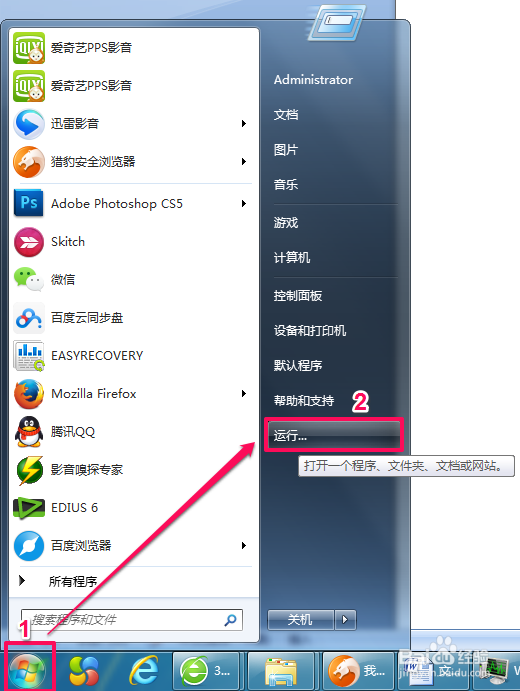
1、如图示,点击“开始”,在右边栏找到“运行”点击打开或者按“窗口+R”键打开
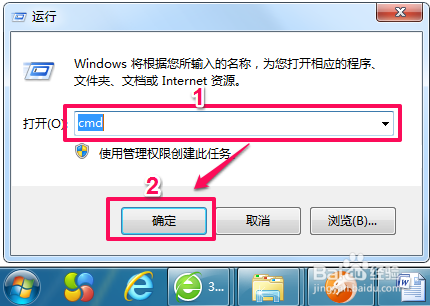
2、如图示,在打开的“运行”窗口中输入“cmd”,打开命令行窗口
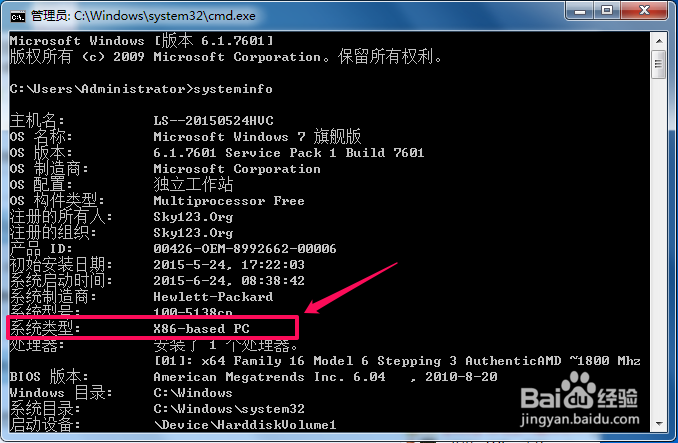
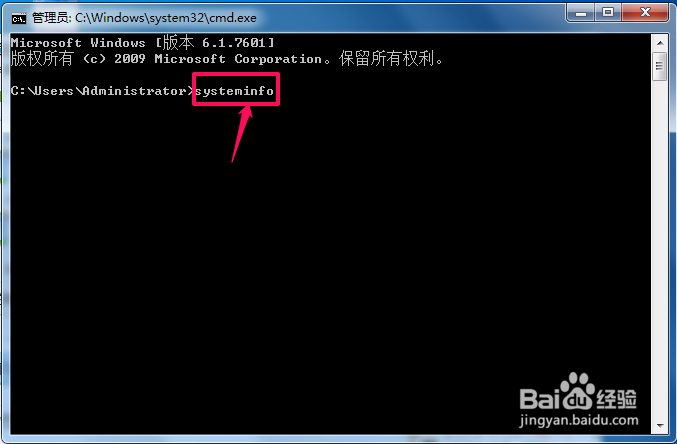
3、如图示,在命令行窗口中输入“systeminfo”
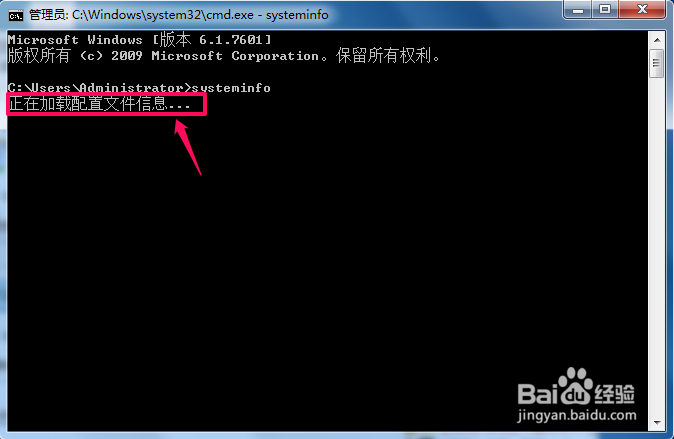
4、如图示,命令行窗口正在加载相关系统信息
5、如图示,在加载完成的信息中找到“系统类型”,以“x86”开头则表示为32位系统,“x64”则表示为64位系统。