如何用PS快速设计雪花特效

 时间:2024-10-14 16:34:12

1、打开PS,按ctrl+O打开一张图片,如图

如何用PS快速设计雪花特效

2、新建图层,按D键恢复前景色为黑色,背景色为白色,如图

如何用PS快速设计雪花特效

3、填充黑色,如图

如何用PS快速设计雪花特效

4、选择滤镜,铜版雕刻,设置类型为粒状点,点击确定,如图

如何用PS快速设计雪花特效

5、选择滤镜,高斯模糊,设置半径为1.8像素,点击确定,如图

如何用PS快速设计雪花特效

6、选择图像,调整,阈值,设置阈值色阶为65,点击确定,如图

如何用PS快速设计雪花特效

7、选择滤镜,模糊,高斯模糊,设置半径为0.9像素,点击确定,如图

如何用PS快速设计雪花特效

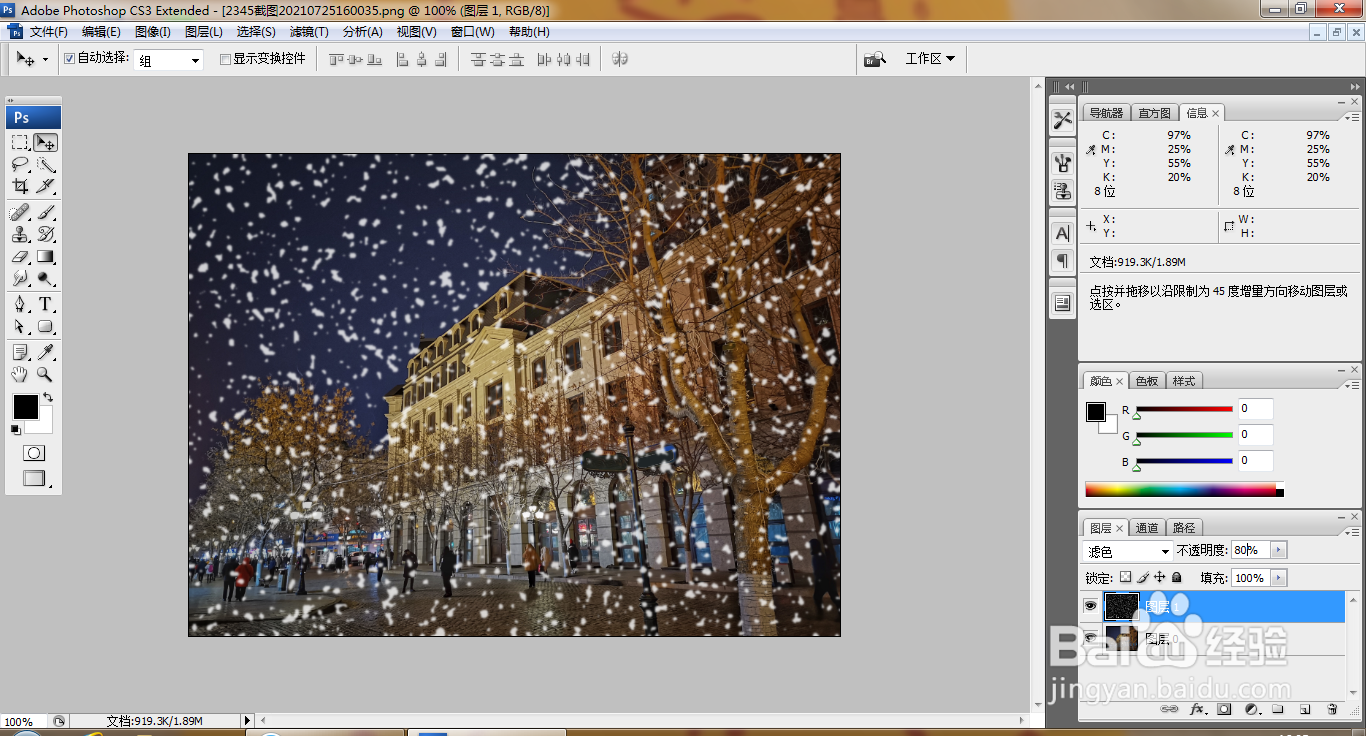
8、设置图层混合模式为滤色,设置不透明度为80%,点击确定,如图

如何用PS快速设计雪花特效

9、新建图层蒙版,如图

如何用PS快速设计雪花特效

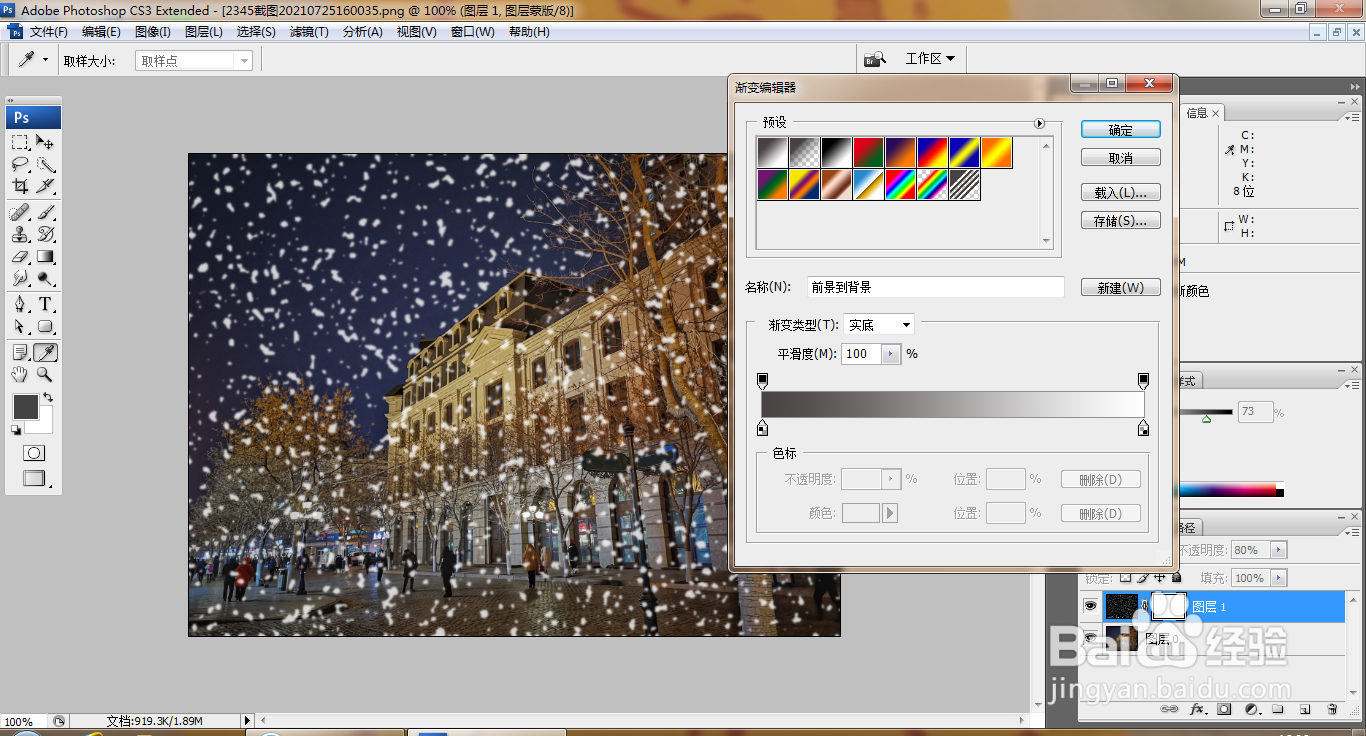
10、选择渐变工具,设置前景色为黑色,背景色为白色,打开渐变工具,设置前景色到背景色的渐变颜色填充,如图
如何用PS快速设计雪花特效

11、从上到下执行渐变颜色填充,如图

如何用PS快速设计雪花特效
  • PS怎么打造完美晚霞江景效果
  • ps如何制作浅色谱线性渐变
  • PS如何画三叶草的图形
  • 用PS创作人像双重曝光文艺清新照
  • ps怎么添加雪花效果
  • 热门搜索
    斯里兰卡旅游费用 农业观光旅游 重庆贝迪颐园温泉旅游度假酒店 安徽寿县旅游 怀柔旅游景点 郎木寺旅游攻略 古北口镇旅游攻略 西安旅游攻略1天 韶关旅游网 广西旅游发展委员会