wps表格数据怎么生成一个“堆积面积图”

 时间:2026-04-23 09:10:34

1、新建一篇wps表格。如下所示:

wps表格数据怎么生成一个“堆积面积图”

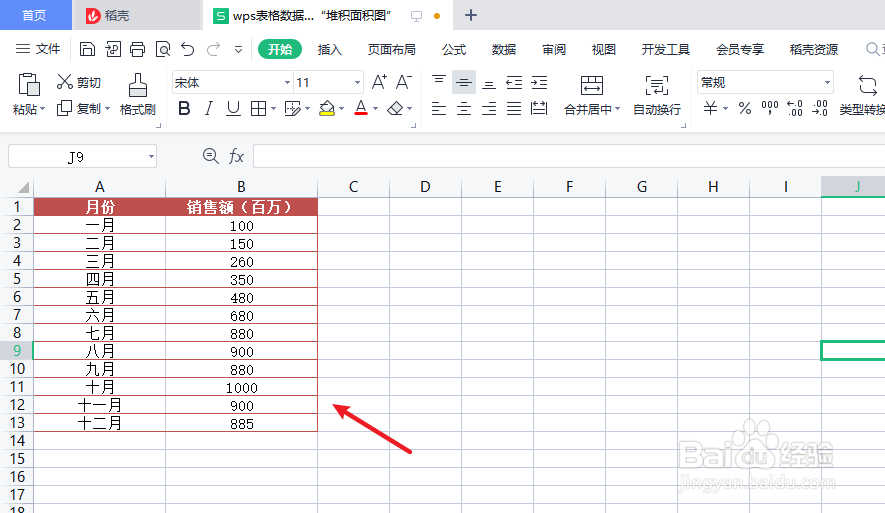
2、在wps表格中制作一份表格作为示例。如下所示:

wps表格数据怎么生成一个“堆积面积图”

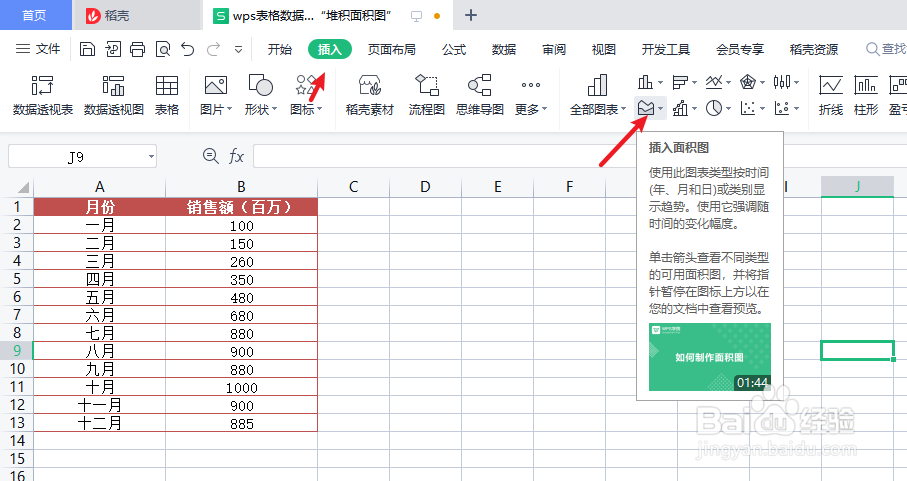
3、全选wps表格区域数据,并点击“插入”工具栏中的“插入面积图”。如下所示:
wps表格数据怎么生成一个“堆积面积图”

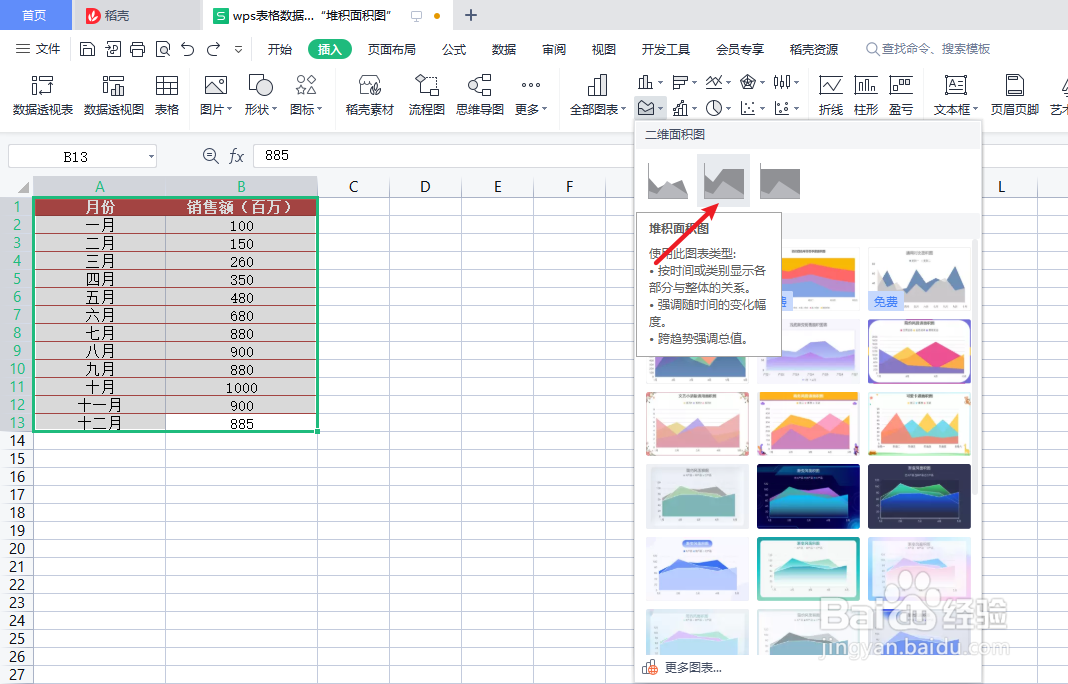
4、在wps文字“插入面积图”中选择“堆积面积图”图表。如下所示:

wps表格数据怎么生成一个“堆积面积图”

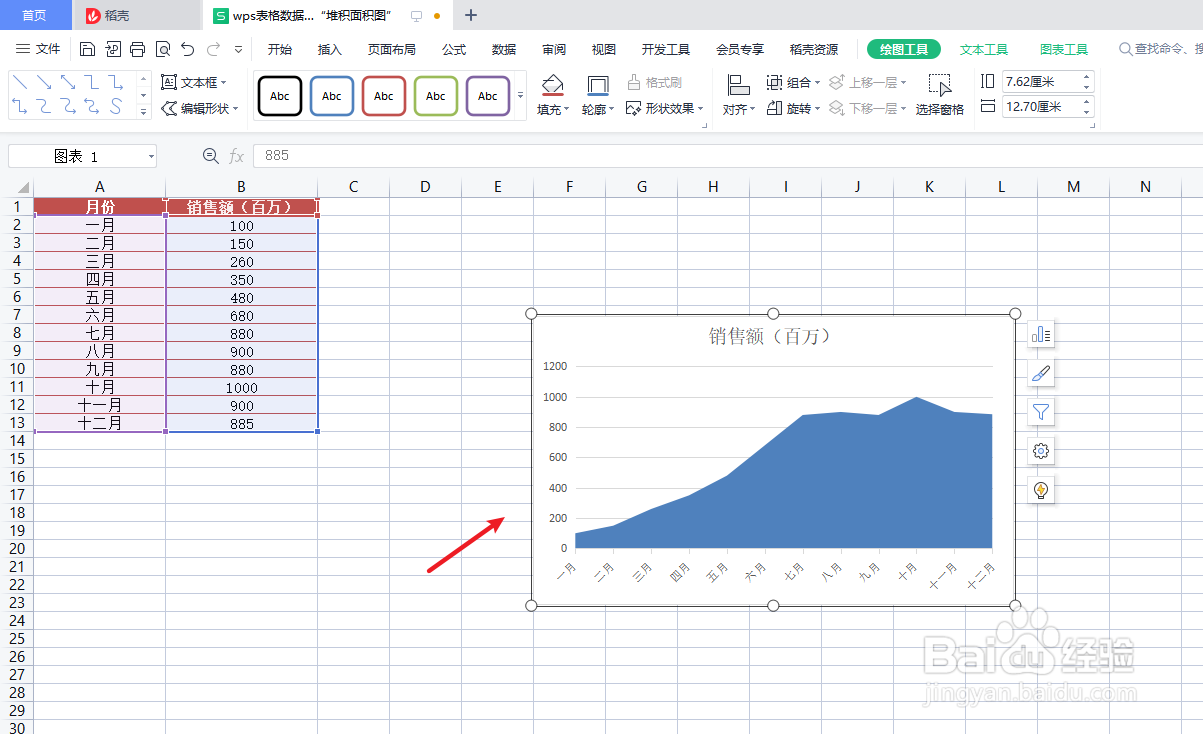
5、预览wps表格中生成的“堆积面积图”效果。如下所示:

wps表格数据怎么生成一个“堆积面积图”

6、总结:wps表格数据怎么生成一个“堆积面积图”

(1)新建一篇wps表格

(2)在wps表格中制作一份表格作为示例

(3)全选wps表格区域数据,并点击“插入”工具栏中的“插入面积图”

(4)在wps文字“插入面积图”中选择“堆积面积图”图表

(5)预览wps表格中生成的“堆积面积图”效果

  • 图表数据区域怎么设置
  • 如何在wps演示中添加一个“堆积面积图”
  • excel图表的网格线怎么设置
  • wps三维簇状柱形图怎么弄
  • PPT 2013如何将柱形图的数据标签在外
  • 热门搜索
    韩国釜山旅游 菏泽旅游景点大全 跟团旅游 旅游业税率 广州旅游博览会 商贸旅游学校 宁波旅游景点一日游 长沙旅游网 成都旅游团购网 旅游卫视官网