1、首先,运行软件,打开需要进行切分的图片。
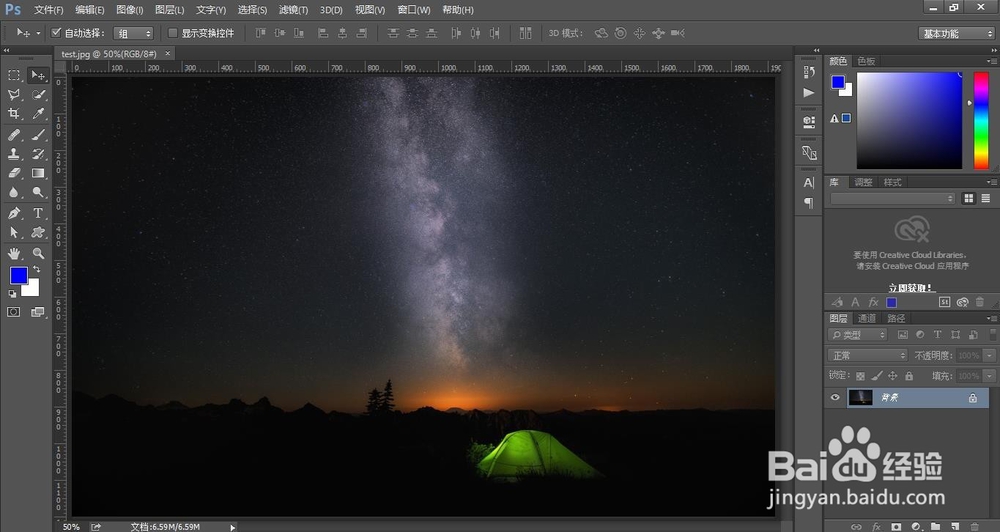
2、然后,【C键】切换到切片工具。

3、直接右键,选择划分切片。
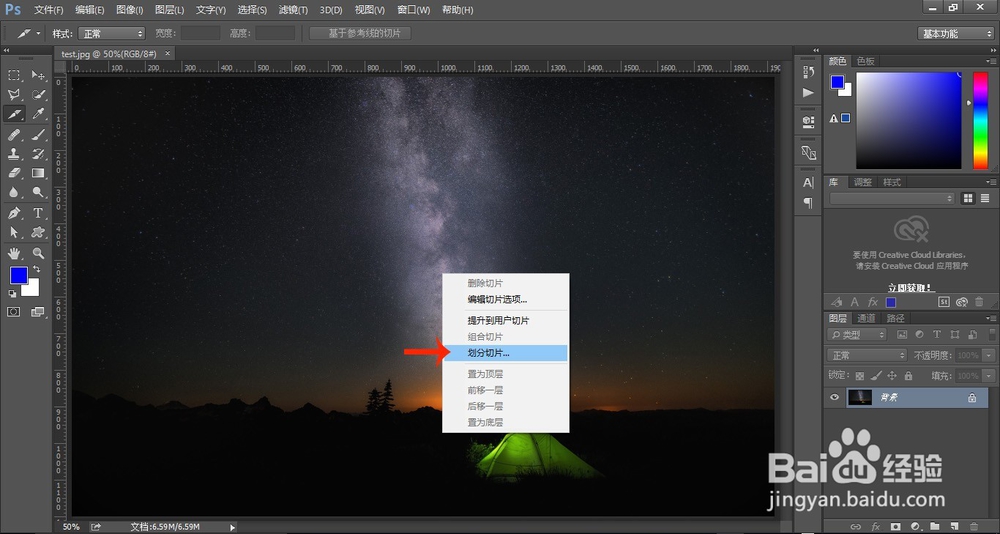
4、根据需要,进行水平和垂直方向上的划分。很直观。
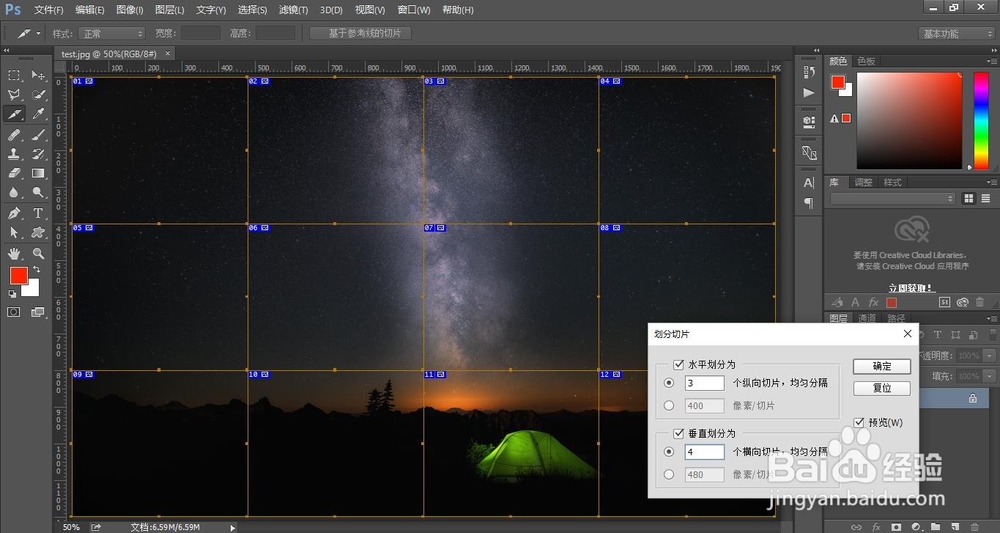
1、如图,文件-导出-...(不念了)

2、导出选项的设置,web格式,你懂得:jpg、gif和png!质量、大小,自己把握喽。

3、选择存储路径。

4、最终,目标文件夹中,你看,齐刷刷地。

时间:2026-05-05 20:33:14
1、首先,运行软件,打开需要进行切分的图片。
2、然后,【C键】切换到切片工具。
3、直接右键,选择划分切片。
4、根据需要,进行水平和垂直方向上的划分。很直观。
1、如图,文件-导出-...(不念了)
2、导出选项的设置,web格式,你懂得:jpg、gif和png!质量、大小,自己把握喽。
3、选择存储路径。
4、最终,目标文件夹中,你看,齐刷刷地。
