WPS表格如何批量删除表格中的0值

 时间:2024-10-12 03:19:35

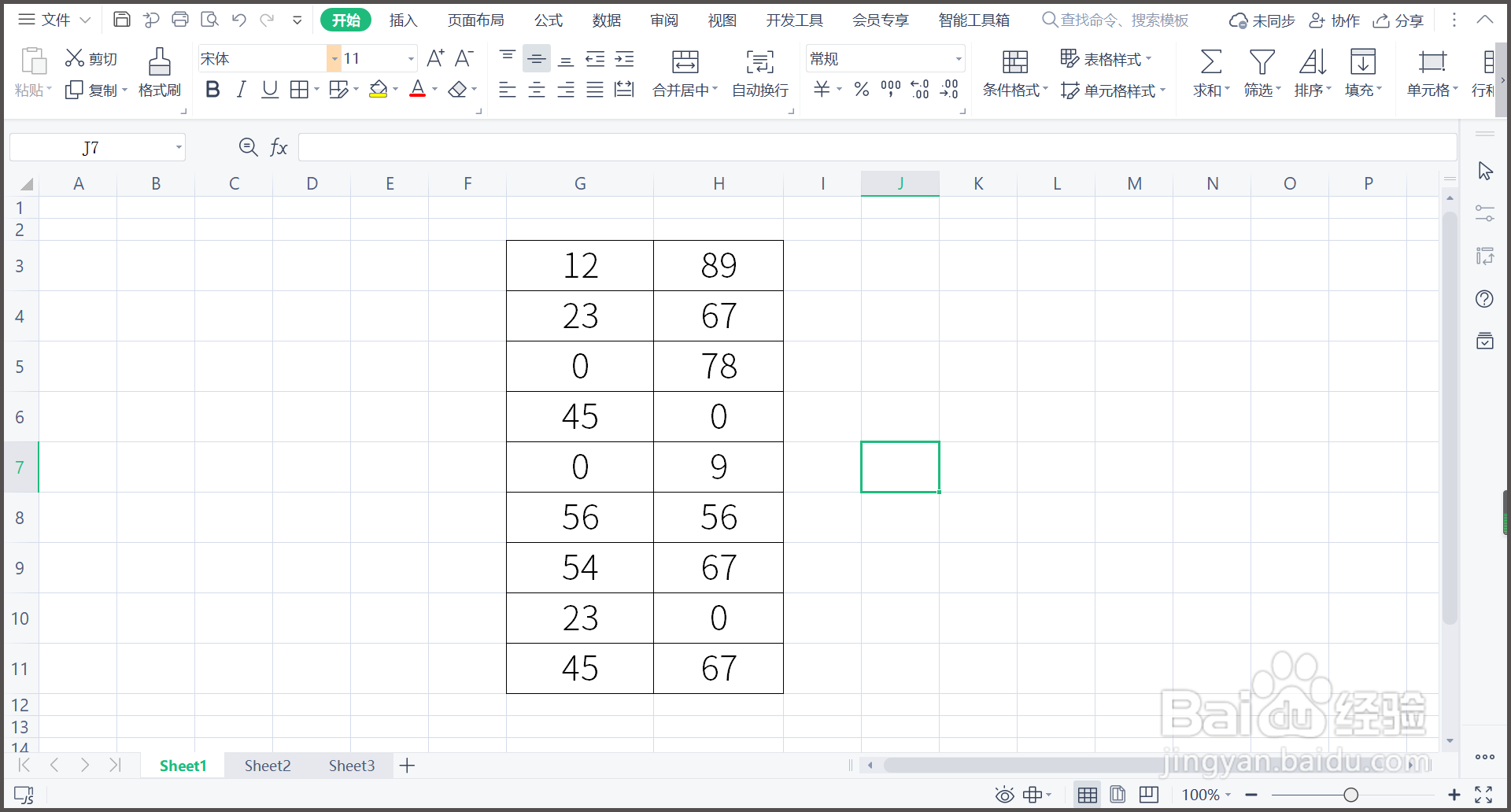
1、打开WPS表格,需要批量删除表格中的0值。

WPS表格如何批量删除表格中的0值

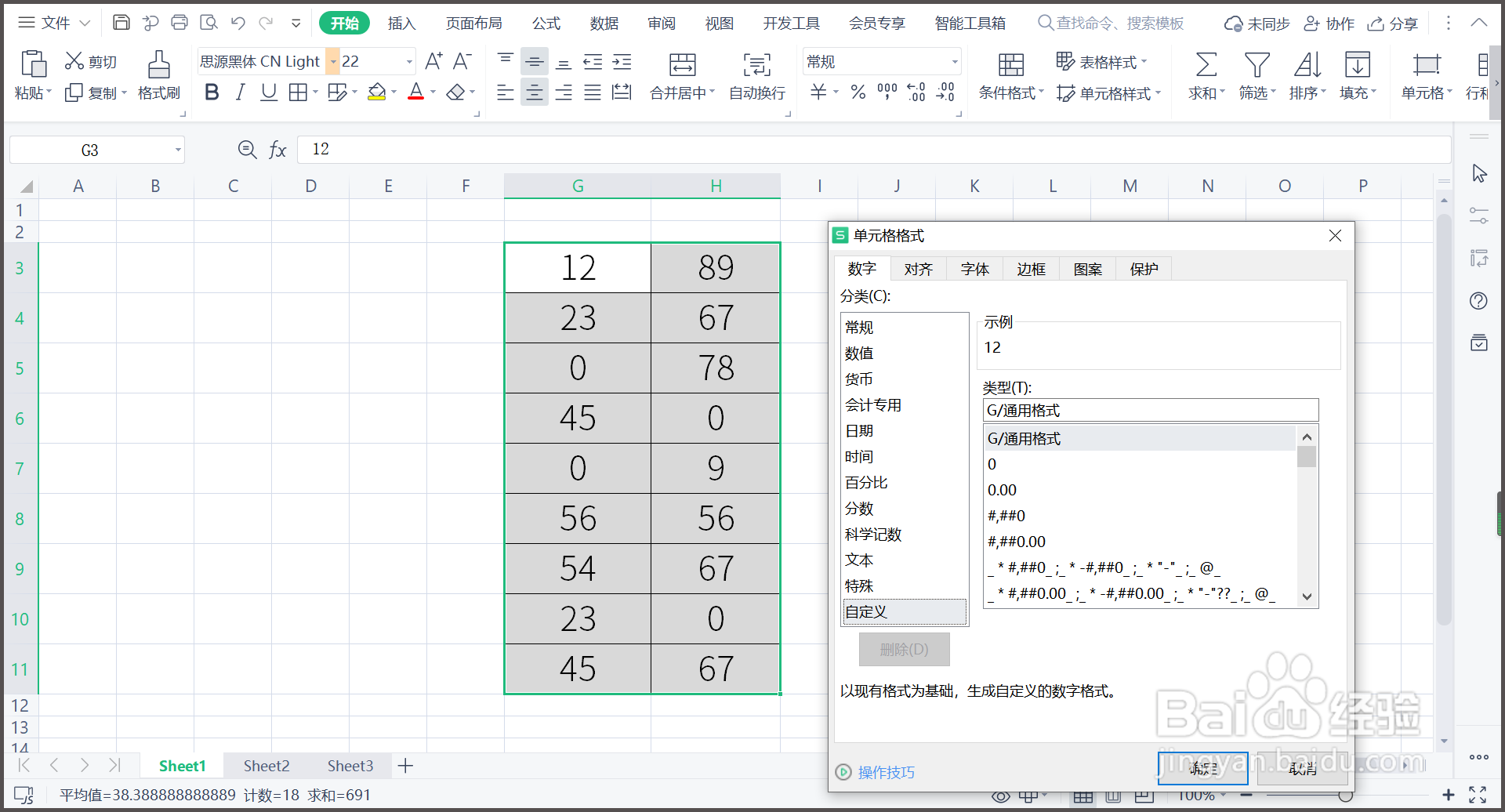
2、选中数据,单击右键选择[设置单元格格式]。

WPS表格如何批量删除表格中的0值

3、[单元格格式]窗口,点击[数字]—[自定义]。

WPS表格如何批量删除表格中的0值

4、[类型]输入"G/通用格式;G/通用格式;",[确定]。

WPS表格如何批量删除表格中的0值

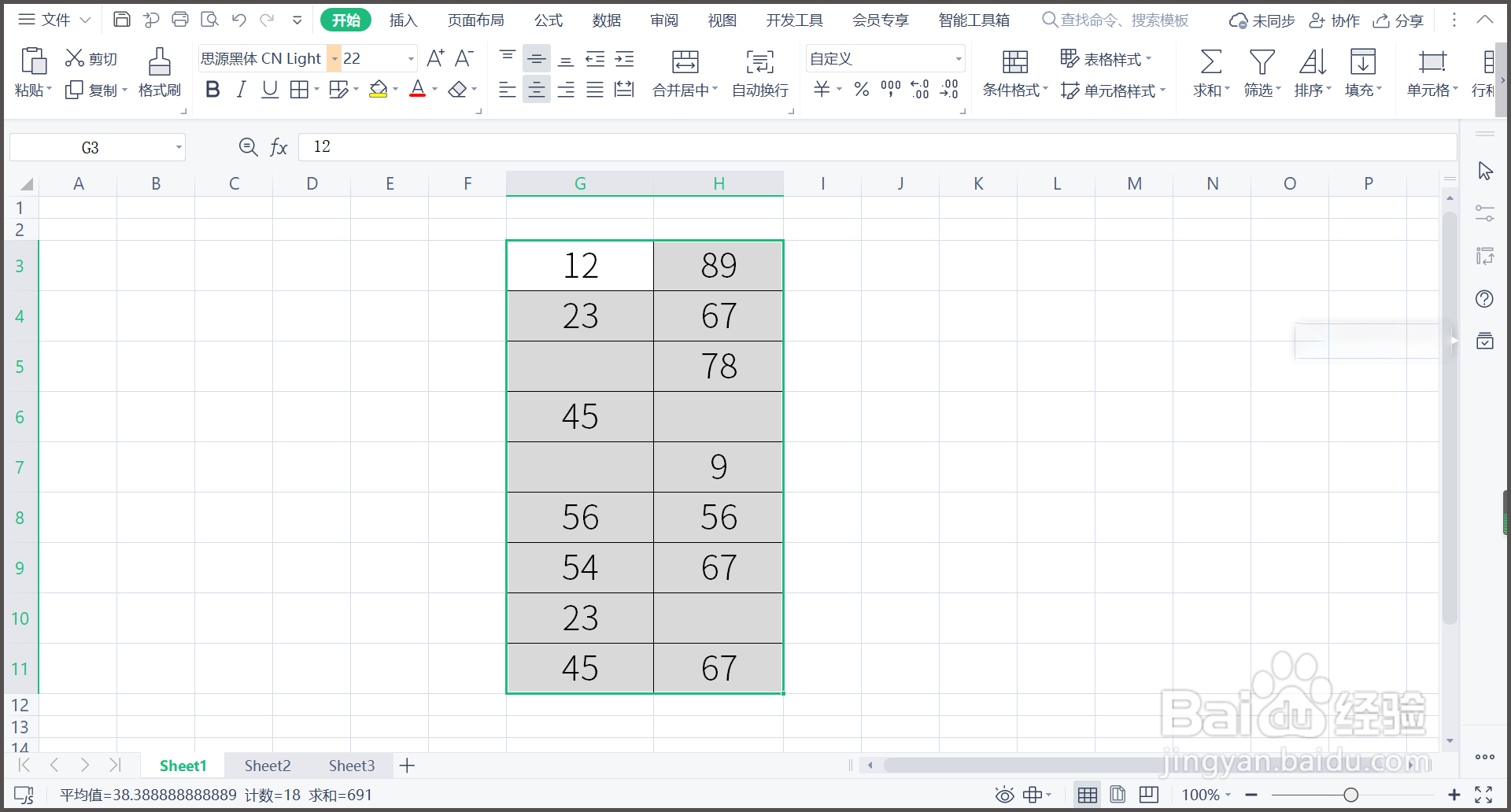
5、回到WPS表格界面,表格中的0值批量删除。

WPS表格如何批量删除表格中的0值

6、总结:1.打开WPS表格,需要批量删除表格中的0值。2.选中数据,单击右键选择[设置单元格格式]。3.[单元格格式]窗口,盼内溲铫点击[数字]—[自定义]。4.[类型]输入"G/通用格式;G/通用格式;",[确定]。5.回到WPS表格界面,表格中的0值批量删除。

  • WPS表格怎样快速清空单元格中的0值
  • WPS表格办公之批量删除表格当中的0值
  • wps表格中怎样去除零值
  • WPS表格:怎样批量删除表格中的0?
  • WPS使用技巧之excel工作表中批量删除0值
  • 热门搜索
    邢台旅游区 深圳世界之窗旅游攻略 东盟旅游 吉林旅游攻略 云南旅游风光 大同旅游网 济南周边旅游 旅游策划书范文 旅游局英文 海南岛旅游图片