如何制作鼠标经过时图片变化

 时间:2026-04-23 12:08:08

1、在Dreamweaver里新建一个网页文件,选择顶部工具栏中,常用中的表格,如下图

如何制作鼠标经过时图片变化

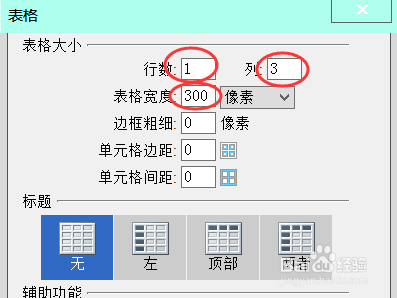
2、新建一个一行三列,宽度为300像素的表格,如下图

如何制作鼠标经过时图片变化

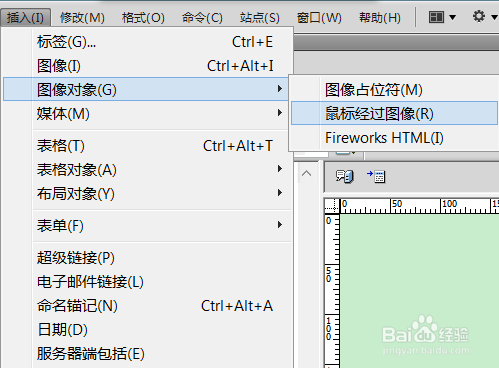
3、点击表格中的一个单元格,选择:插入——图像对象——鼠标经过图像,如下图
如何制作鼠标经过时图片变化

4、分别插入原始图像,也就是网页上最开始显示的图片,然后插入鼠标经过的图像,这些图片需要提前制作出来。替换文本出写文字描述,最后添加点击之后前往的url网址

如何制作鼠标经过时图片变化

5、三个表格分别插入了图片,效果如下图,按f12在浏览器中预览

如何制作鼠标经过时图片变化

如何制作鼠标经过时图片变化

6、当鼠标经过时,就会有效果出来了。很简单吧,快动手制作吧。

如何制作鼠标经过时图片变化

  • 在网页里的图片 如何做到将鼠标放上去后就会变成另一张图片
  • Dreamweaver怎么制作鼠标经过图像
  • Dreamweaver教程中如何制作跳转菜单
  • Dw CC 2018使用速记怎么设置过渡效果
  • Dreamweaver中如何对表格进行编辑
  • 热门搜索
    旅游市场 旅游英语口语大全 老年旅游团 衡山旅游 去北京旅游 旅游心理学 湘潭旅游 韩国旅游团 坝上草原旅游 墨脱旅游