ps制作夜空中的流星雨

 时间:2026-04-30 04:36:11

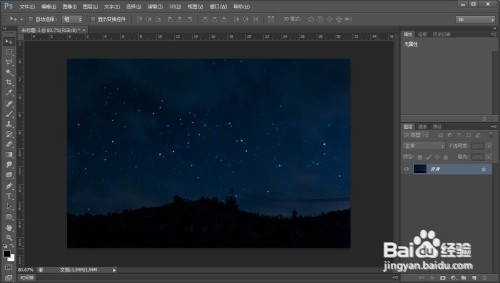
1、一、首先打开ps软件,并打开需要的夜空素材
ps制作夜空中的流星雨

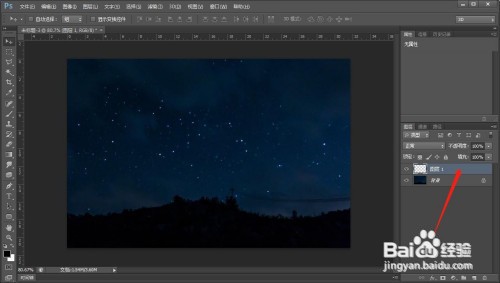
2、二、点击ctrl+2,选取图片中的高光部分,点击ctrl+j,将高光部分单独拷贝出来
ps制作夜空中的流星雨

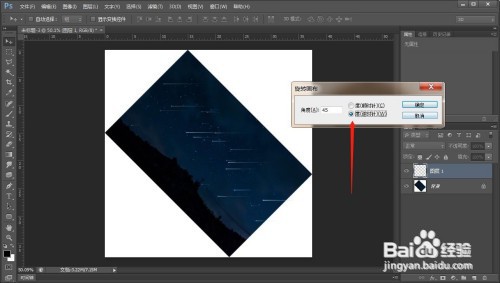
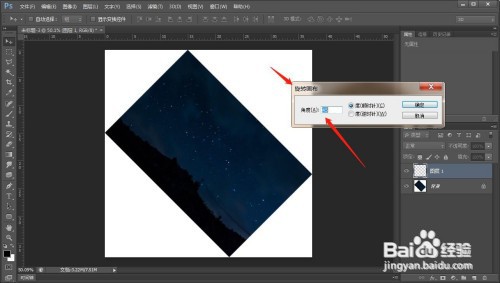
3、三、点击图像-图像旋转-任意角度,输入数值45,将图片以顺时针方式旋转45度
ps制作夜空中的流星雨

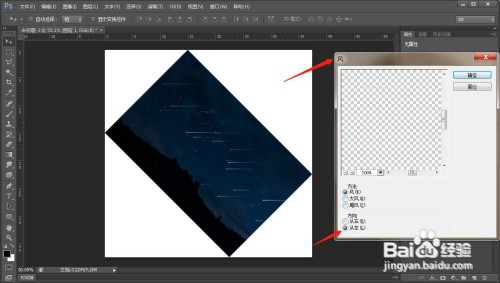
4、四、点击滤镜-风格化-风,点击从左的按钮,确定之后,继续点击ctrl+f,多次重复风的功能,就能得到如图的效果
ps制作夜空中的流星雨

5、五、接着点击图形-旋转图像-任意角度,用相反的方法将图片修正过来

ps制作夜空中的流星雨

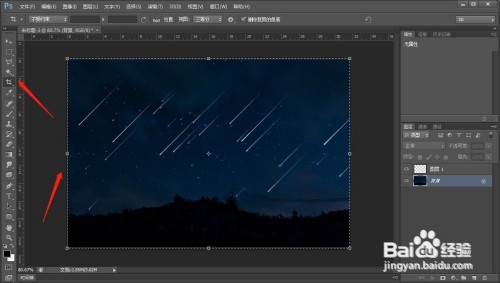
6、六、那么现在图片周围就会出现多余的白色区域,可以用裁剪工具将其余部分裁剪,得到原始的图像大小
ps制作夜空中的流星雨

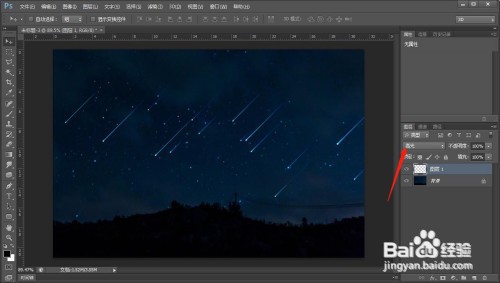
7、七、最后一步,将图层的模式修改为亮光,好了,到这里,流星雨的效果就做好了
ps制作夜空中的流星雨

  • PS如何快速做出热水壶图案
  • ps如何画灯泡?
  • photoshop如何给图片制造彩虹的方法
  • PS污点修复笔刷工具应用
  • PS如何制作3D凸出效果?
  • 热门搜索
    山东旅游景点推荐 梅里雪山旅游 江西的旅游景点 芜湖旅游网 重庆市旅游景点大全 甘南旅游攻略自驾 狼牙山旅游景点 长沙旅游景点介绍 牯牛降旅游攻略 奖励旅游策划方案