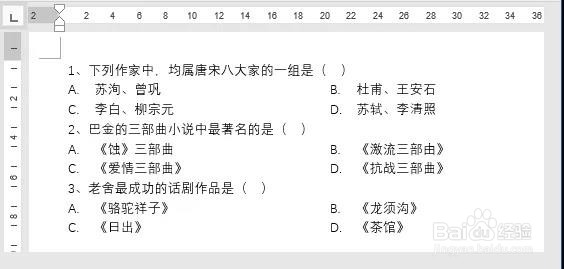
word中,如何快速对选择题内容进行排版?

 时间:2026-02-14 07:35:09

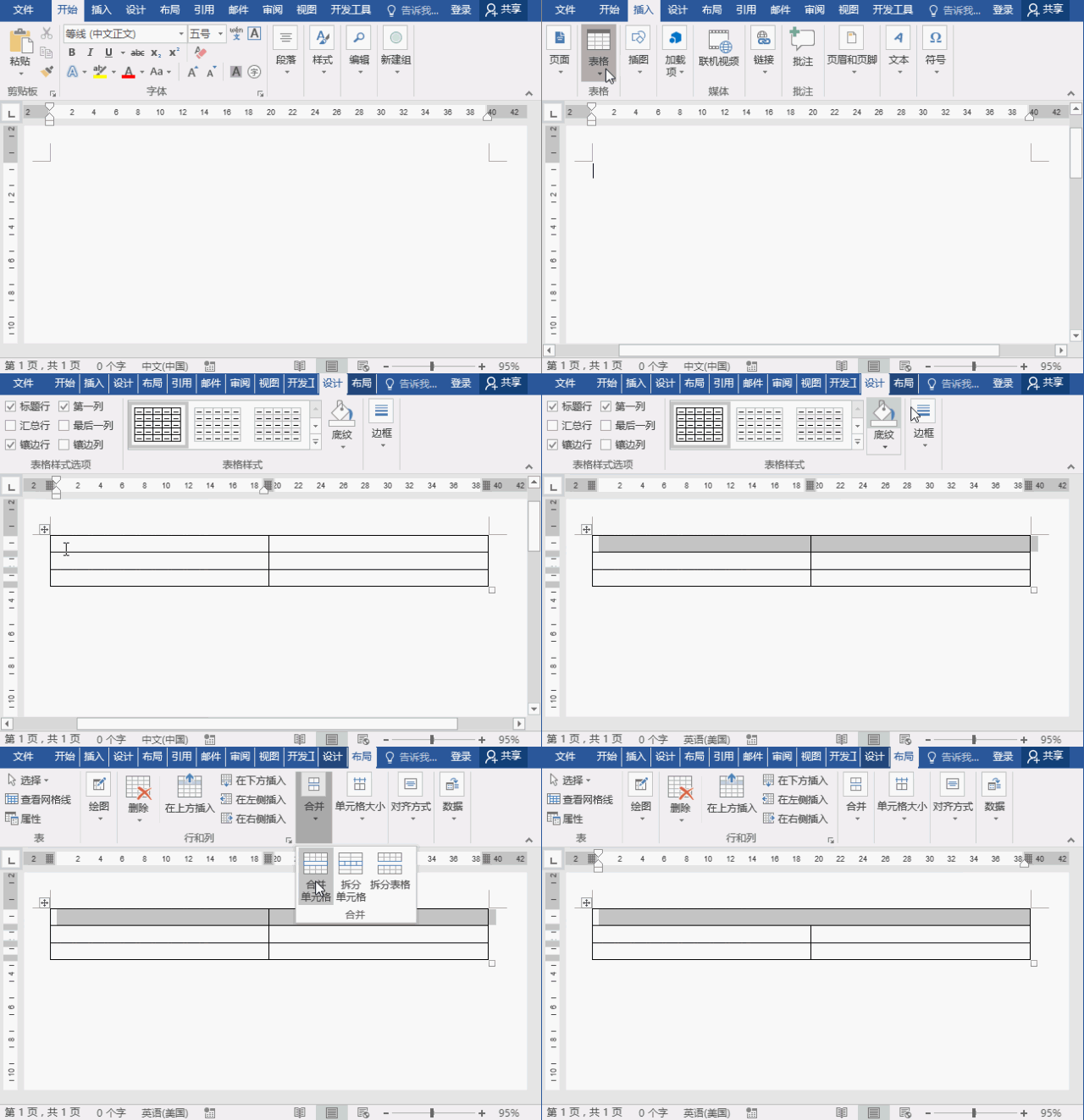
1、点击【插入】-【表格】,插入一个3行2列的表格。然后选中表格第一行单元格,点击【布局】-【合并】-【合并单元格】,将单元格合并成一个单元格,用来输入选择题的题干部分。
word中,如何快速对选择题内容进行排版?

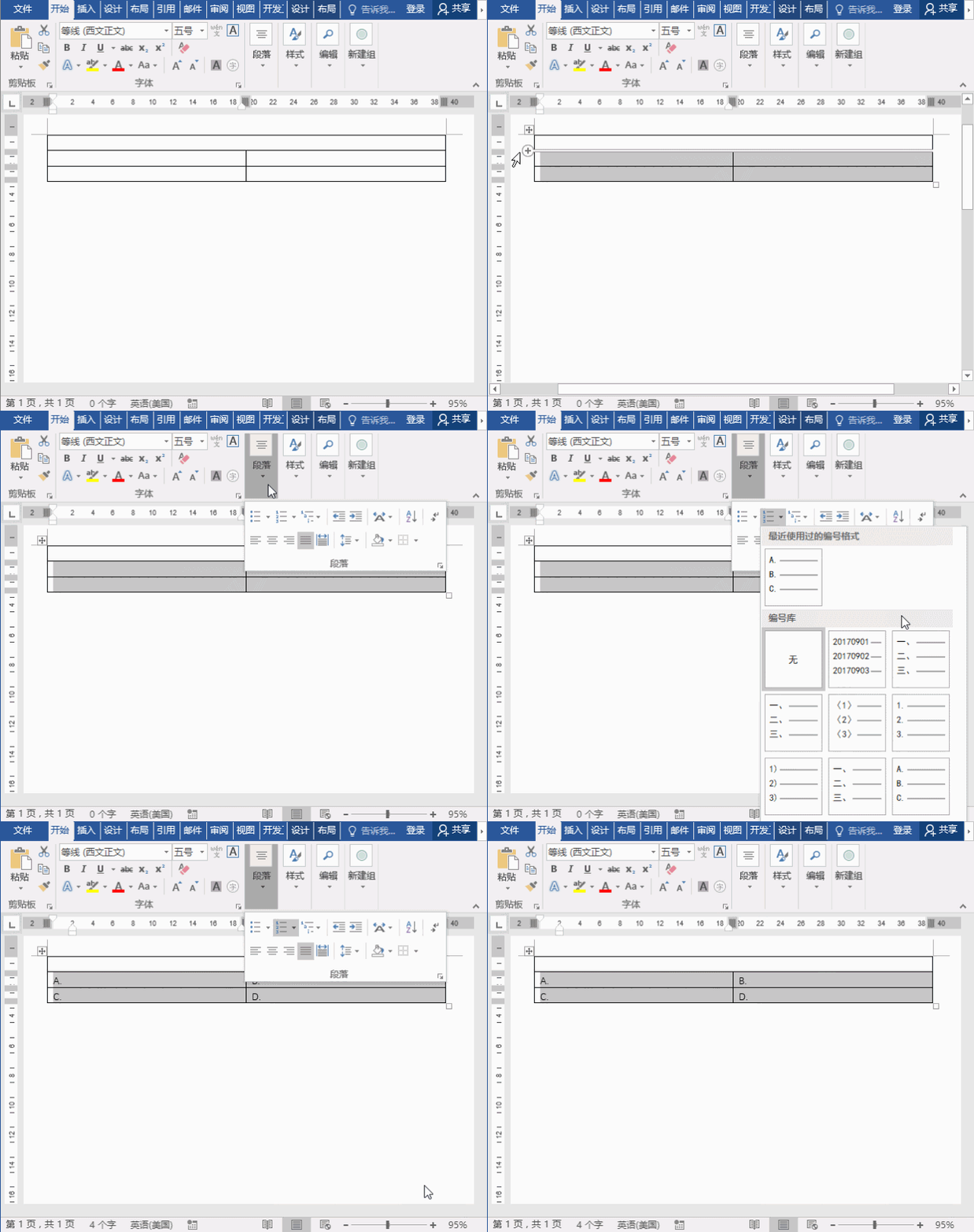
2、选择第2、3行,然后点击【开始】-【段落】-【编号】右侧的小三角形按钮,在弹出的列表框中选择“A、B、C”编号样式。
word中,如何快速对选择题内容进行排版?

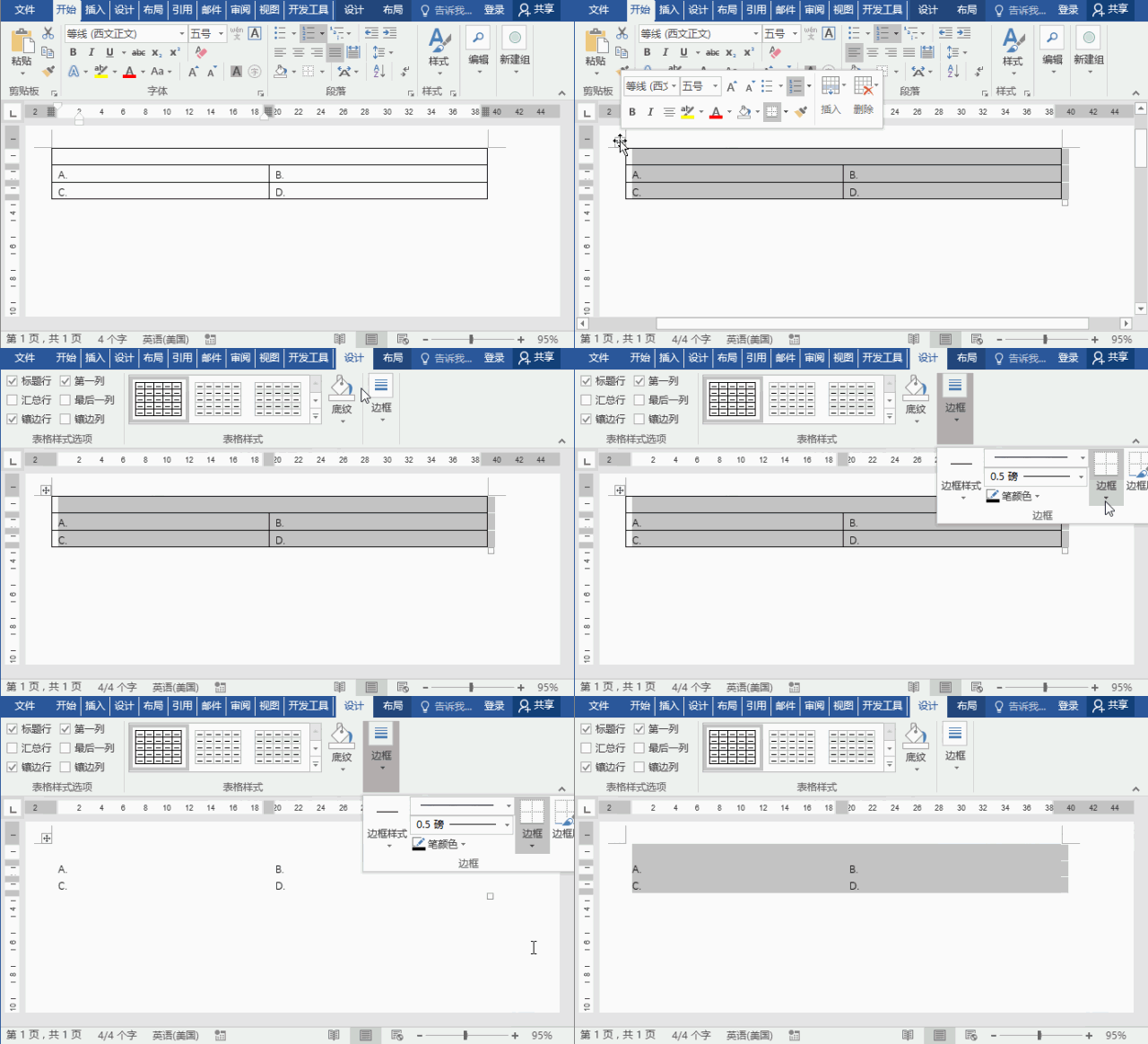
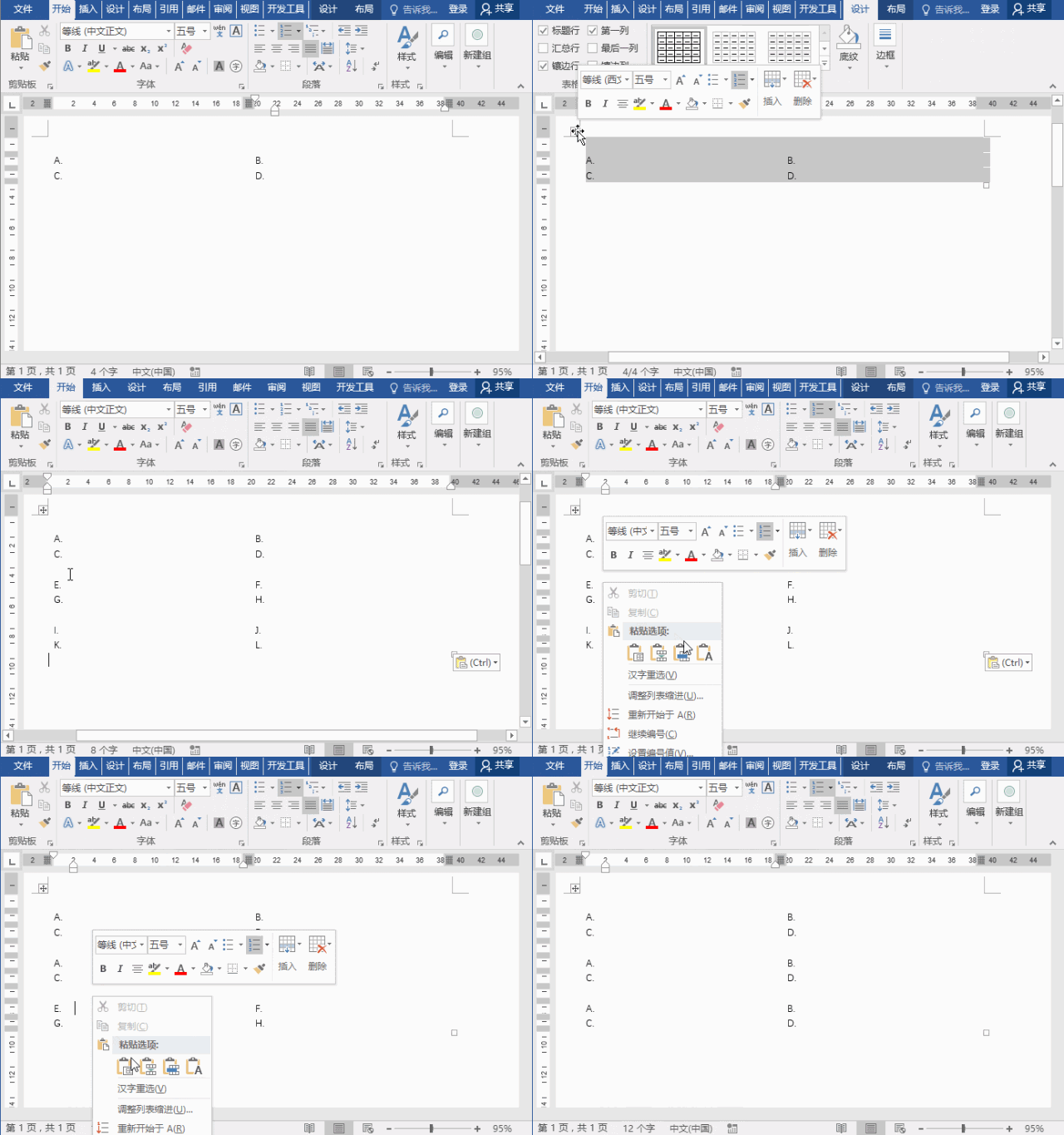
3、选中整个表格,点击【设计】-【表样式】-【边框】右侧的小三角形按钮,在弹出的菜单中点击“无框线”,去掉表格边框线。
word中,如何快速对选择题内容进行排版?

4、再选中表格,"Ctrl+C"复制,然后将鼠标定位于表格下进行粘贴多个表格。但是,此时你会发现,下方粘贴的字每序号自动发生了变化。如何统一成A、B、C、D呢?将鼠标光标定位于A单元格中,右键选择“重新编号于”命令,使编号不与表1中的编号连续。
word中,如何快速对选择题内容进行排版?

5、最后,输入选择题题干和选项答案,即完成制作。

word中,如何快速对选择题内容进行排版?

  • 如何将Word选择题选项ABC横向排列?
  • 怎么用word给选择题编号
  • Word选择题选项对齐排版方法
  • word怎么把选择题排成一行
  • word中如何将ABCD变成一行
  • 热门搜索
    泰国旅游必备物品清单 海拉尔旅游攻略 北京旅游景点门票 海南国际旅游岛建设发展规划纲要 嵩山旅游攻略 长春旅游团 丽江旅游必去的地方 旅游新闻资讯 旅游线路查询 福建省旅游景点