1、打开phtoshop软件,导入素材图片,并把原图复制一层。
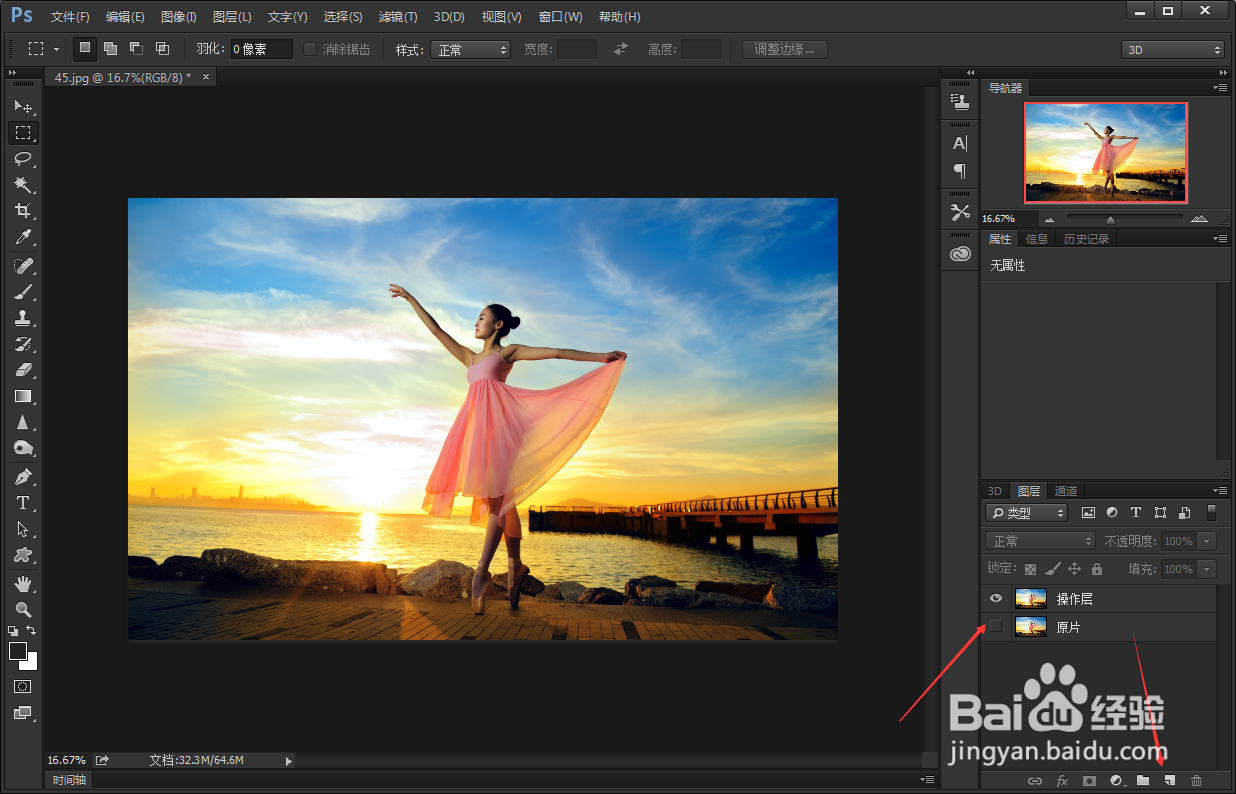
2、选择剪裁工具。

3、把用剪裁工具把画布调整到想要的长宽。

4、选择矩形选框工具。

5、框选主体以外的位置,按ctrl+t自由变换选区。

6、变换到合适的位置,可多次选区,多次变换。

7、其它位置按上面 操作,直到返画布填充满。

8、前后效果对比。

时间:2026-04-23 10:35:23
1、打开phtoshop软件,导入素材图片,并把原图复制一层。
2、选择剪裁工具。
3、把用剪裁工具把画布调整到想要的长宽。
4、选择矩形选框工具。
5、框选主体以外的位置,按ctrl+t自由变换选区。
6、变换到合适的位置,可多次选区,多次变换。
7、其它位置按上面 操作,直到返画布填充满。
8、前后效果对比。
