wps表格怎么添加行数

 时间:2026-02-12 09:02:57

1、第一步:打开一个需要添加行数的wps表格。

wps表格怎么添加行数

2、第二步:选中需要设置成新增行的单元格,选择工具栏中的框线。

wps表格怎么添加行数

3、如下图所示,在表格下方形成新增行数。

wps表格怎么添加行数

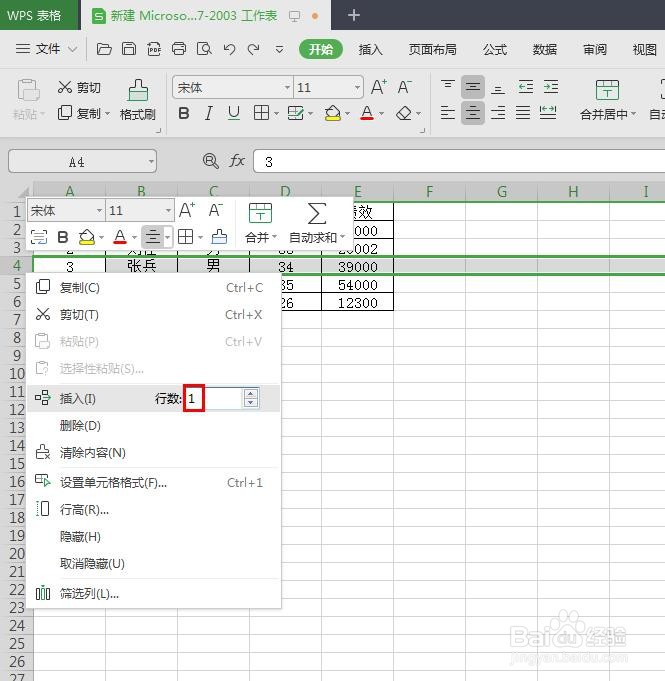
1、第一步:选中需要添加行数的一行单元格,单击鼠标右键,出现“插入”选项。
wps表格怎么添加行数

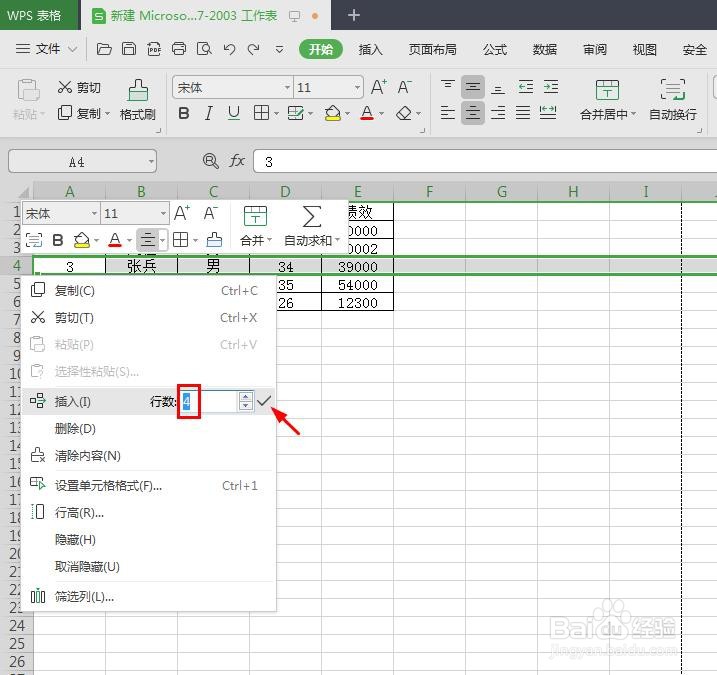
2、第二步:在插入后面的输入框中,输入要添加的行数,并单击“√”。

wps表格怎么添加行数

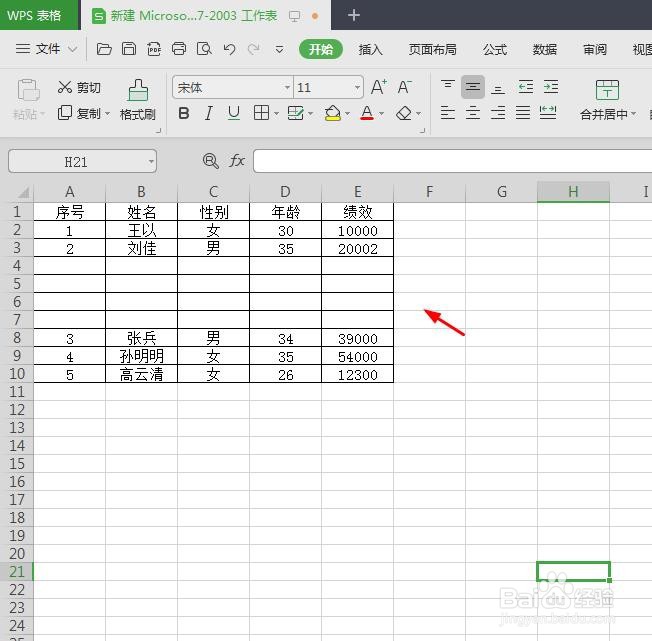
3、如下图所示,wps表格中行数添加完成。

wps表格怎么添加行数

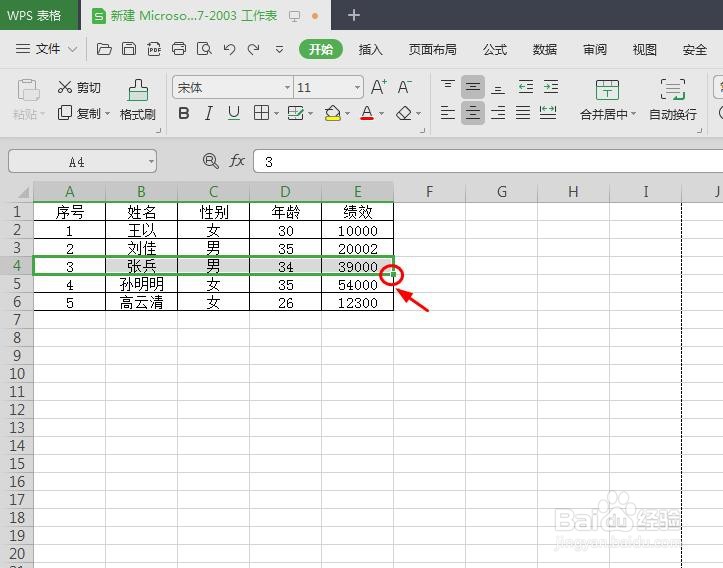
1、第一步:选中一行单元格,将光标定位在下图所标注的位置,光标变成十字后,按住鼠标左键,再按住shift键,向下拖动鼠标。
wps表格怎么添加行数

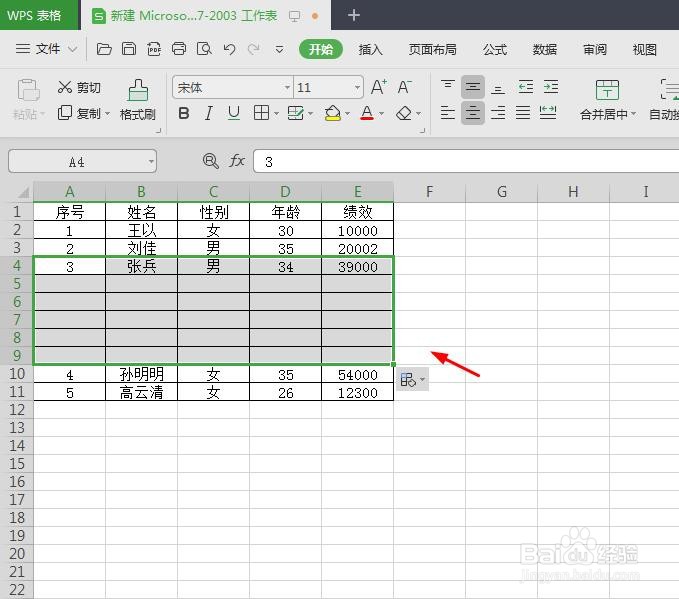
2、第二步:松开鼠标左键和shift键,就可以看到增加的行数了。

wps表格怎么添加行数

  • wps文档表格怎么添加一行
  • wps怎么给表格增加一行
  • wps怎么增加表格行数
  • wps如何在原有的表格继续增加表格
  • wps怎么增加一行表格?
  • 热门搜索
    三亚自由行旅游攻略 二手旅游车 9月份适合去哪里旅游 吉林省旅游景点大全 旅游分享 世界旅游图片 阳光旅游网 绍兴旅游团 十一旅游推荐 南京旅游景区