
如何解决win10系统提示的无法连接SENS服务

 时间:2026-02-13 09:25:05

1、鼠标单击桌面左下角的“开始”菜单。

如何解决win10系统提示的无法连接SENS服务

2、在打开的快捷窗口中单击“运行”菜单。

如何解决win10系统提示的无法连接SENS服务

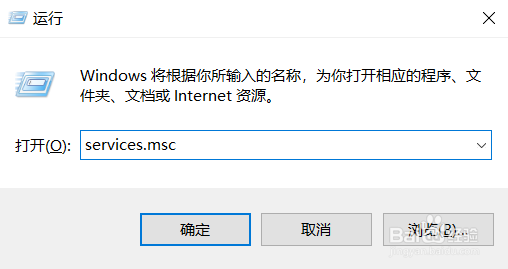
3、在打开的“运行”窗口中,输入“services.msc”命令,单击“确定”按钮。
如何解决win10系统提示的无法连接SENS服务

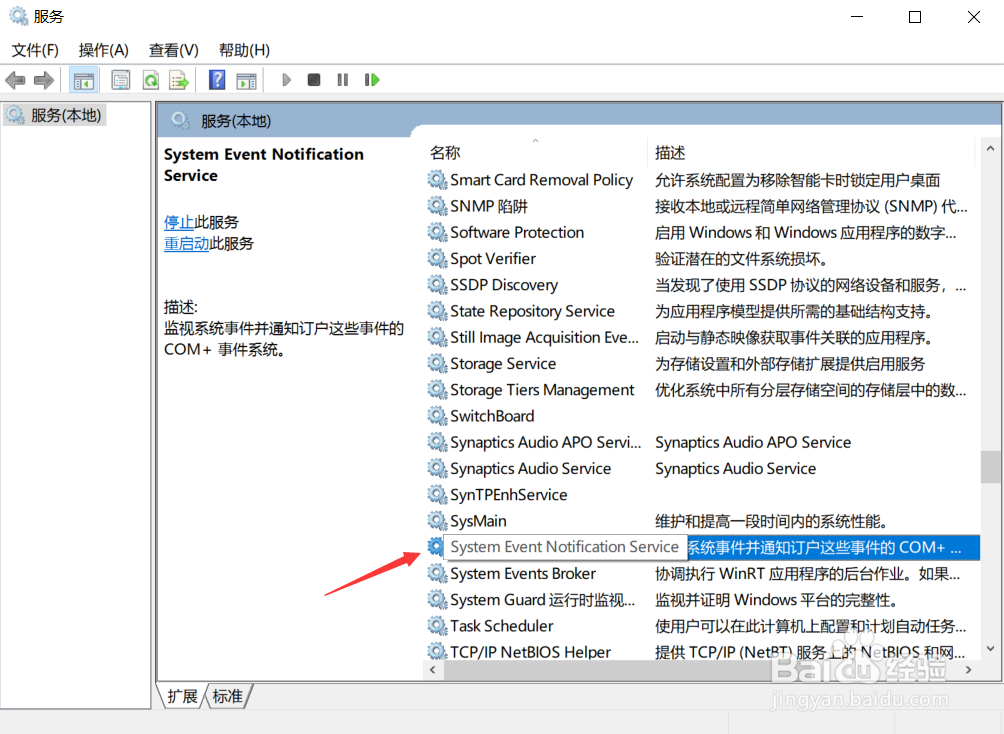
4、在“服务”窗口中找到“System Event Notification Service”服务,双击此服务,打开这个服务。
如何解决win10系统提示的无法连接SENS服务

5、把这个服务启动,并把“启动类型”设置为“自动”,单击下面的“确定”按钮即可。

如何解决win10系统提示的无法连接SENS服务

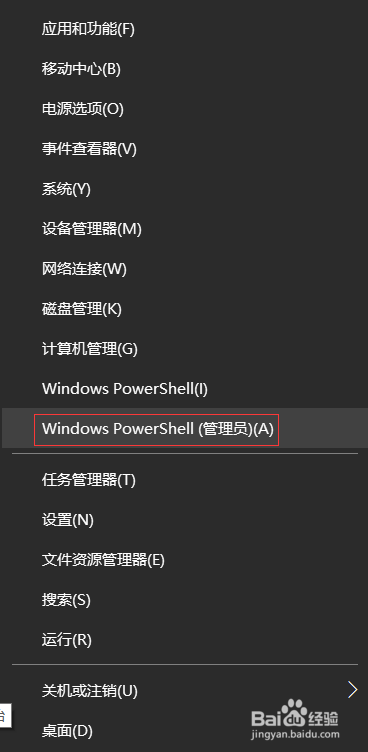
1、鼠标右击“开始”菜单,单击“Windows PowerShell(管理员)”选项。
如何解决win10系统提示的无法连接SENS服务

2、在打开的“管理员:Windows PowerShell”窗口中,输入“netsh winsock reset catalog”命令,回车,重启点脑即可。

如何解决win10系统提示的无法连接SENS服务

  • 怀孕初期腹痛正常吗?
  • linux怎么关机
  • 跑跑卡丁车官方竞速版怎么设置高画质?
  • 合租房合同签订要求和注意事项
  • 小米手机快速打开自动调节亮度的方法
  • 热门搜索
    德国旅游攻略 厦门旅游多少钱 邢台旅游景点大全 阳江海陵岛旅游攻略 新疆旅游注意事项 张家界旅游线路 杭州旅游地图 景洪旅游 峨眉山旅游线路 新疆的旅游景点