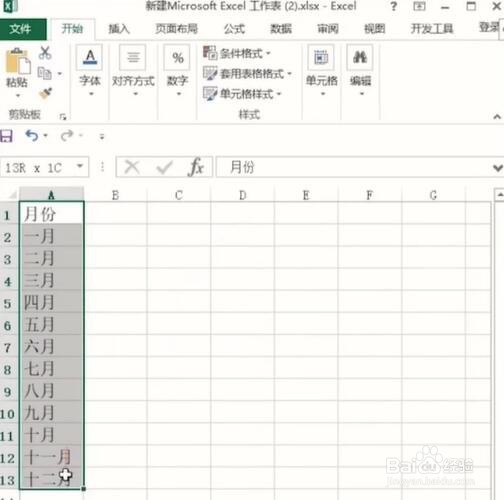
1、首先将工作表的名称全部书写好,全选数据,在菜单栏中选择[插入]-[表格]-[数据透视表]。

2、在弹出的创建数据透视表任务栏中,选择放置数据透视表的位置,选择现有工瞧良袭作表。

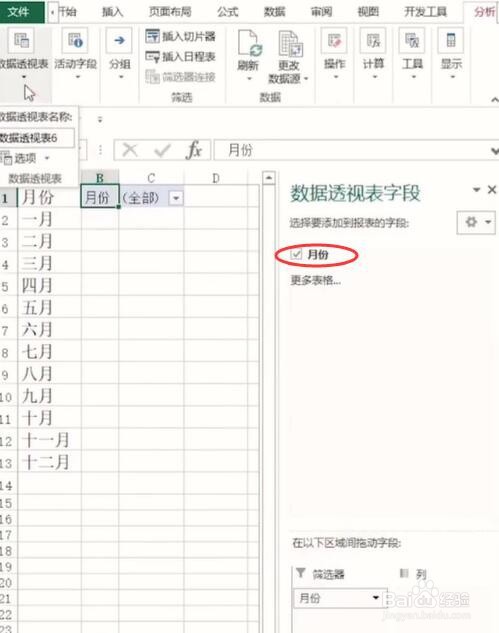
3、在称瞧单元格中任意选择一个位置,选择月份报婶国表,将它拖到筛选器中。

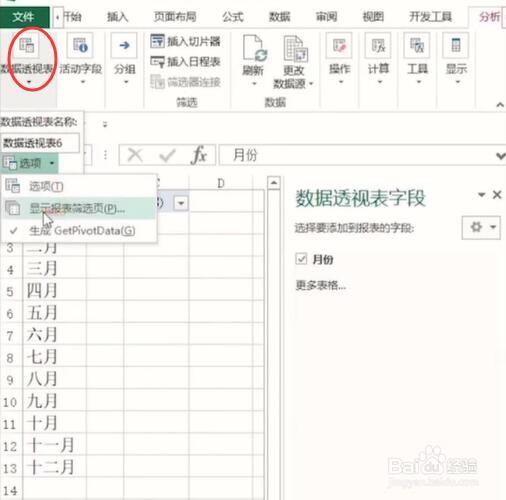
4、最后拖完以外,我们选择[数据透视表]-[选择]-[显示报表筛选页],点击确定,这样工作表就新建出来了。


时间:2026-04-26 08:40:13
1、首先将工作表的名称全部书写好,全选数据,在菜单栏中选择[插入]-[表格]-[数据透视表]。
2、在弹出的创建数据透视表任务栏中,选择放置数据透视表的位置,选择现有工瞧良袭作表。
3、在称瞧单元格中任意选择一个位置,选择月份报婶国表,将它拖到筛选器中。
4、最后拖完以外,我们选择[数据透视表]-[选择]-[显示报表筛选页],点击确定,这样工作表就新建出来了。
