Word如何批量拆分文档为单独的文档?

 时间:2026-02-14 15:50:35

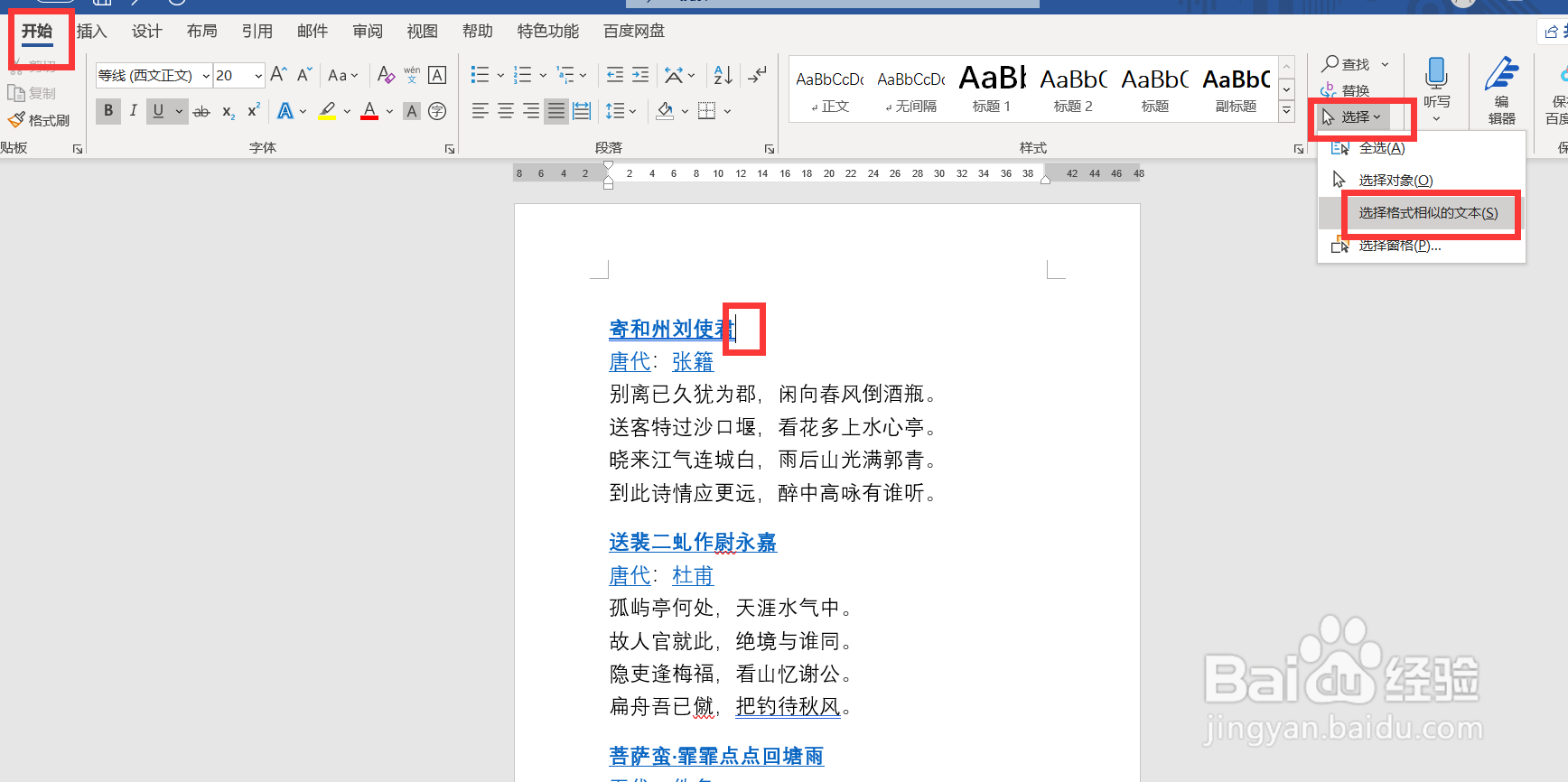
1、鼠标放在文档标题后-点击【开始】-【选择】-【选择格式相似的文本】,如图1
Word如何批量拆分文档为单独的文档?

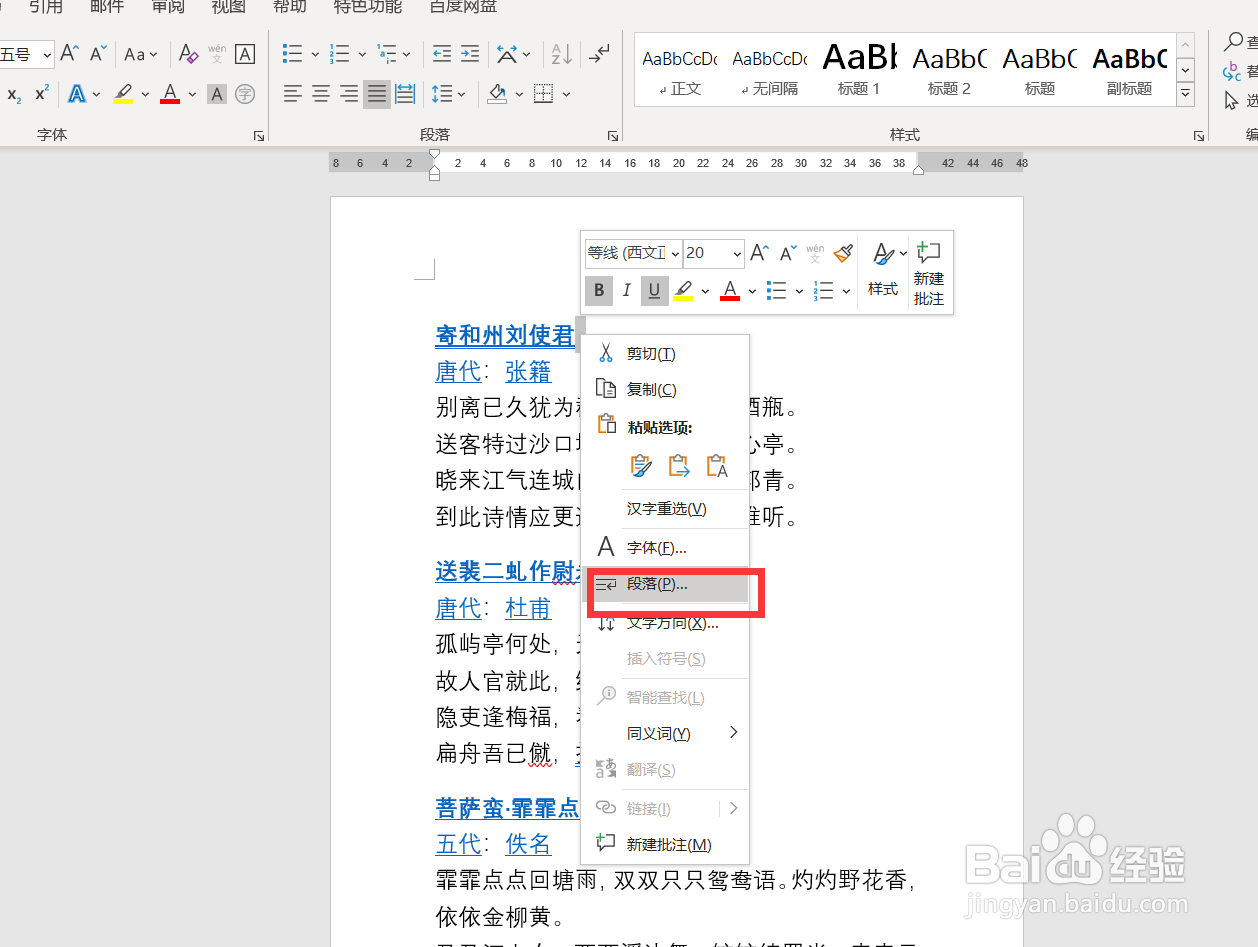
2、鼠标右键点击标题-点击【段落】,如图2

Word如何批量拆分文档为单独的文档?

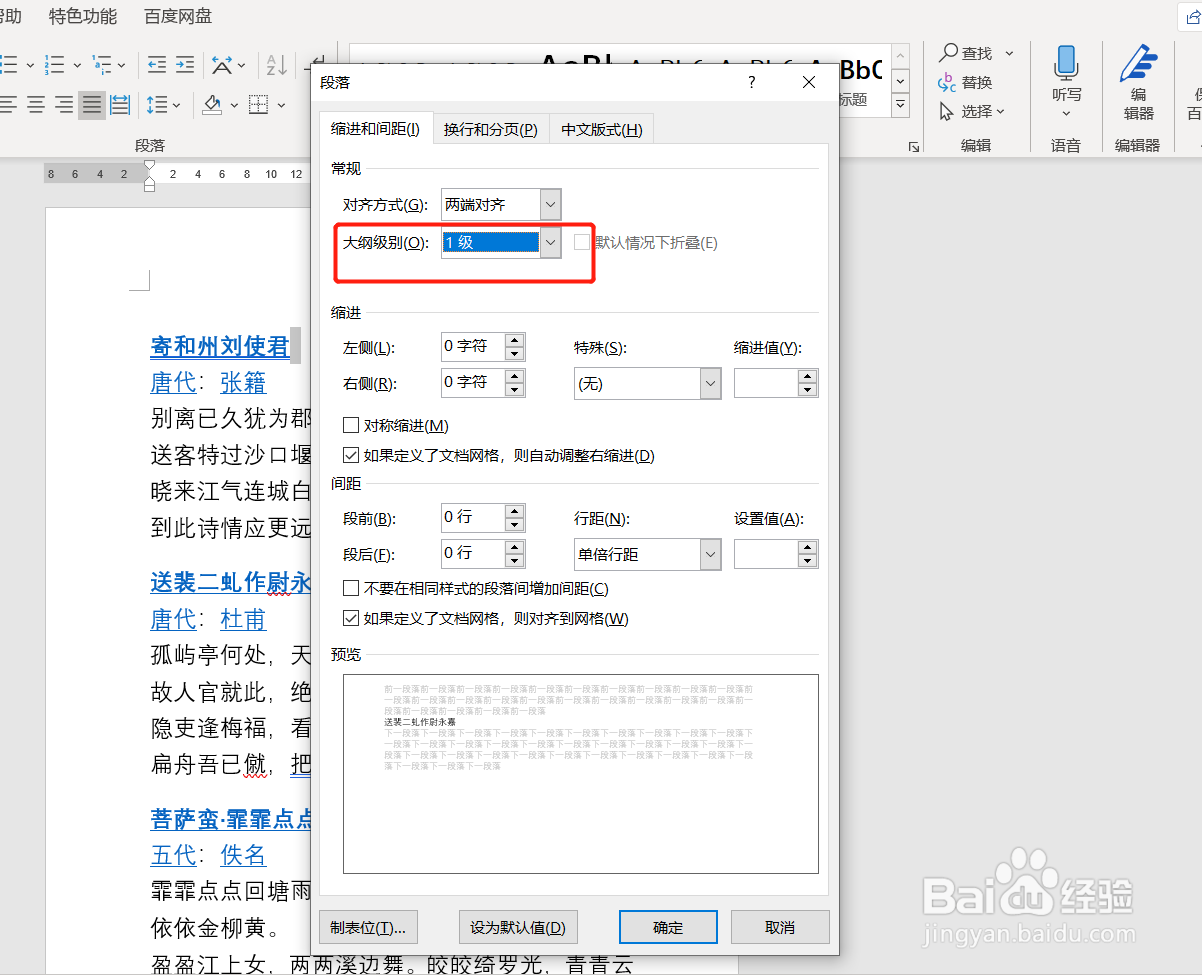
3、将大纲级别调整为“1级”,点击确定,如图3

Word如何批量拆分文档为单独的文档?

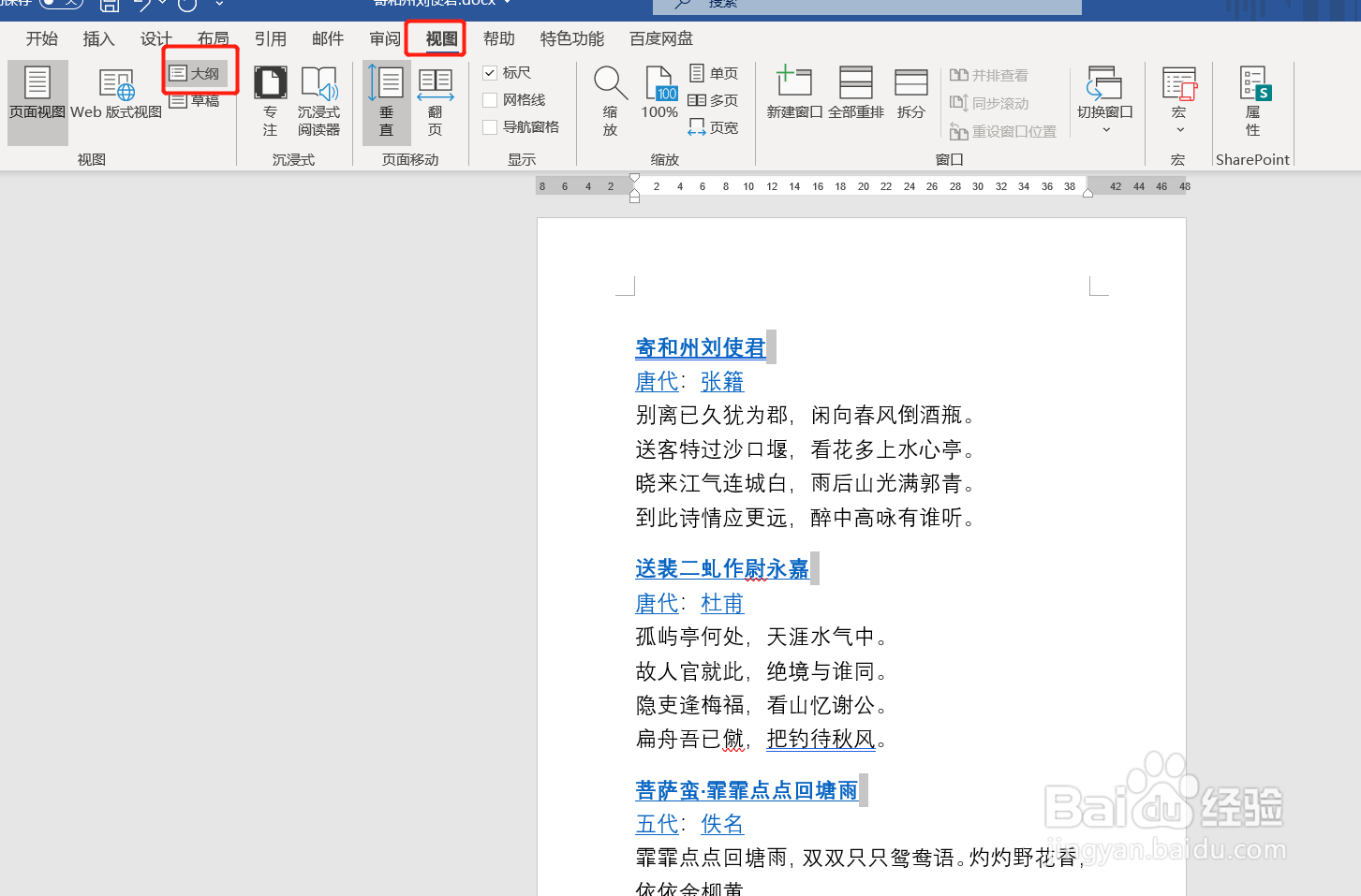
4、点击【视图】-【大纲】,如图4

Word如何批量拆分文档为单独的文档?

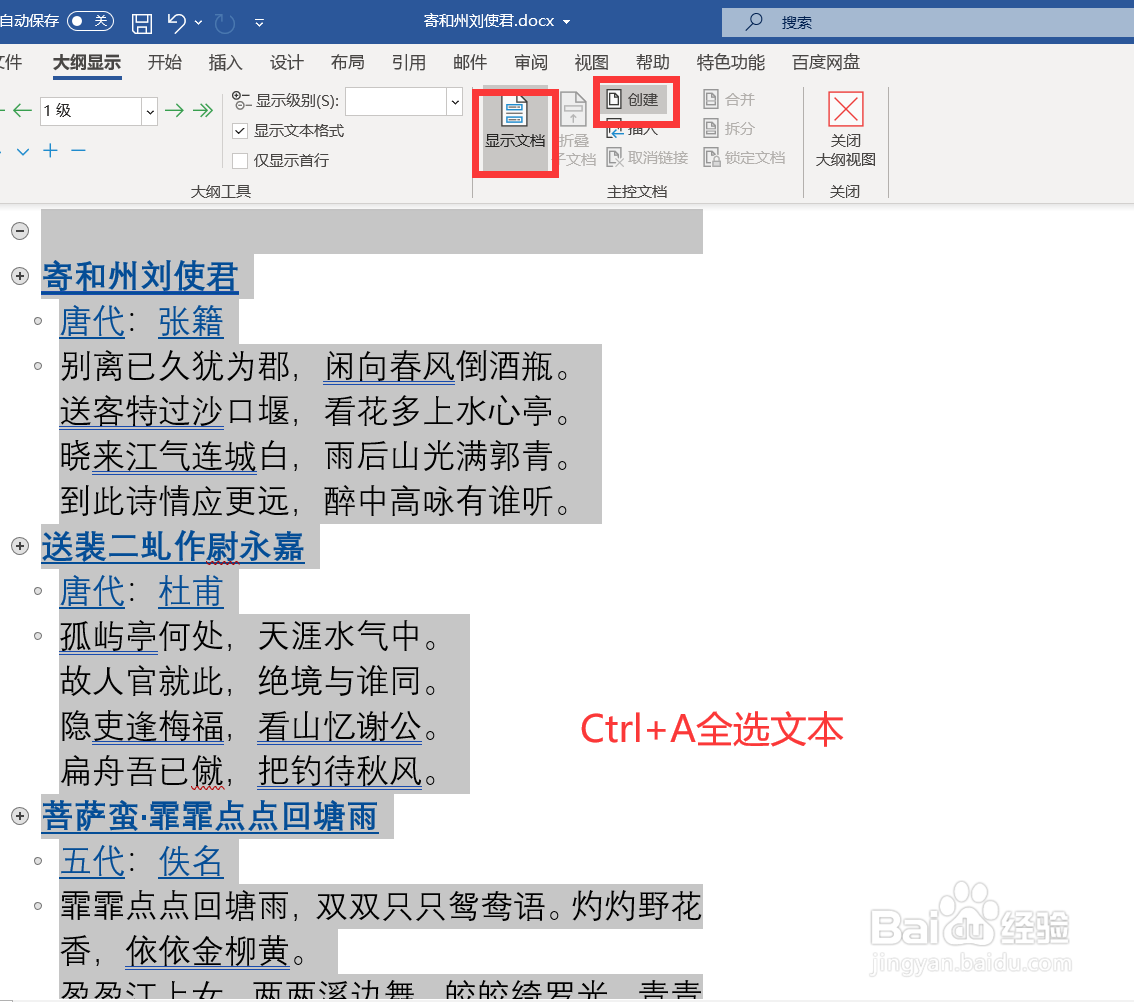
5、按Ctrl+A全选文本,点击【显示文档】-【创建】,如图5

Word如何批量拆分文档为单独的文档?

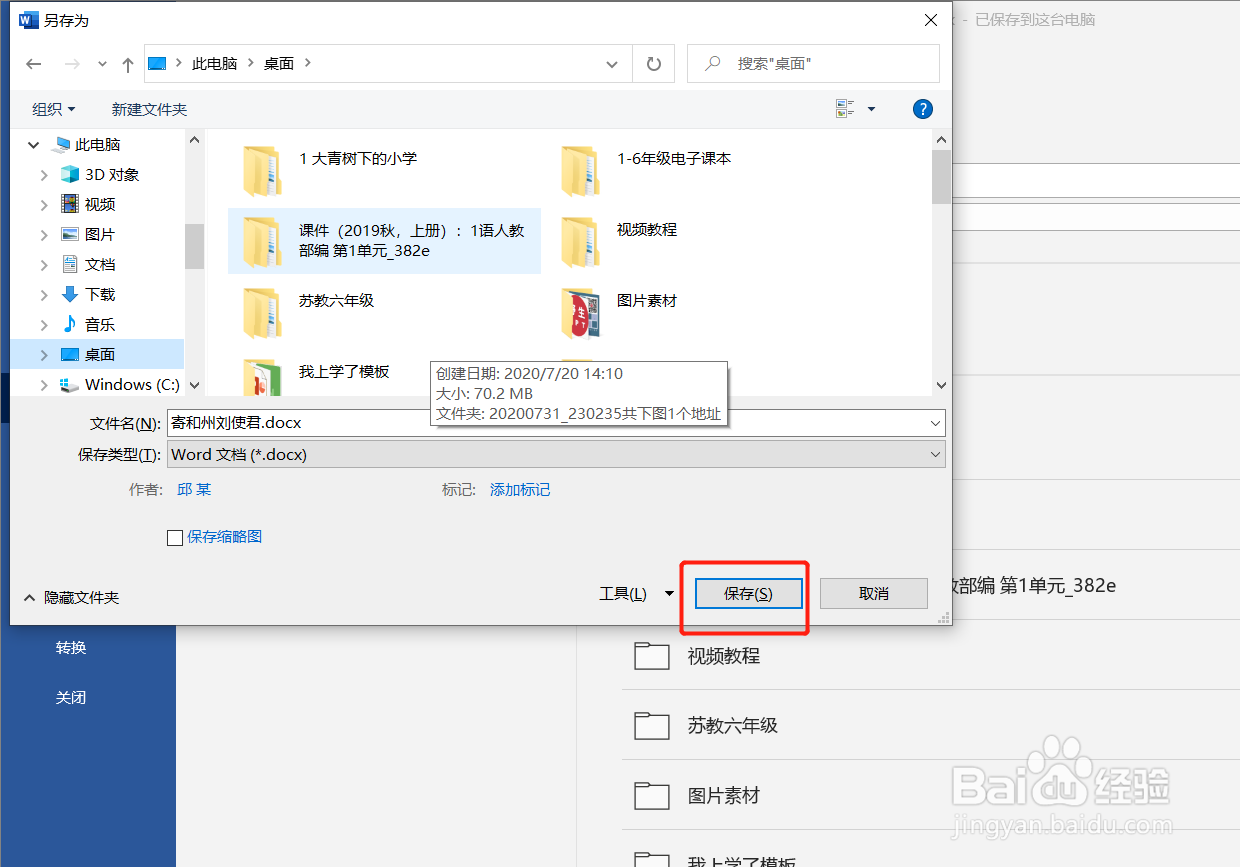
6、点击【文件】-【另存为】-保存,如图6

Word如何批量拆分文档为单独的文档?

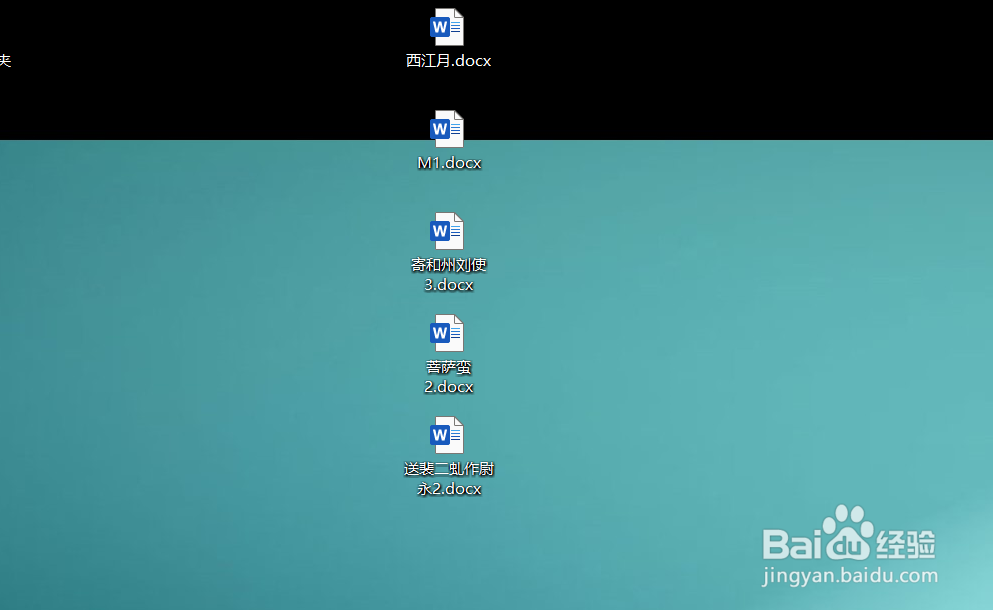
7、这样文档中的内容就全部按标题拆分成单独的文档了,如图7

Word如何批量拆分文档为单独的文档?

8、以上就是野生PPT和大家分享的经验。

如果觉得有帮助:点个赞

如果想长期关注,点击右上方的【关注】

如果想留着下次看,点击右边的【收藏】

如果想分享,点击右边的【双箭头】

如果想支持一下,点击下方的【投票】

  • word文档如何拆分出多个文档?
  • 如何把word文档里的页面拆分成每页单独的文档
  • Word如何拆分文档?
  • 如何将一个word文档按页分割成多个word文档?
  • 如何将一个word按页分成多个?
  • 热门搜索
    山东省旅游职业学院 全国假日旅游部际协调会议办公室 太行山大峡谷旅游攻略 成都旅游攻略自助游 铜陵旅游景点大全 福州 旅游 康辉旅游网 春节海南旅游 金马旅游 旅游英语900句