怎么批量修改应用了同一样式的单元格样式?

 时间:2026-02-14 08:18:00

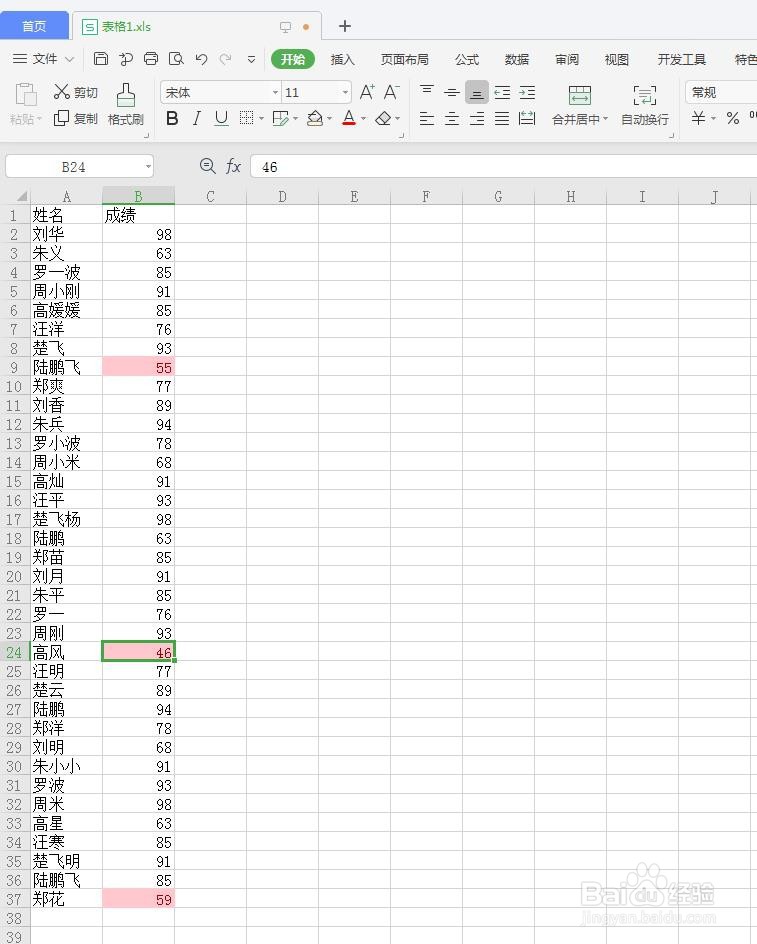
1、打开工作薄。

怎么批量修改应用了同一样式的单元格样式?

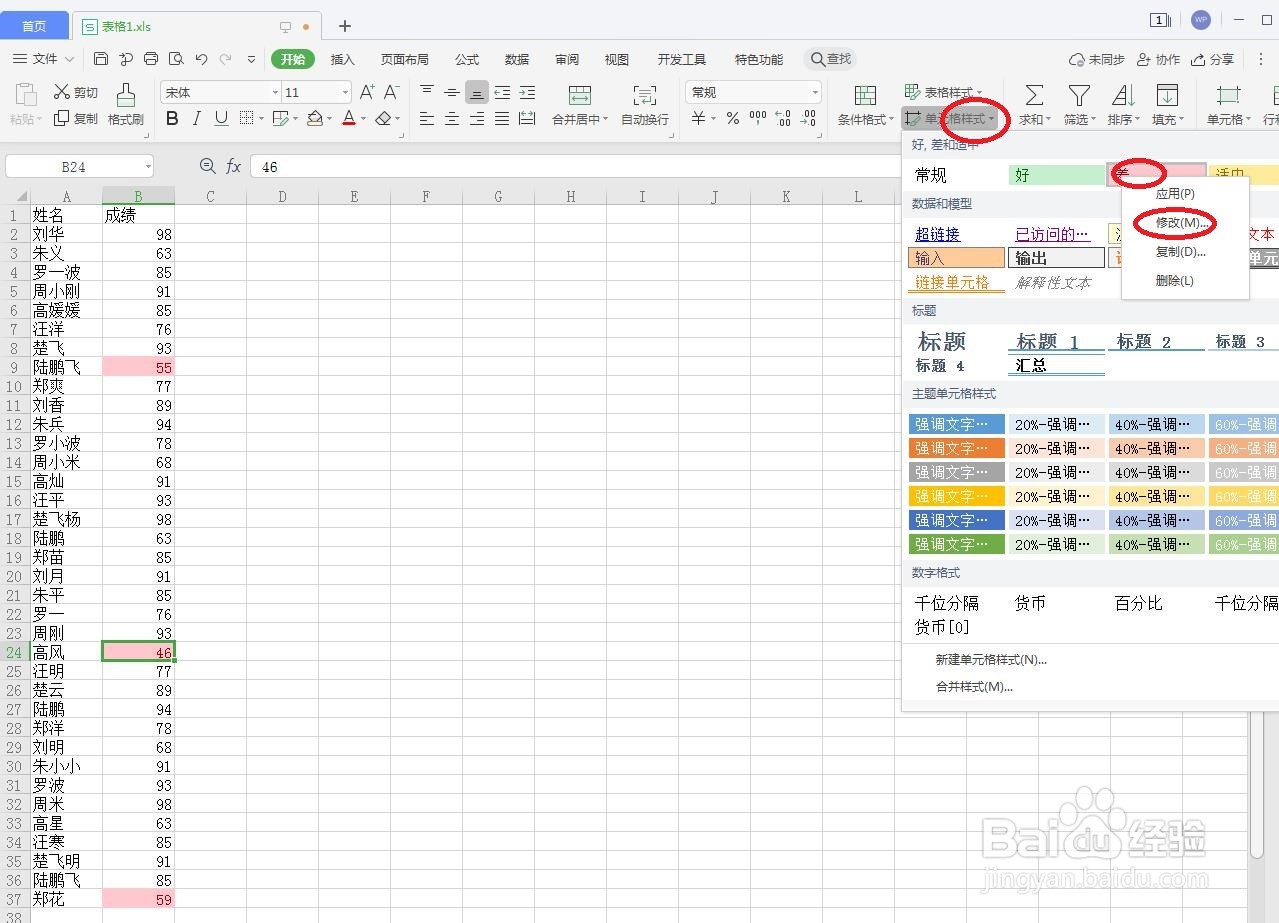
2、在“开始”选项卡中单击“单元格样式”按钮,在弹出的下拉菜单中用鼠标右键单击“差”样式,在弹出的快捷菜单中选择“修改”命令。如下图所示
怎么批量修改应用了同一样式的单元格样式?

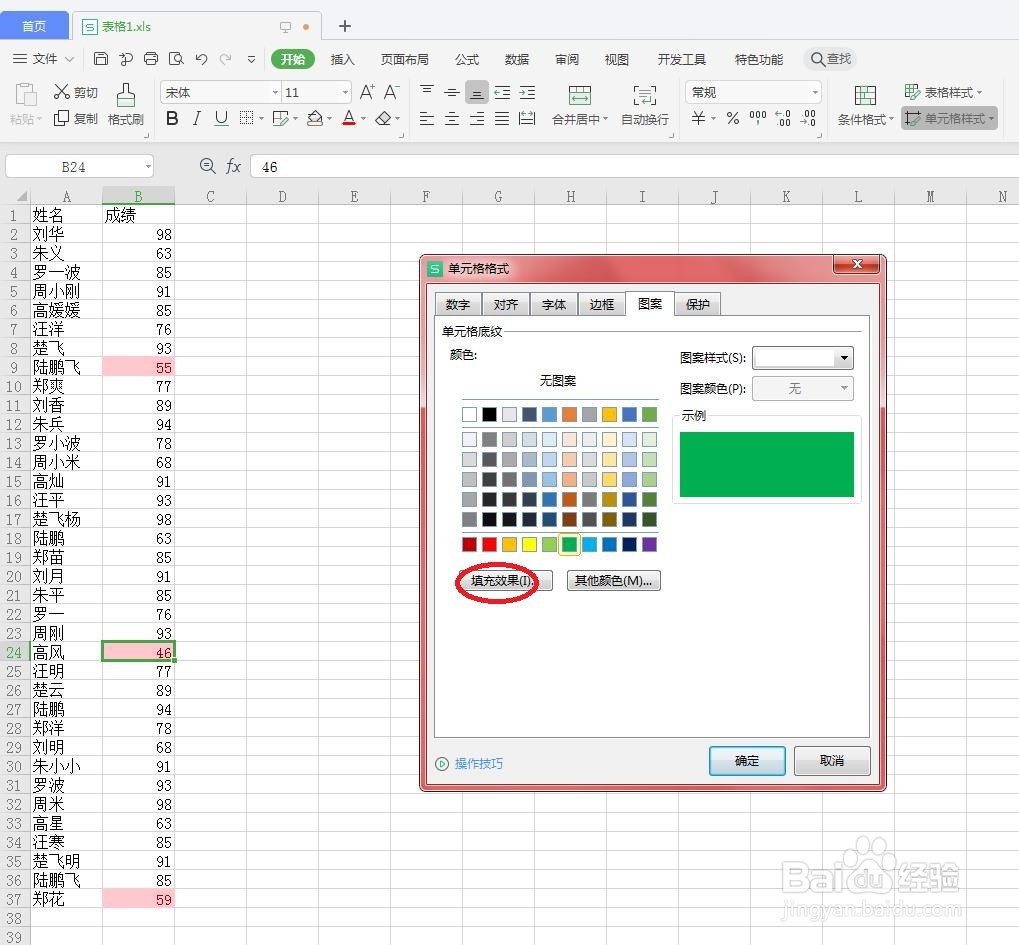
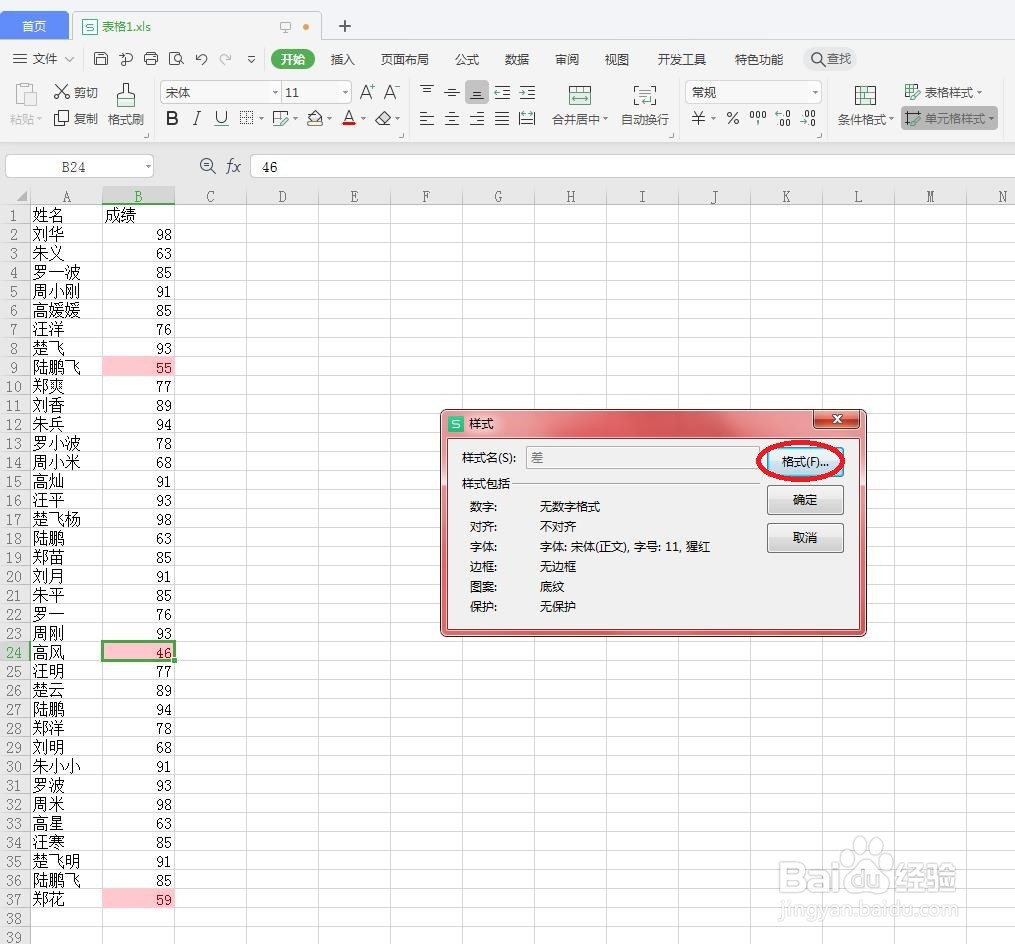
3、在弹出的“样式”对话框中单击“格式”按钮,弹出“设置单元格格式”对话框,如下图所示,切换到“填充”选项卡,单击“填充效果”按钮。如下图所示
怎么批量修改应用了同一样式的单元格样式?

怎么批量修改应用了同一样式的单元格样式?

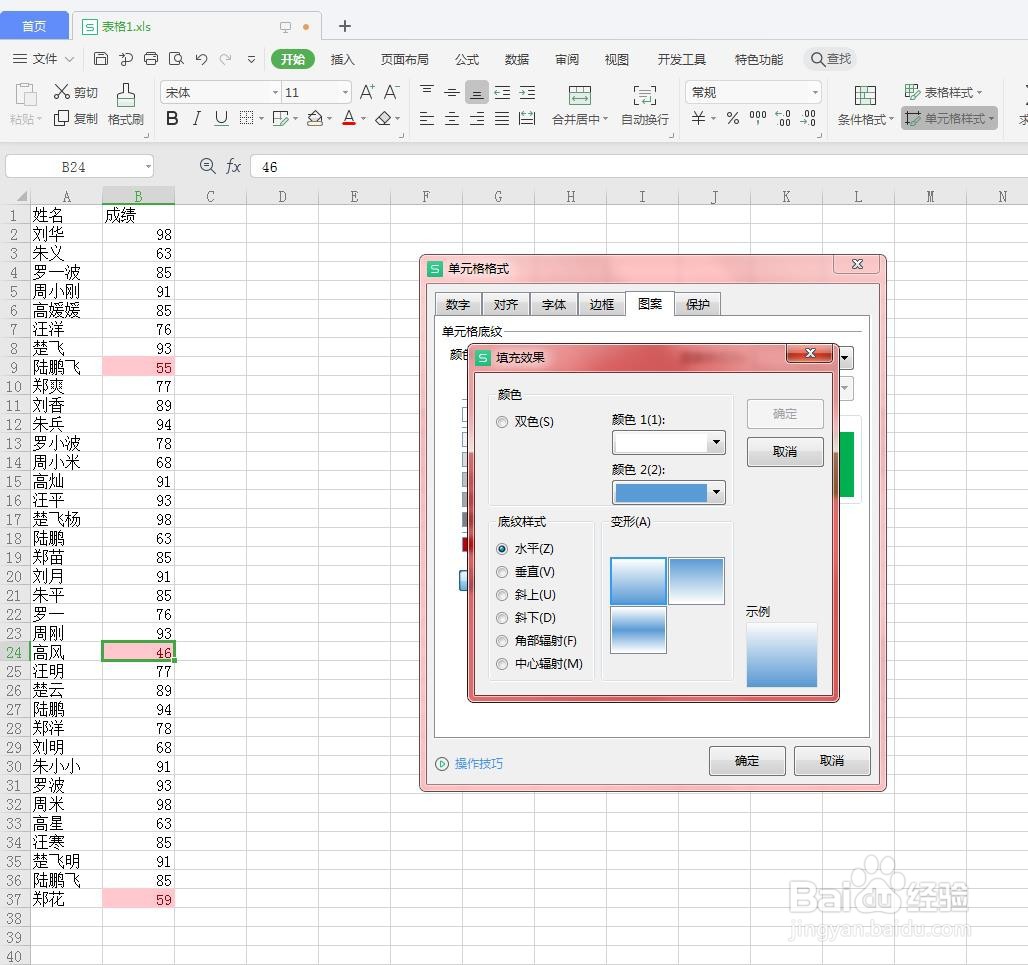
4、弹出“填充效果”对话框,如下图所示

怎么批量修改应用了同一样式的单元格样式?

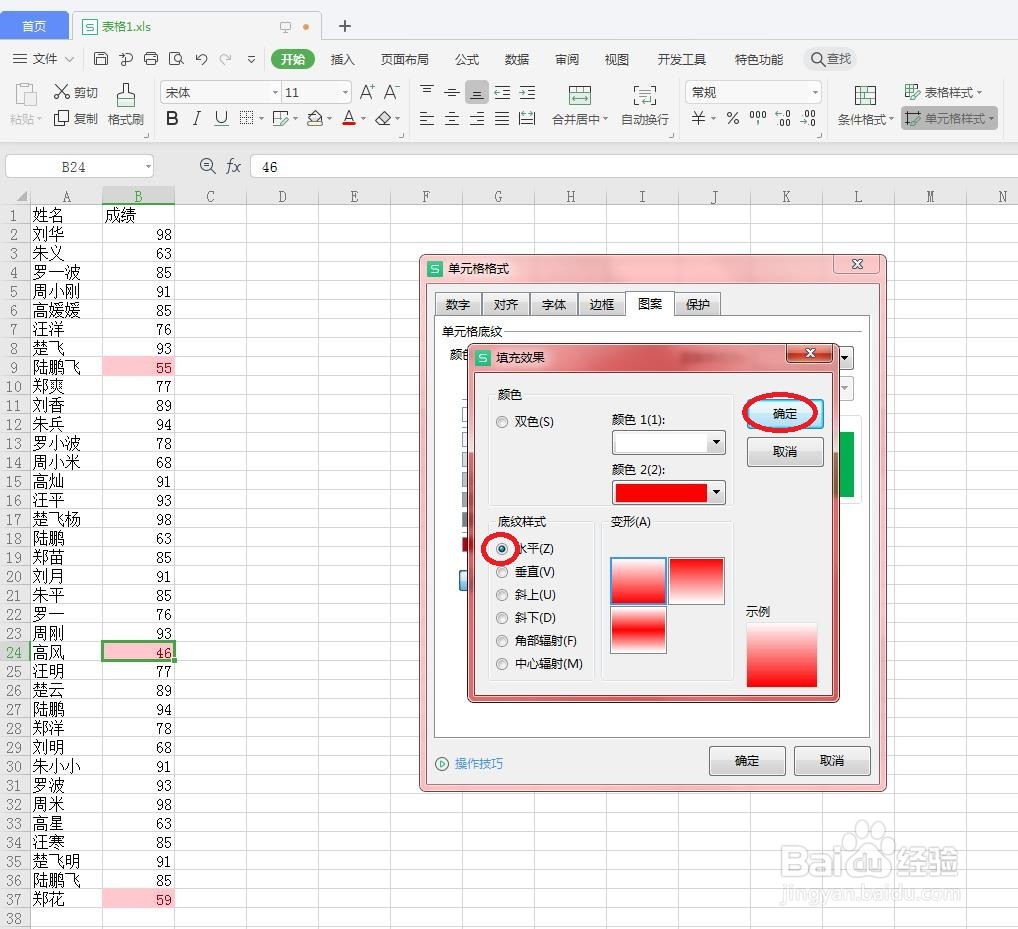
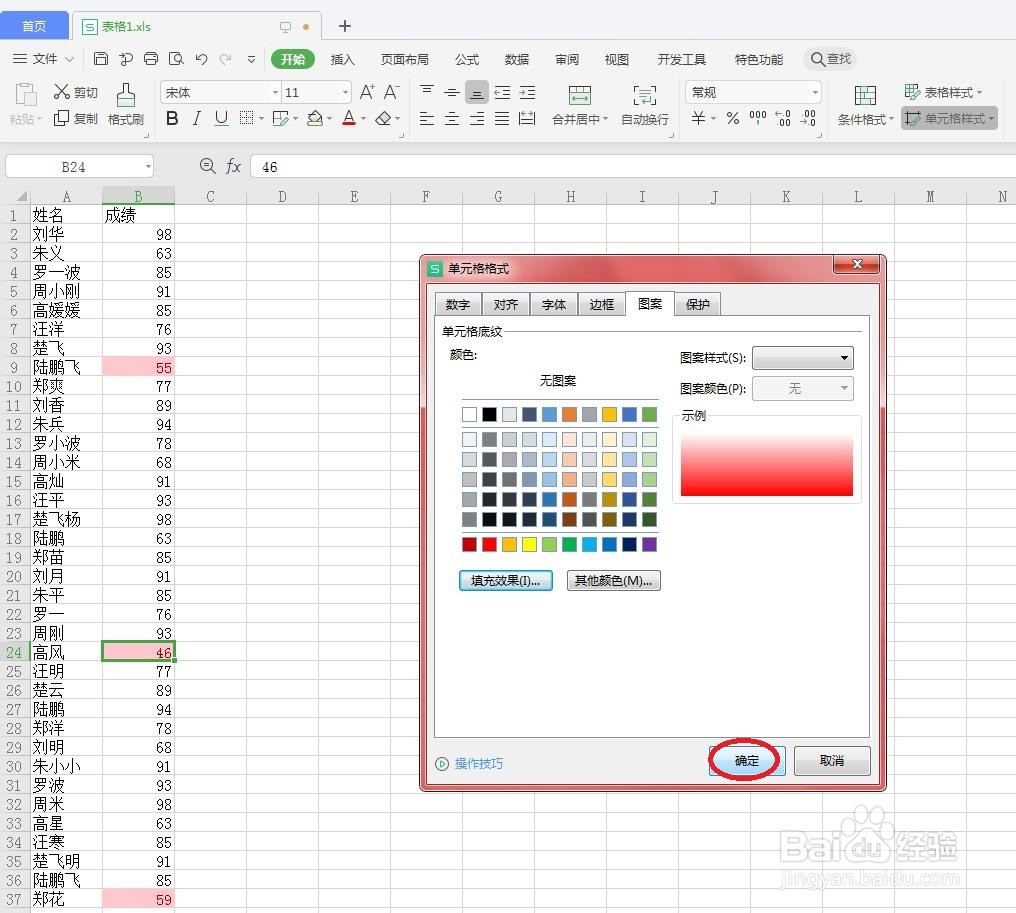
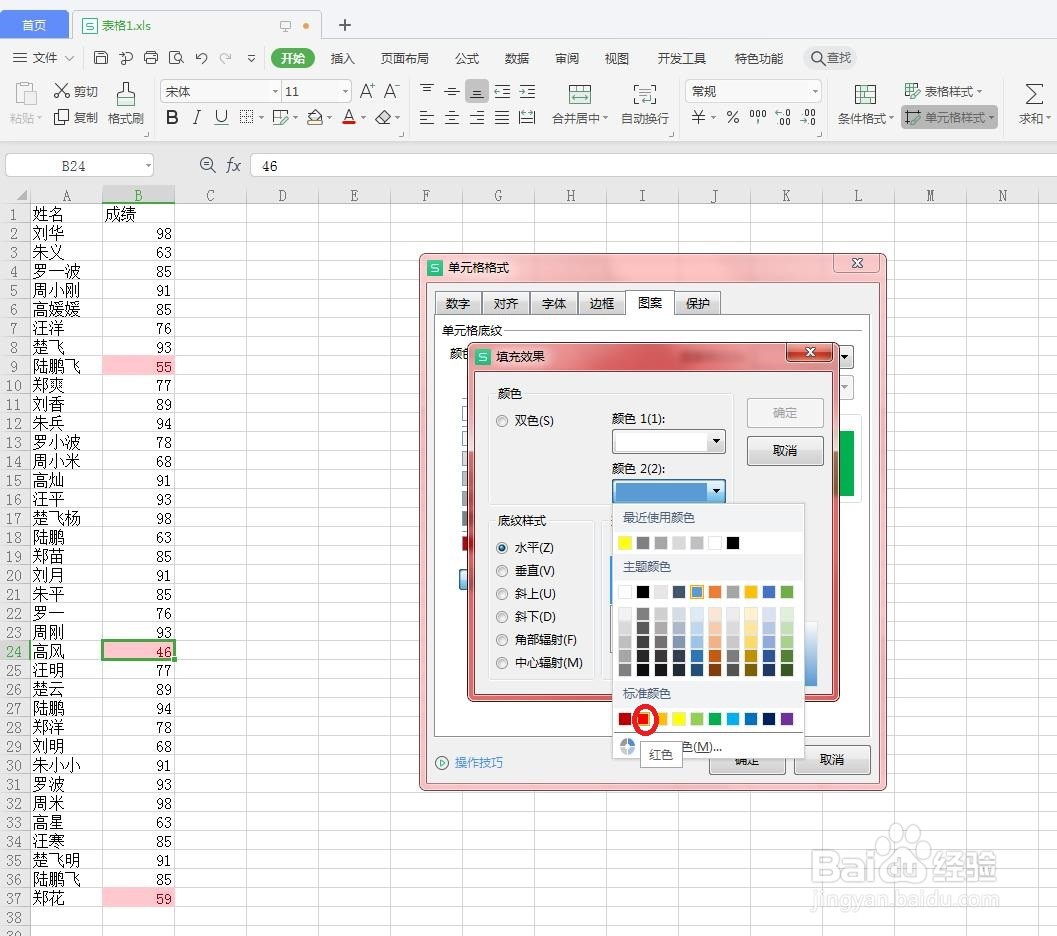
5、在“颜色2”下拉列表框中选择红色,然后在“底纹样式”选项区域中选择“水平”单选项,接下来依次单击“确定”按钮。如下图所示
怎么批量修改应用了同一样式的单元格样式?

怎么批量修改应用了同一样式的单元格样式?

怎么批量修改应用了同一样式的单元格样式?

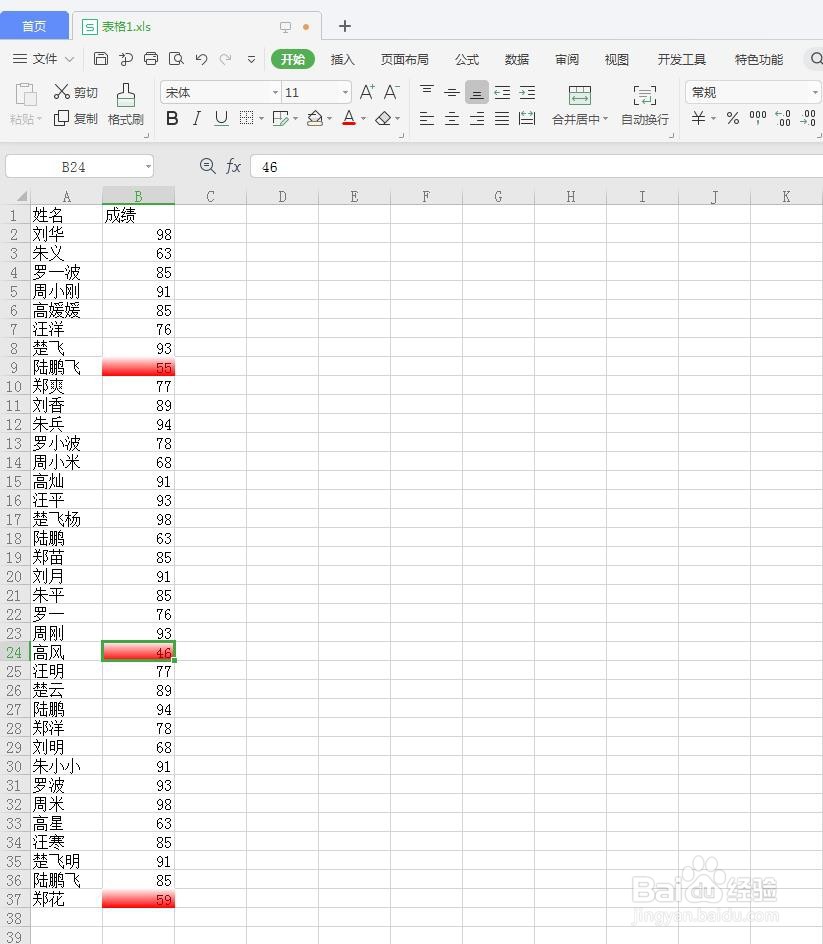
6、返回工作薄后即可查看到最终效果,如下图所示

怎么批量修改应用了同一样式的单元格样式?

  • 怎样识别上市公司的盈余管理
  • 2020国考报名指导:应届毕业生成绩如何填写
  • word文档中如何删除空格转变成的三点?
  • WPS中如何设置不同的页码
  • 应聘理由怎么填写
  • 热门搜索
    香港旅游景点介绍 普罗旺斯旅游 青藏高原旅游 11月份去哪里旅游好 深圳东部华侨城旅游 千龙湖生态旅游度假村 拉斯维加斯旅游 冰岛旅游多少钱 大明山旅游攻略 武汉旅游地图