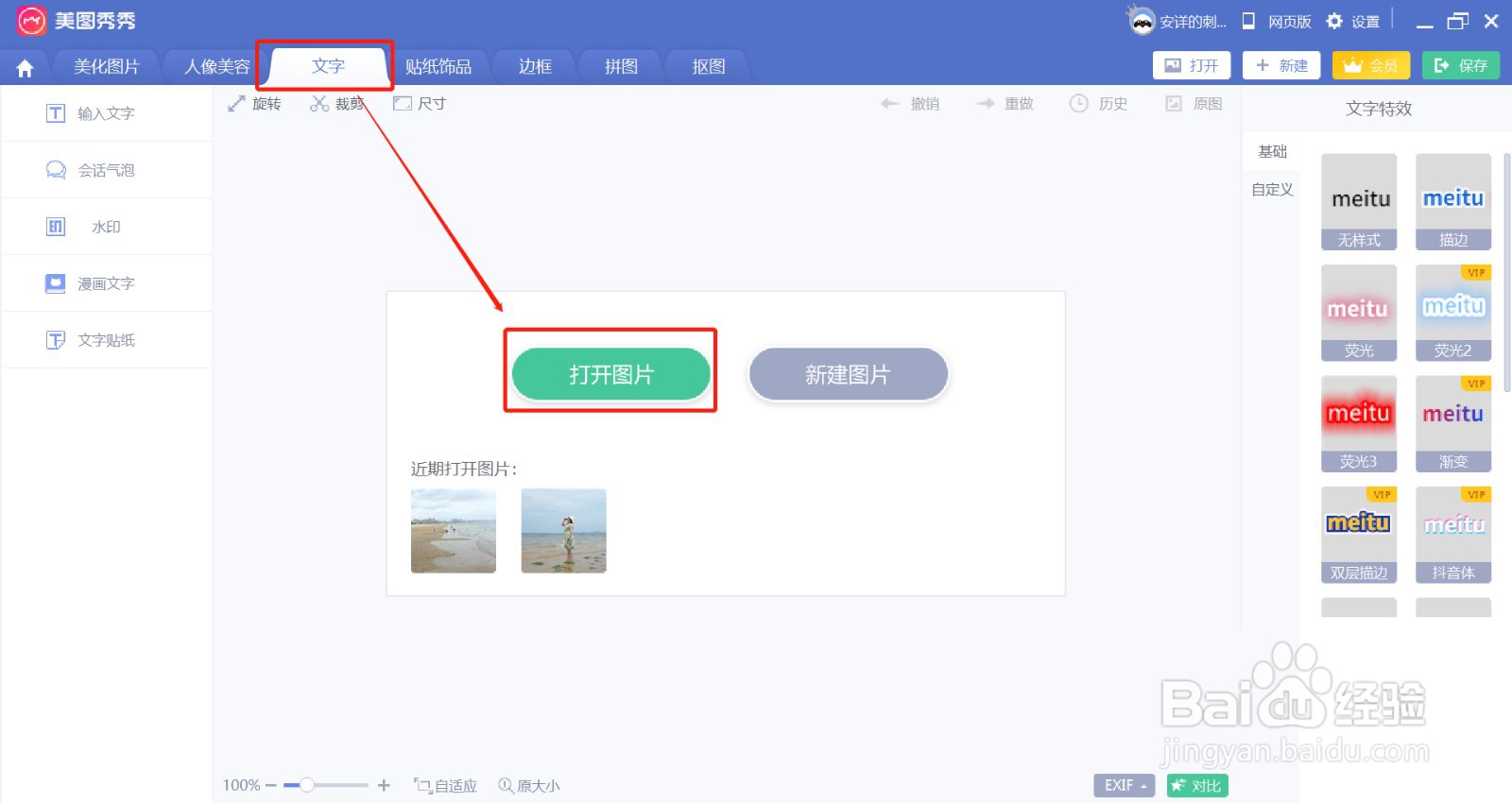
1、打开美图秀秀工具,点击【文字】选项卡 -> 点击“打开图片”按钮,如下图所示。
2、从电脑中选择一张图片,在左侧边栏点击“水印”,如下图所示。

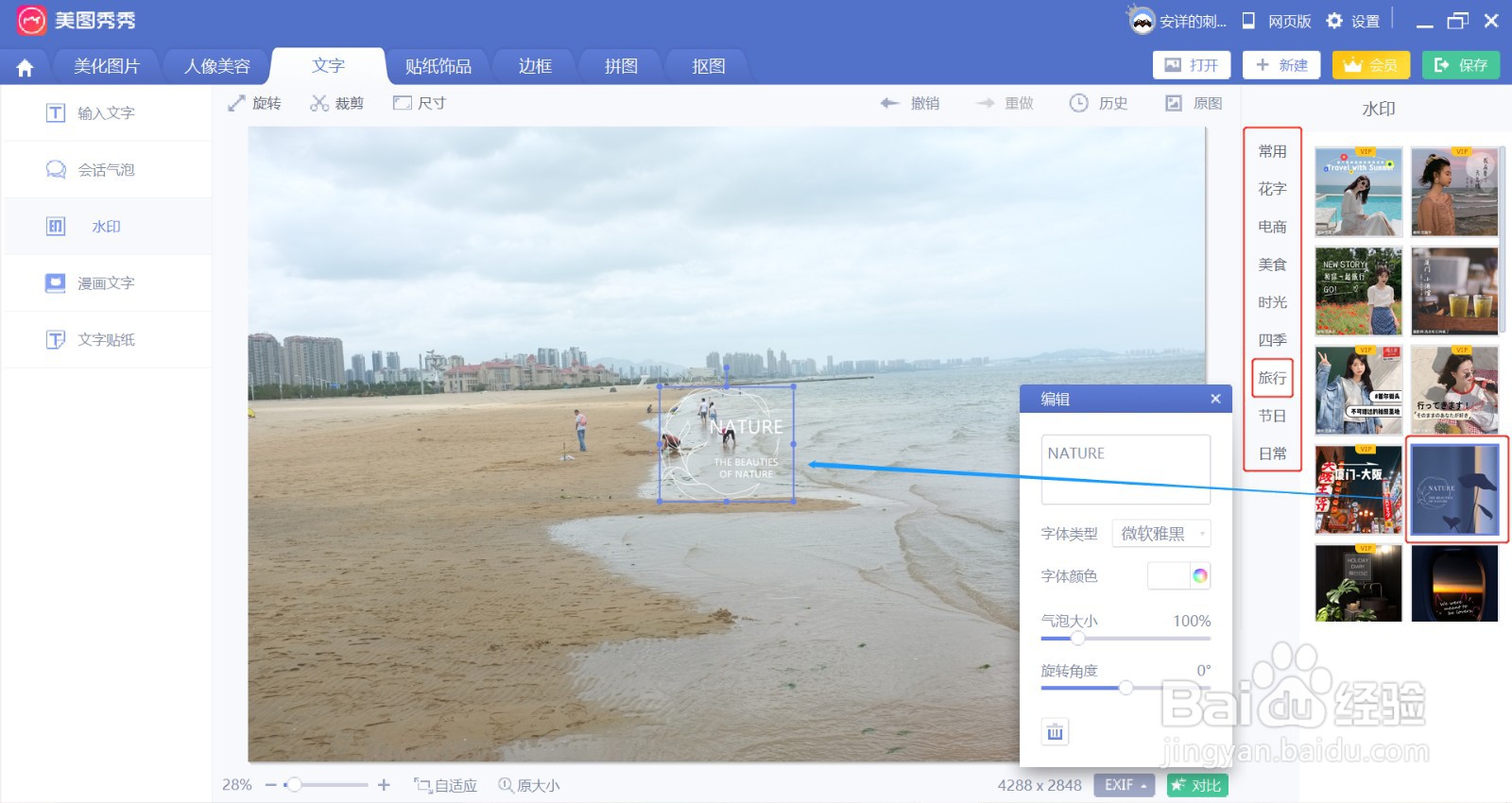
3、在右侧边栏”水印“面板,自由选择面板内的子栏目,以”旅行“为例,点击选中的水印样式,弹出”编辑“对话框,如下图所示。
4、”编辑“对话框中,根据自身的喜好,进行调整。文字改为”我的世界我做主“,旋转角度-19°,颜色设置为深蓝色,气泡大小调至414%,其效果如下图所示。

5、水印设置完毕后,切记要保存图片,如下图所示。

时间:2026-04-21 17:05:33
1、打开美图秀秀工具,点击【文字】选项卡 -> 点击“打开图片”按钮,如下图所示。
2、从电脑中选择一张图片,在左侧边栏点击“水印”,如下图所示。
3、在右侧边栏”水印“面板,自由选择面板内的子栏目,以”旅行“为例,点击选中的水印样式,弹出”编辑“对话框,如下图所示。
4、”编辑“对话框中,根据自身的喜好,进行调整。文字改为”我的世界我做主“,旋转角度-19°,颜色设置为深蓝色,气泡大小调至414%,其效果如下图所示。
5、水印设置完毕后,切记要保存图片,如下图所示。
