1、打开excel2007工作表,将需要转换成图片的表格选上,单击右键,在下拉的选项里单击复制。
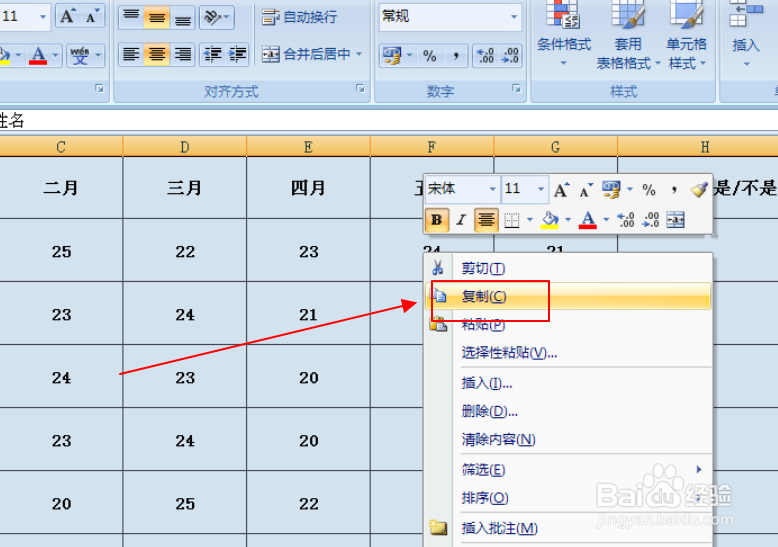
2、单击复制,选择黏贴,单击黏贴。

3、将鼠标移动到以图片形式,单击下拉选项里的复制为图片。
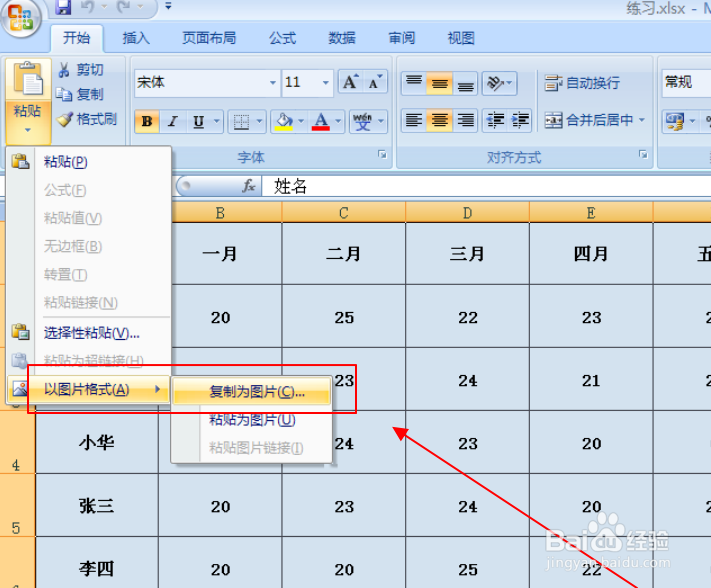
4、弹出对话框中,单击下方的确定。

5、单击黏贴,在下拉的选项中单击黏贴为图片。
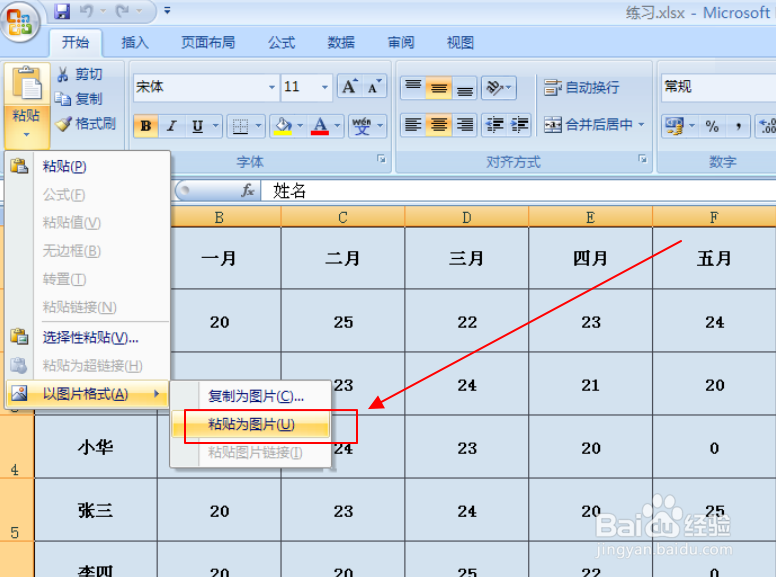
6、表格形式的单元格现在已经变成图片形式了,效果不错。

1、总结:
1、打开excel2007工作表,将需要转换成图片的表格选上,单击右键,在下拉的选项里单击复制。
2、单击复制,选择黏贴,单击黏贴。
3、将鼠标移动到以图片形式,单击下拉选项里的复制为图片。
4、弹出对话框中,单击下方的确定。
5、单击黏贴,在下拉的选项中单击黏贴为图片。
6、表格形式的单元格现在已经变成图片形式了,效果不错。
