1、点击WPS文字插入选项卡中【图片】下拉按钮中的【来自文件】选项。

2、在打开的窗口中找到要显示在五角星中的图片,添加到WPS文档中。

3、选中文档中的图片,点击打开图示的【图片工具】选项卡。

4、点击图片工具选项卡中图示的【裁剪】下拉按钮。

5、在下拉列表中找到五角星的选项,点击选择。
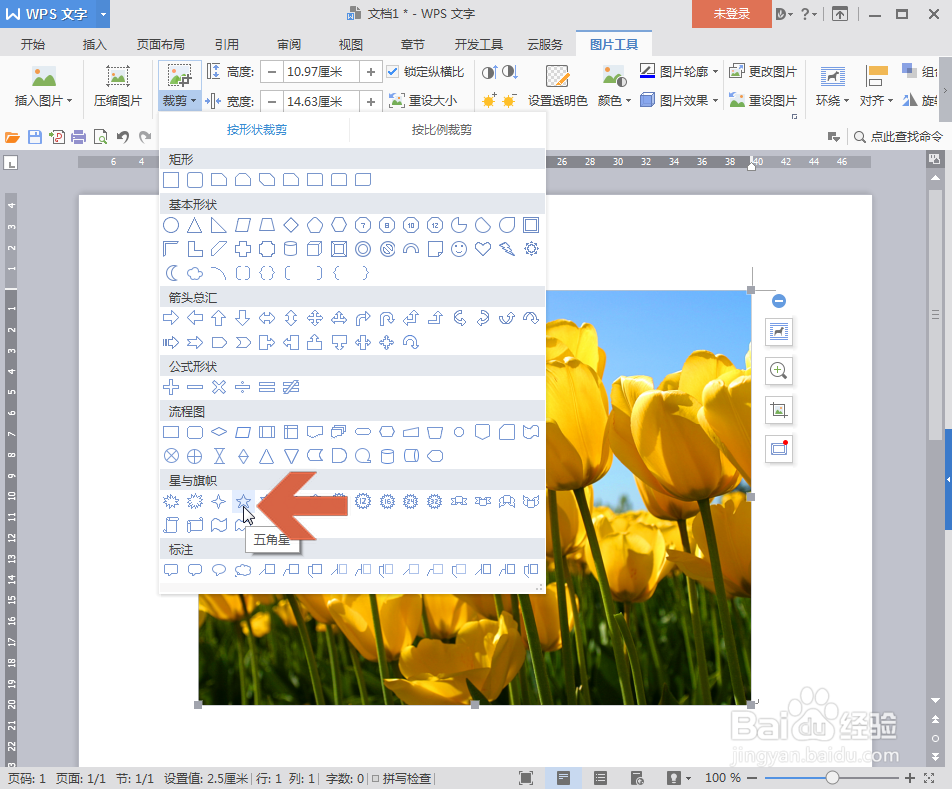
6、这时WPS会显示一个概况图,可以调整图片周围的节点调整形状,合适后按键盘的回车键。

7、按键盘的回车键后,WPS文档中的图片就显示在五角星形状中了。

时间:2026-04-21 23:27:35
1、点击WPS文字插入选项卡中【图片】下拉按钮中的【来自文件】选项。
2、在打开的窗口中找到要显示在五角星中的图片,添加到WPS文档中。
3、选中文档中的图片,点击打开图示的【图片工具】选项卡。
4、点击图片工具选项卡中图示的【裁剪】下拉按钮。
5、在下拉列表中找到五角星的选项,点击选择。
6、这时WPS会显示一个概况图,可以调整图片周围的节点调整形状,合适后按键盘的回车键。
7、按键盘的回车键后,WPS文档中的图片就显示在五角星形状中了。
