如何利用PS绘制粉笔画?

 时间:2026-02-14 13:45:17

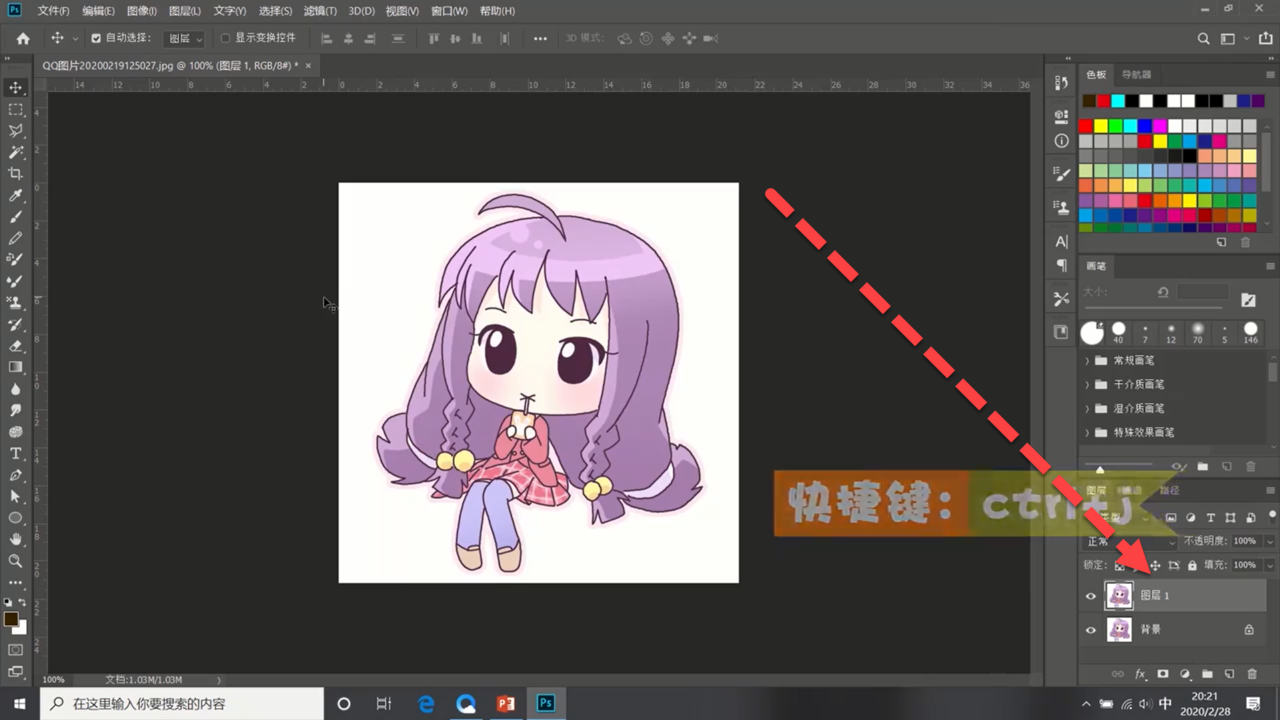
1、打开素材图层。

如何利用PS绘制粉笔画?

2、按住Ctrl+j复制一个图层。

如何利用PS绘制粉笔画?

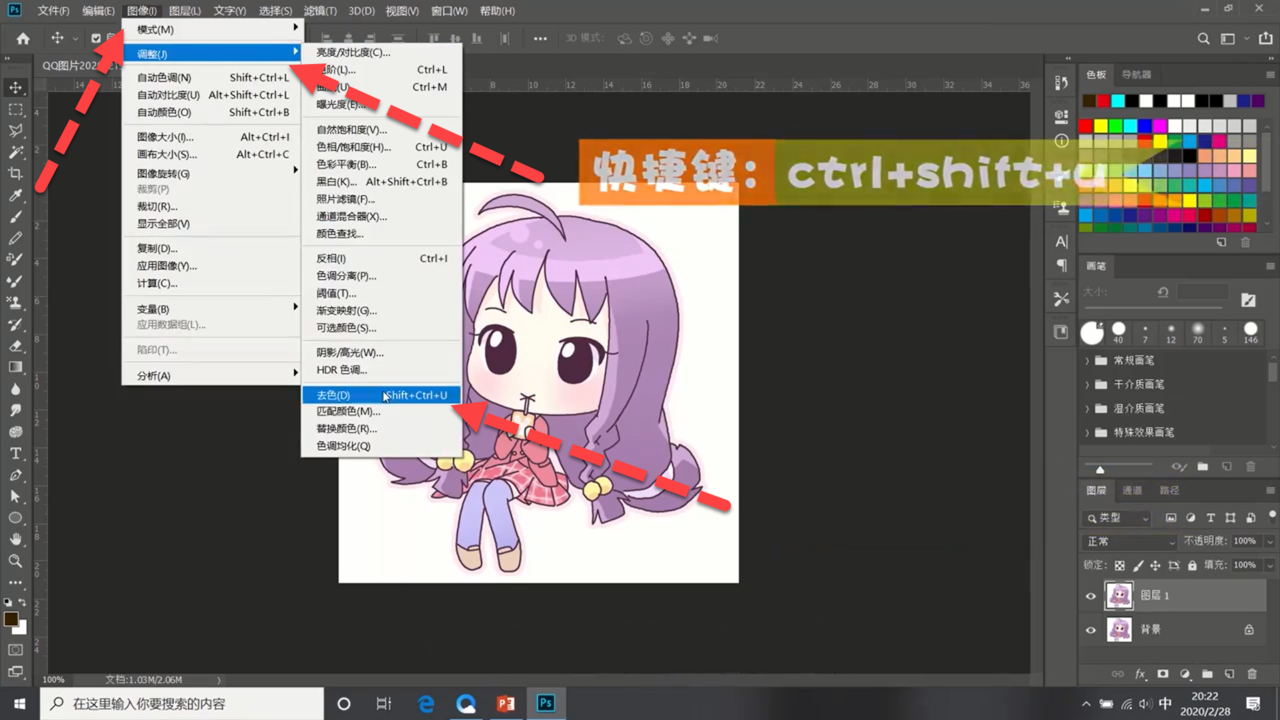
3、执行图像-调整-去色对图像去色。(快捷键Ctrl+shift+u)

如何利用PS绘制粉笔画?

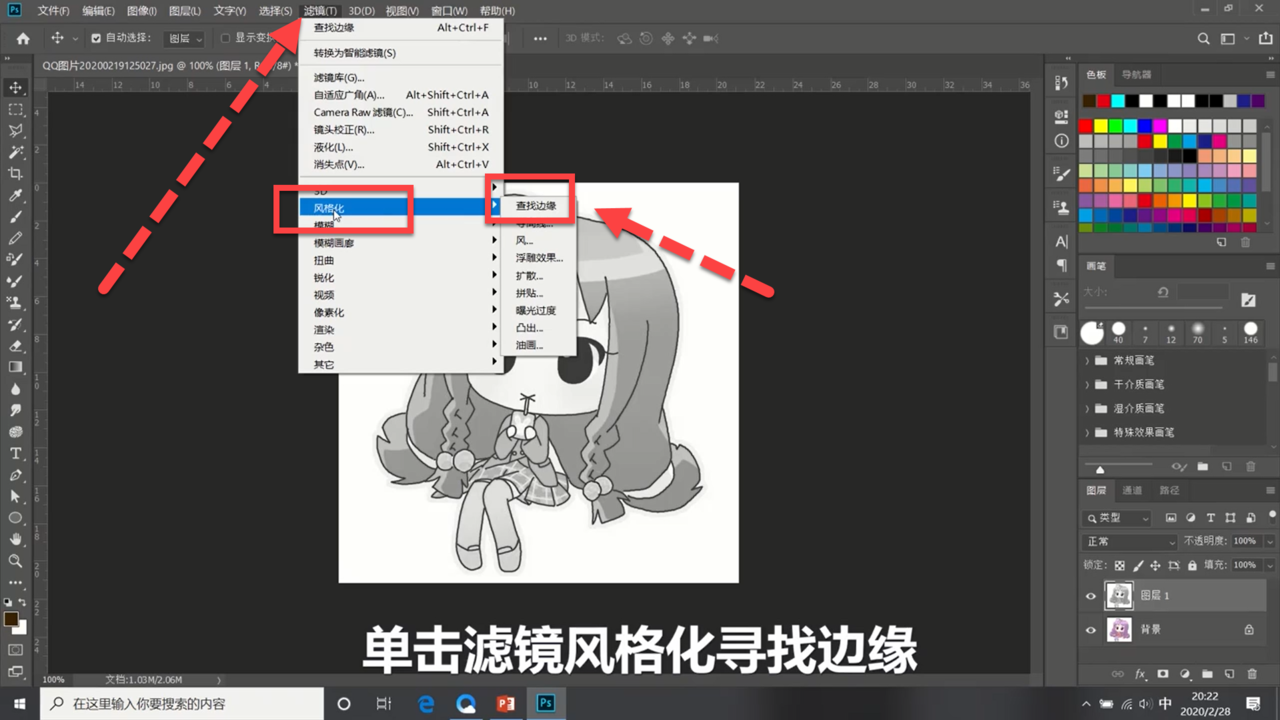
4、执行滤镜-风格化-查找边缘命令。

如何利用PS绘制粉笔画?

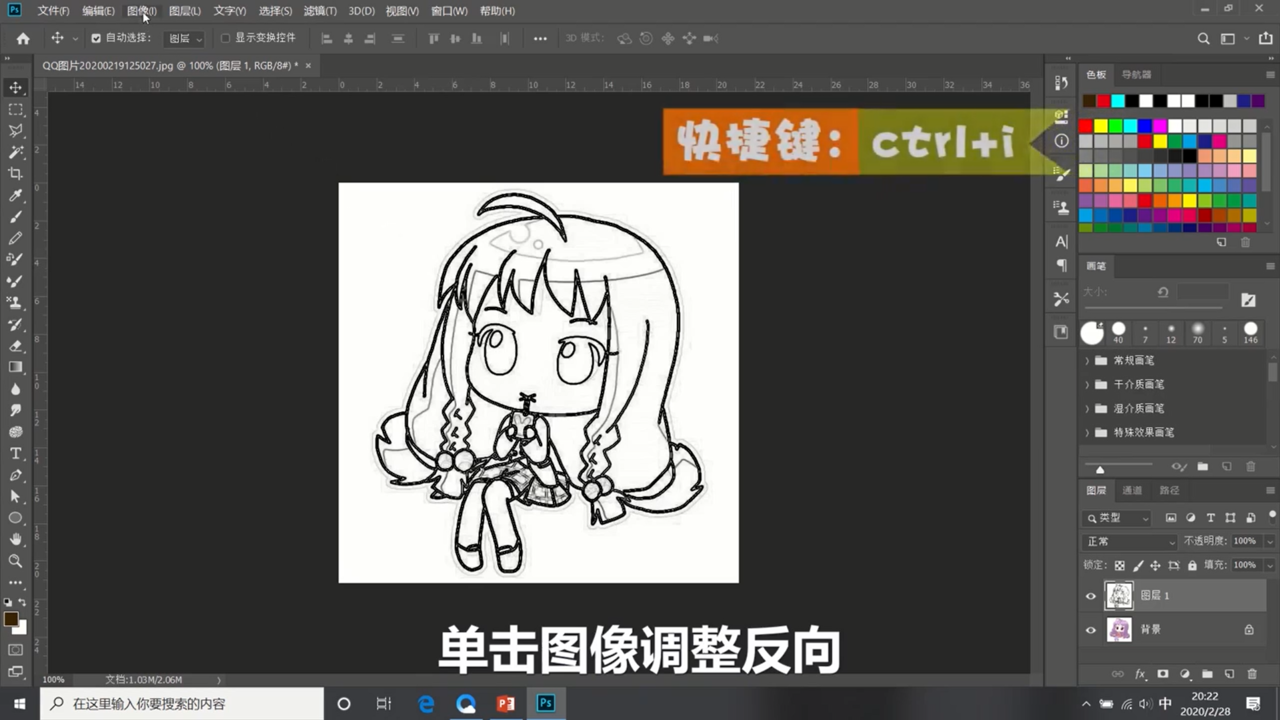
5、按住快捷键Ctrl+i反相操作。

如何利用PS绘制粉笔画?

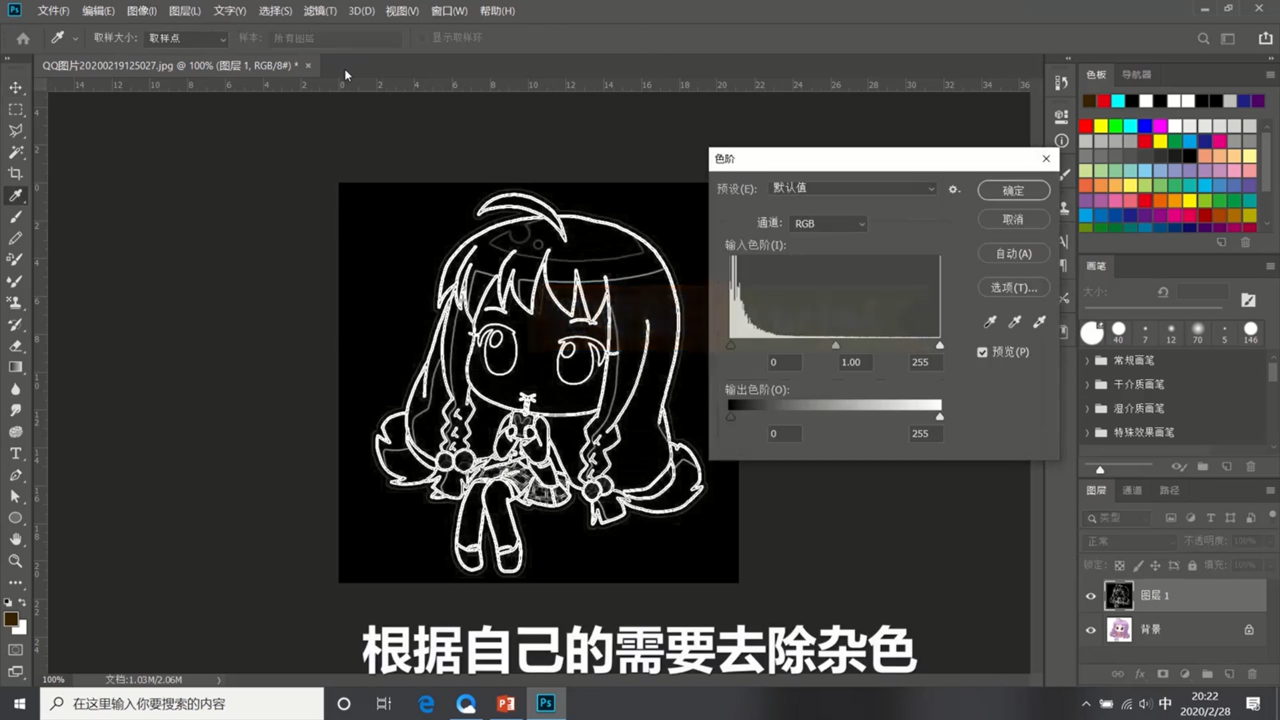
6、按住Ctrl+l调出色阶。

如何利用PS绘制粉笔画?

7、调整参数去除模糊。

如何利用PS绘制粉笔画?

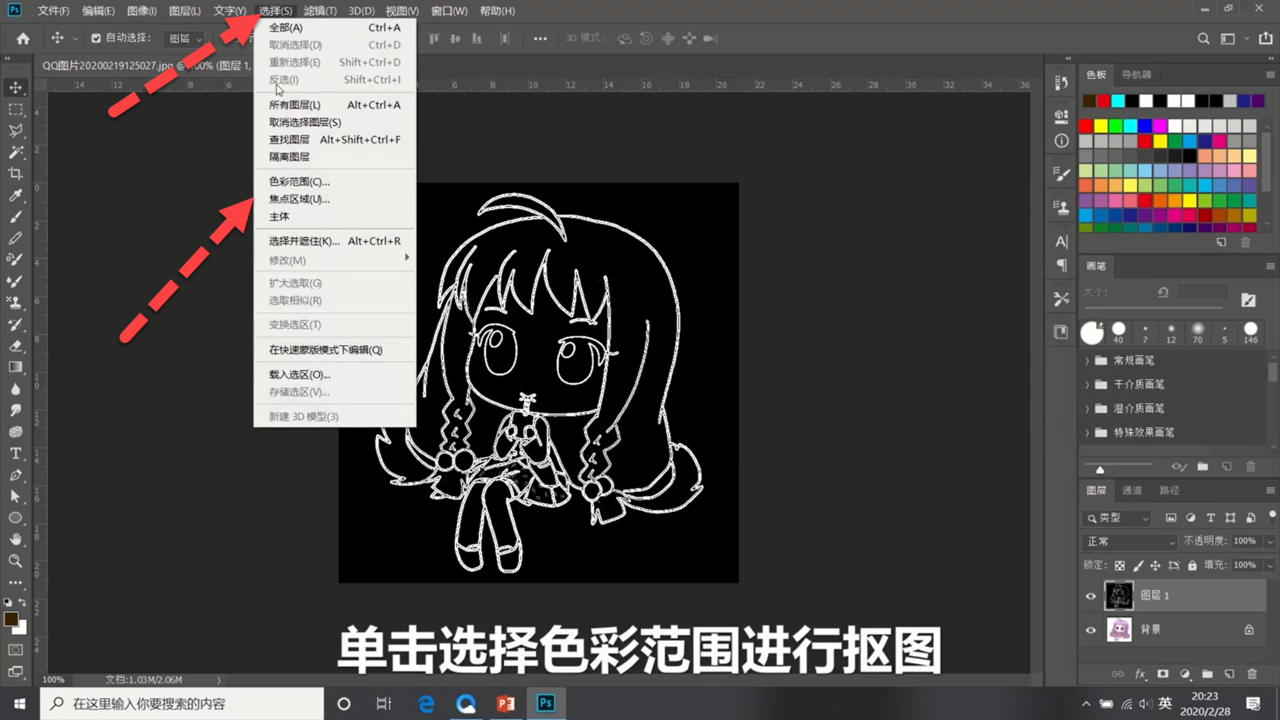
8、执行选择-色彩范围命令。

如何利用PS绘制粉笔画?

9、选择高光,调整容差。(参数如图)

如何利用PS绘制粉笔画?

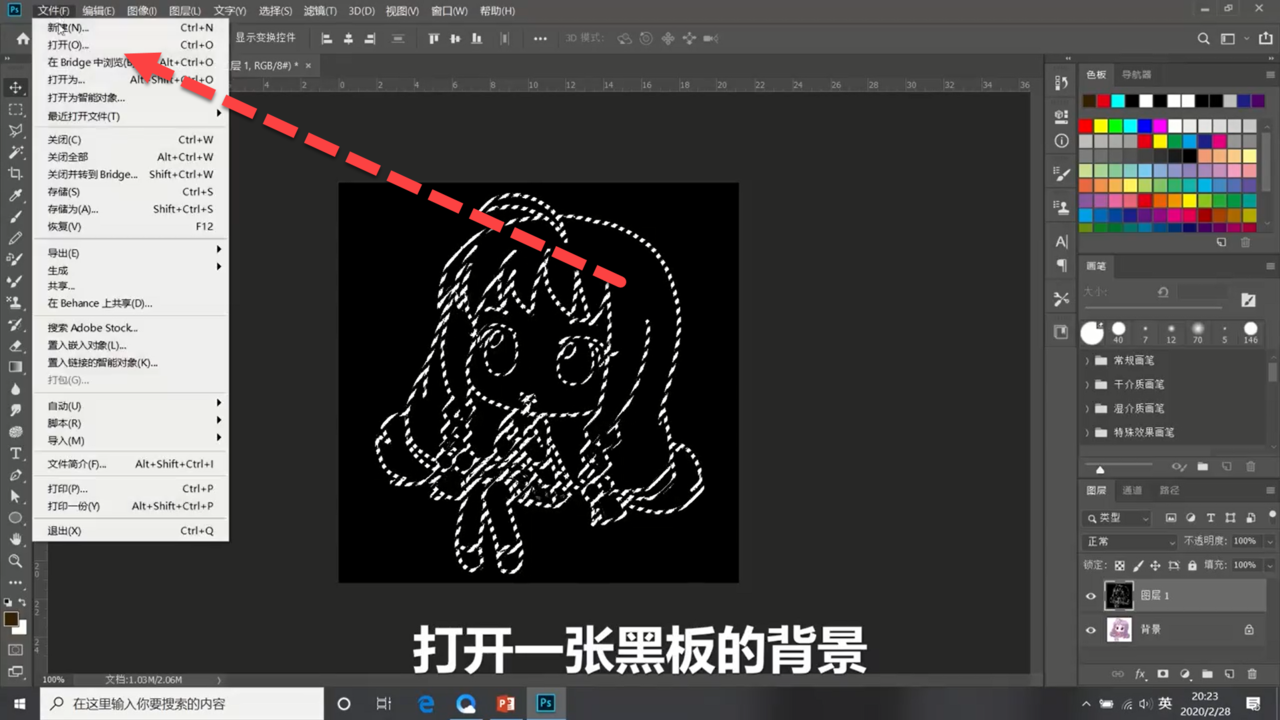
10、执行文件-打开命令。

如何利用PS绘制粉笔画?

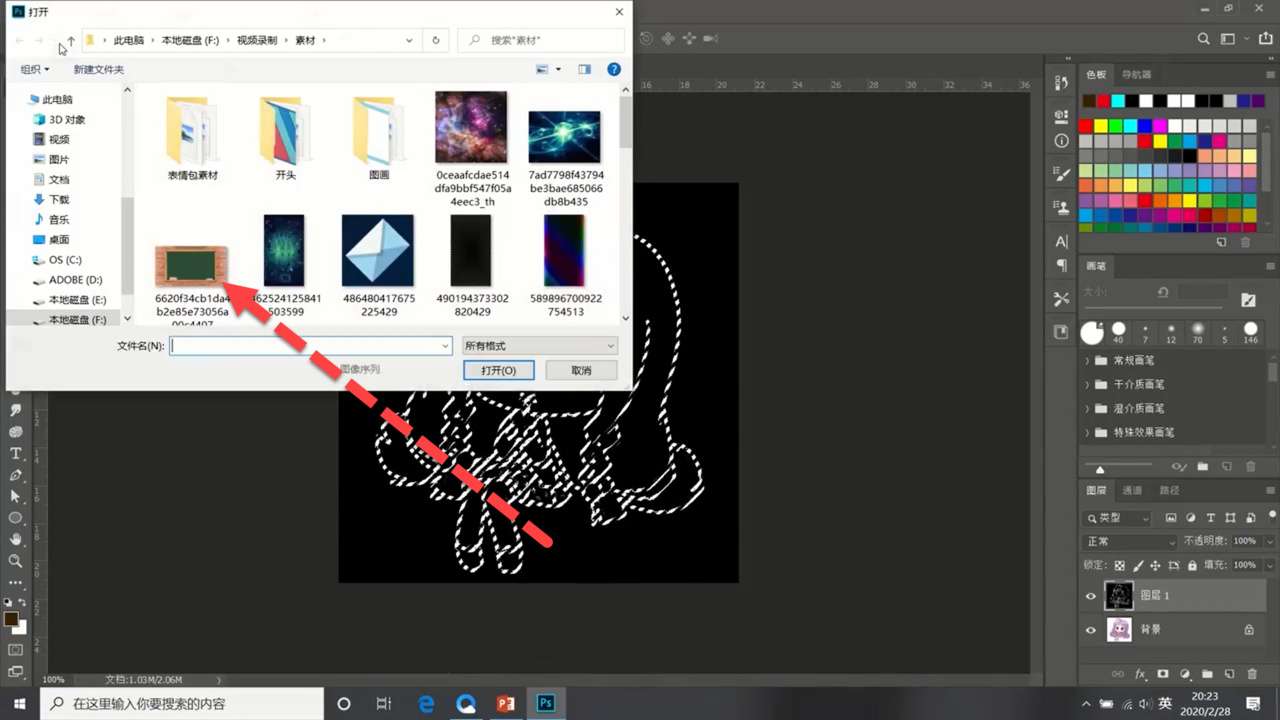
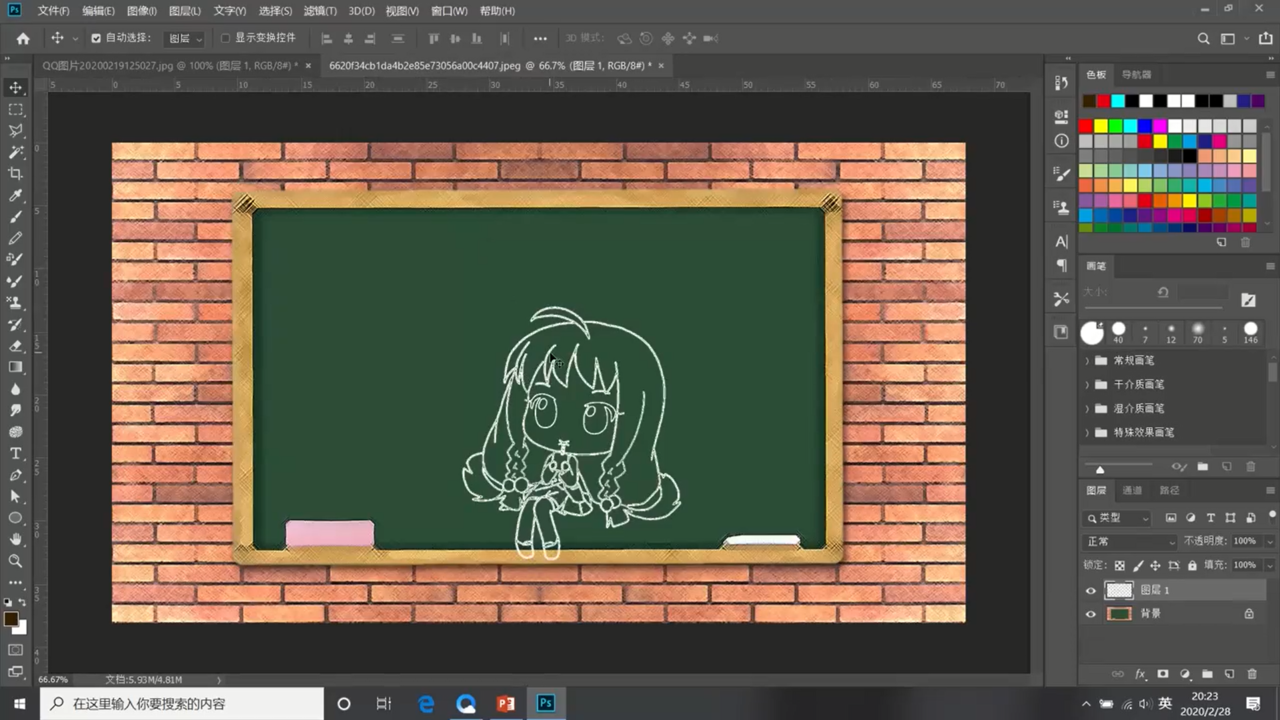
11、选择一张黑板素材。

如何利用PS绘制粉笔画?

12、将人物拖到黑板素材中,并调整位置。

如何利用PS绘制粉笔画?

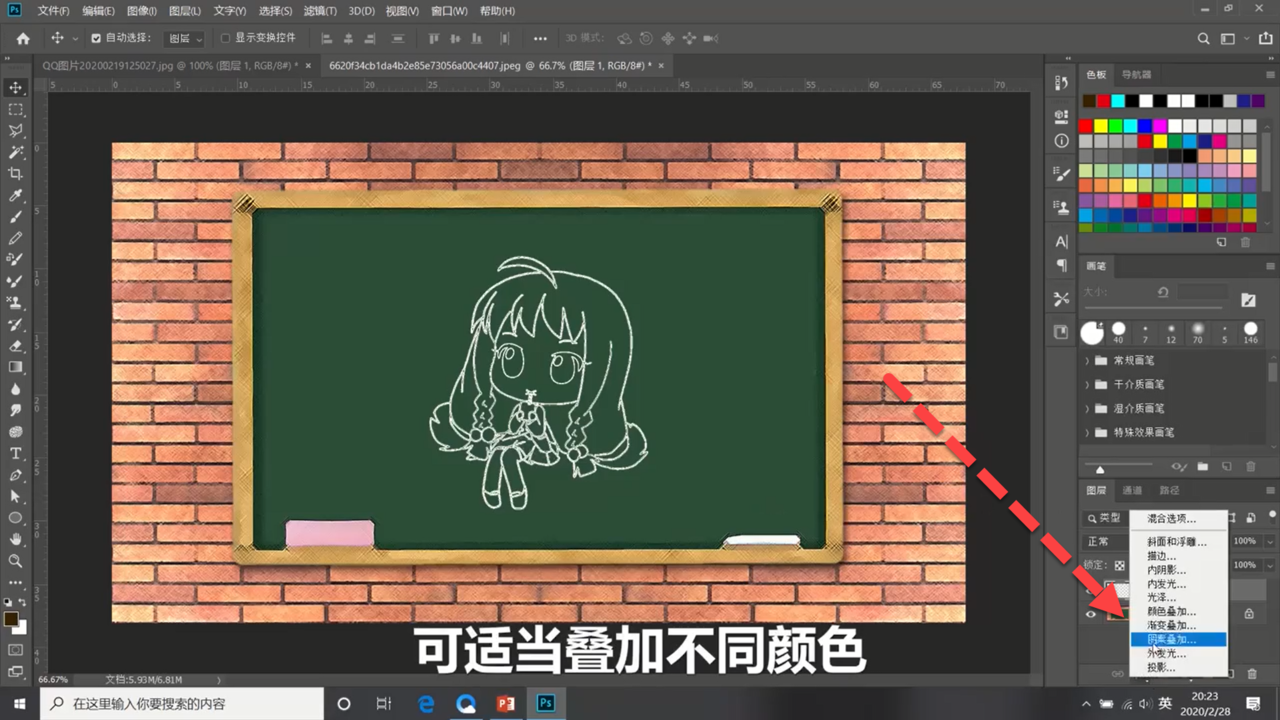
13、将混合通道改为图案叠加。

如何利用PS绘制粉笔画?

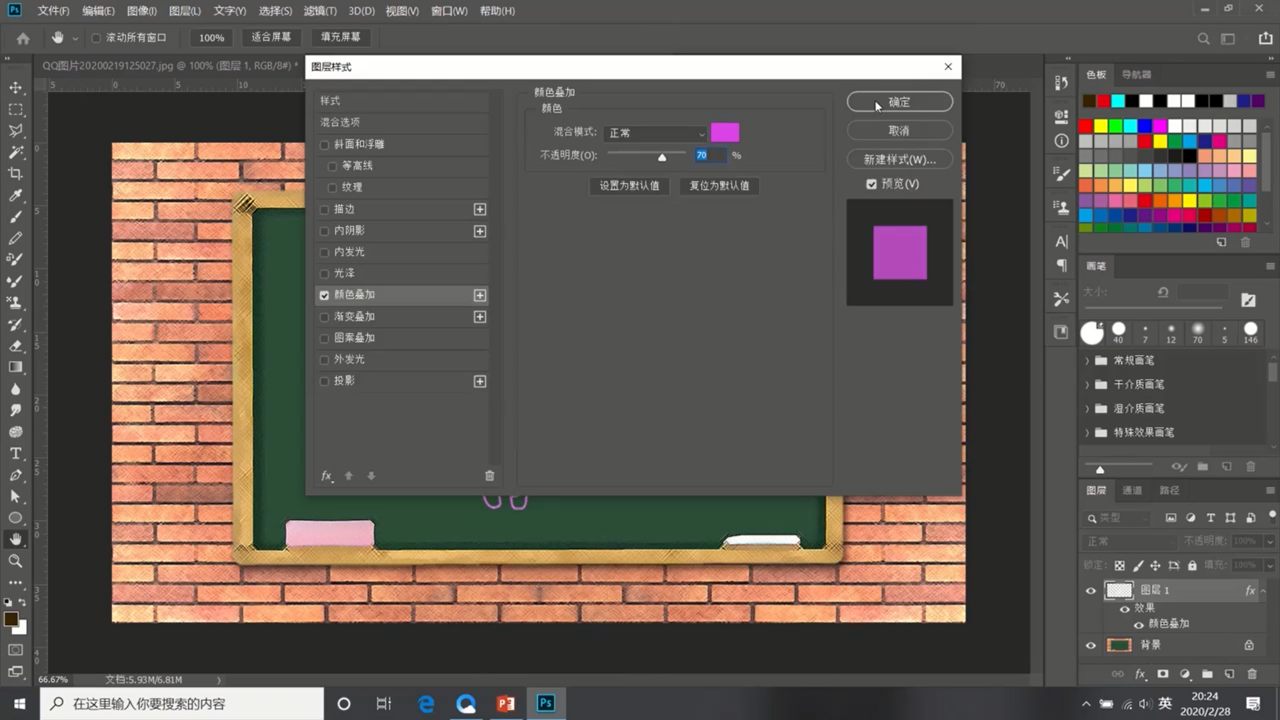
14、添加紫红色的颜色叠加效果。

如何利用PS绘制粉笔画?

15、成品。

如何利用PS绘制粉笔画?

16、总结如下。

如何利用PS绘制粉笔画?

  • ps边框图案制作教程
  • 如何用Photoshop制作彩色光盘
  • 如何用PS快速设计水晶球
  • 利用PS滤镜制作棱角边框效果
  • PS太阳发光的效果
  • 热门搜索
    合肥到黄山旅游攻略 肇庆有什么旅游景点 美国旅游签证有效期 冬天旅游好去处 养马岛旅游度假区 河南旅游局官网 旅游案例分析 汉口旅游 芝加哥旅游 江苏扬州旅游