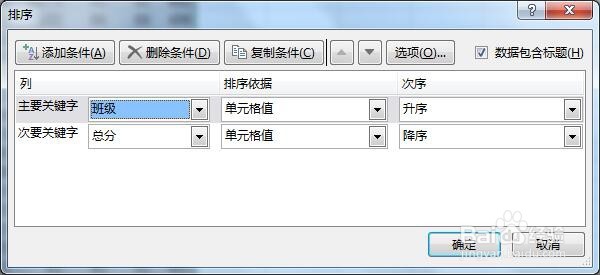
1、1.通过在排序窗口中添加主要关键字和次要关键字的方法,对班级列和总分列进行排序操作。
在这里的排序升序和降序都可以,没有要求。
2、2.打开“分类汇总”窗口,在分类字段栏选择“班级”,汇总方式选择“计数”,选定汇总项中,勾选“班级”前的复选框。其它的保持默认状态。单击“确定”按钮完成对“班级”的计数的分类汇总操作。

3、汇总结果如下,对各班级人数进行了汇总运算处理。

4、3.再次打开“分类汇总”窗口,第二次完成各选项的选择。
分类字段选择“总分”,
汇总方式选择“计数”,
选定汇总项勾选“总分”。
要特别注意的是取消“替换当前分类汇总”选项前面的勾选。单击“确定”按钮,完成对第二个分类关键字段的分类汇总操作。

5、嵌套后的分类汇总效果如图所示。

6、通过这个简单的分类汇总嵌套操作,既对各班级人数进行计数统计,还同时统计出了总分的各分数段的人数。
