在Authorware中创建圆角矩形的方法

 时间:2026-04-26 01:50:26

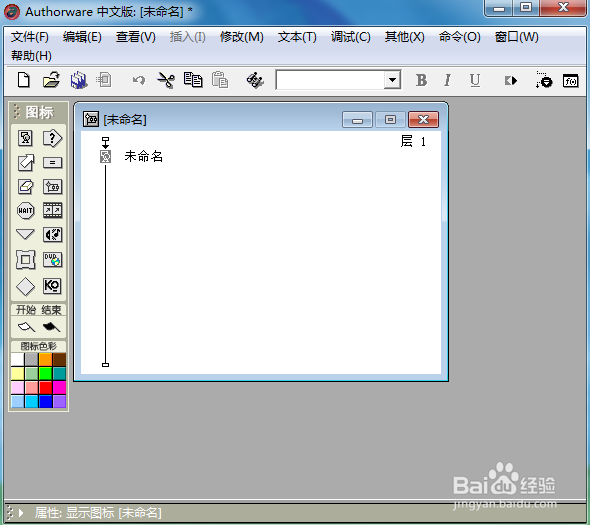
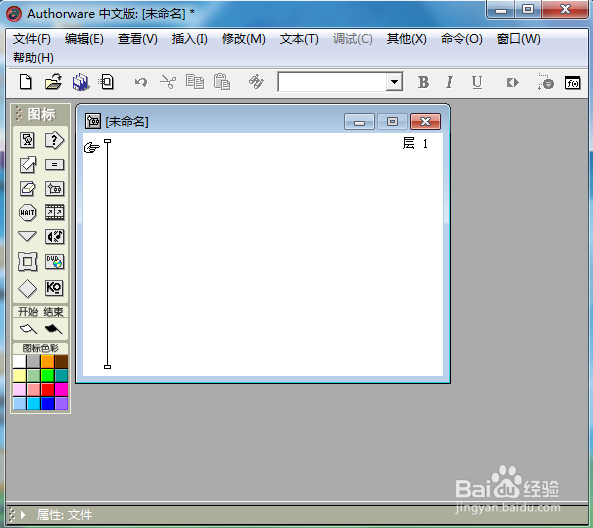
1、打开Authorware 7.0,进入其主界面;
在Authorware中创建圆角矩形的方法

2、选中显示图标,将它拉到流程线上;

在Authorware中创建圆角矩形的方法

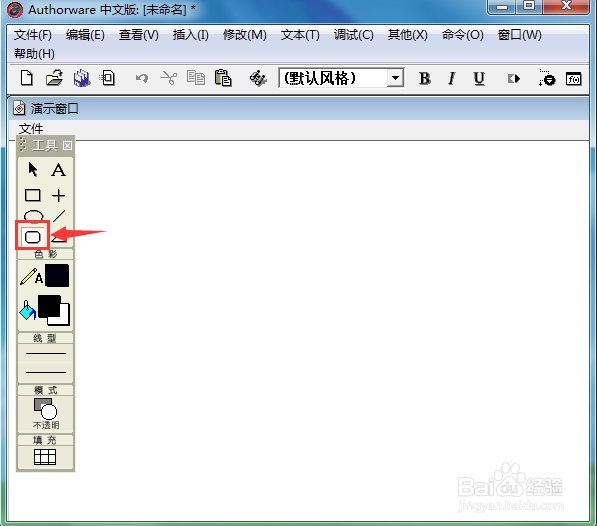
3、双击显示图标,打开演示窗口和工具;

在Authorware中创建圆角矩形的方法

4、选中圆角矩形工具;

在Authorware中创建圆角矩形的方法

5、按下鼠标左键不放,在演示窗口拖动鼠标,画出一个圆角矩形,它是默认的黑色边框,无填充色;

在Authorware中创建圆角矩形的方法

6、点击描边颜色,选中需要的红色,将圆角矩形的边框色改成了红色;

在Authorware中创建圆角矩形的方法

7、点击填充颜色,选择红色,可以给圆角矩形填充上红色;

在Authorware中创建圆角矩形的方法

8、用这种方法,我们就在Authorware 7.0中创建好了一个圆角矩形。

在Authorware中创建圆角矩形的方法

1、打开Authorware,添加显示图标至流程线;

2、双击显示图标,点击圆角矩形工具,绘制一个圆角矩形;

3、点击描边颜色,选择红色;

4、点击填充颜色,选择红色。

  • 在Authorware中创建竖直双向箭头的方法
  • 怎样在Authorware中创建四向箭头
  • 怎样在Authorware中创建正方形及其对角线
  • 在Authorware中创建绿色椭圆和圆形的方法
  • 怎样在Authorware中创建画笔图片
  • 热门搜索
    9月去哪里旅游最好 中国旅游资讯 溱潼古镇旅游攻略 黑龙江省旅游地图 海南旅游图片 长寿湖旅游 陕西杨凌旅游景点 陕西旅游路线 湖南亲和力旅游 深圳旅游景点介绍