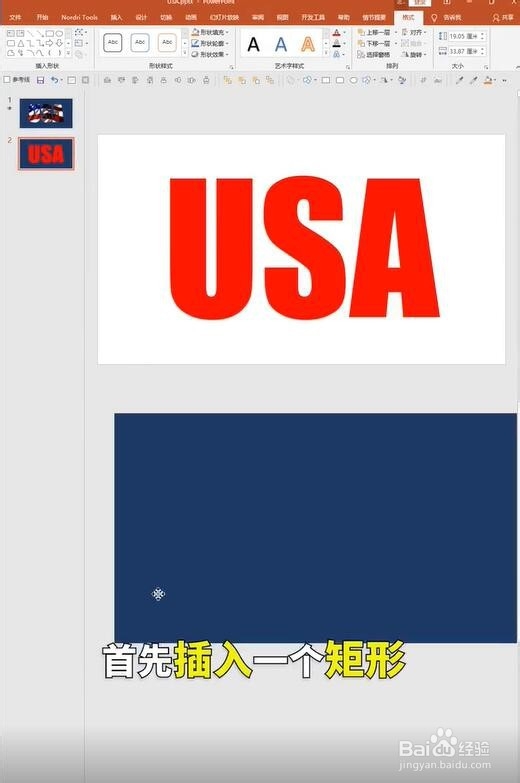
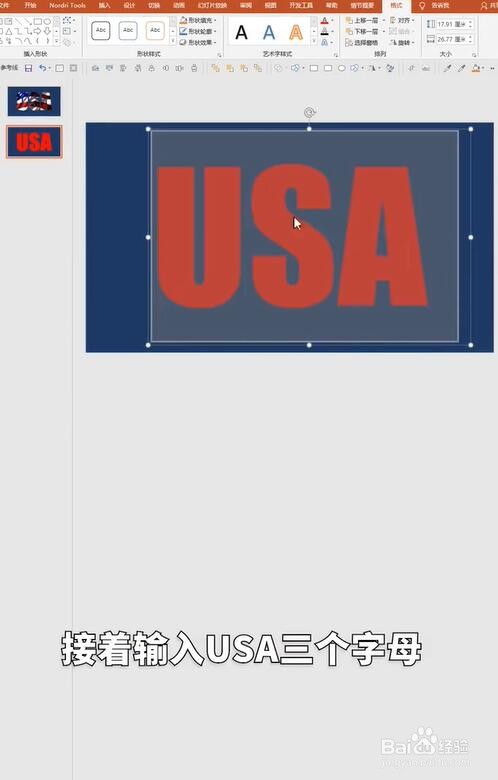
1、首先在ppt页面中插入一个如图所示大小的矩形,接五捕着输入自己要做动画的文字,如图
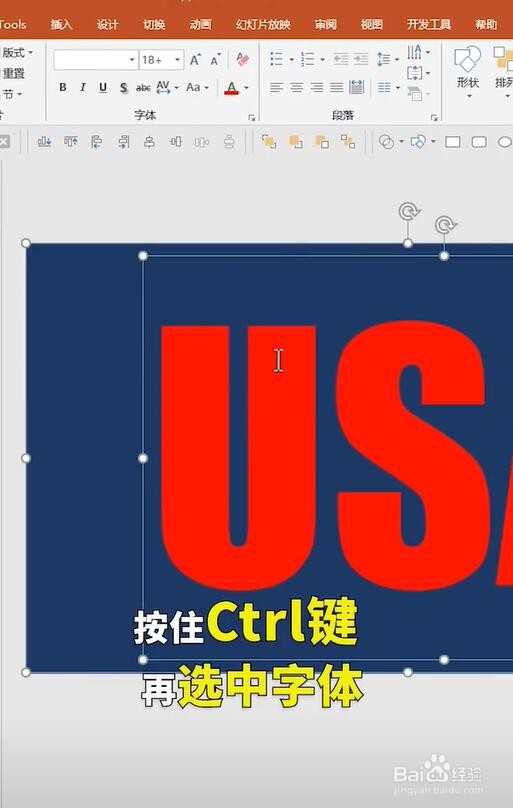
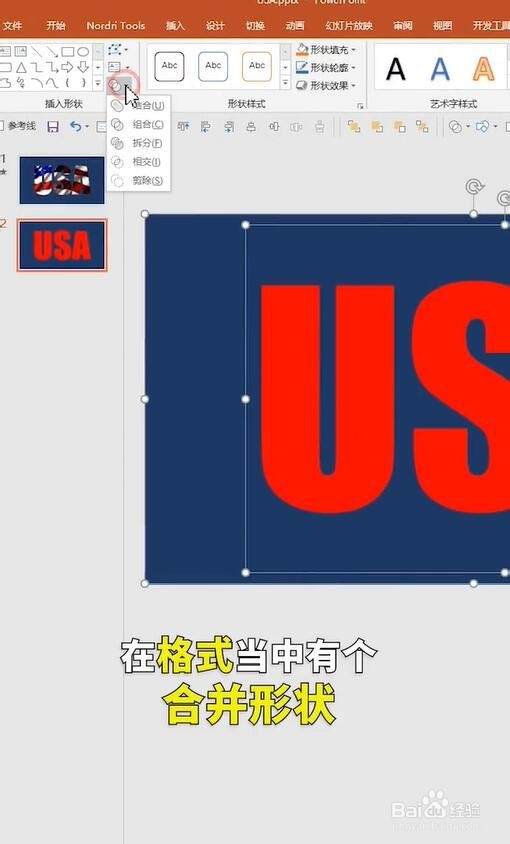
2、按住ctrl键选中矩形并选中文字,点击格式--合并形状--剪除,镂空的文字就做出来了,如图
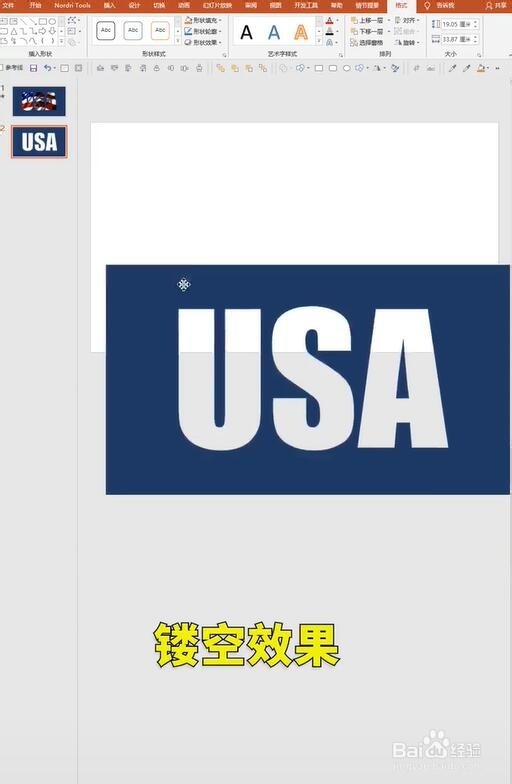
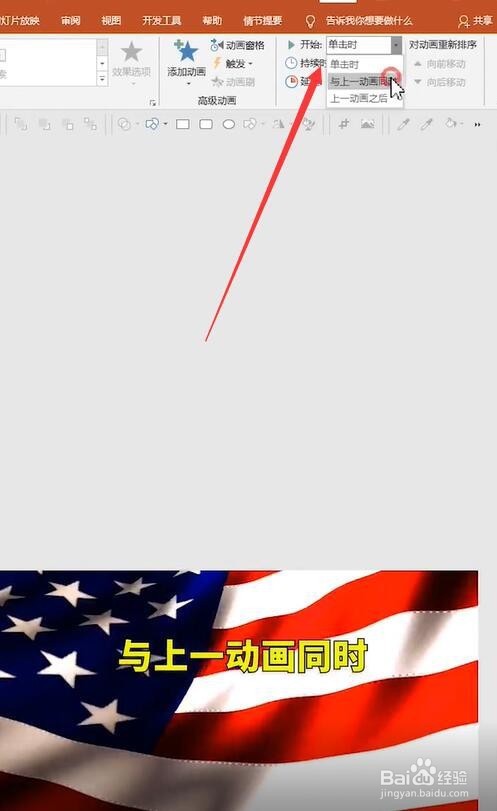
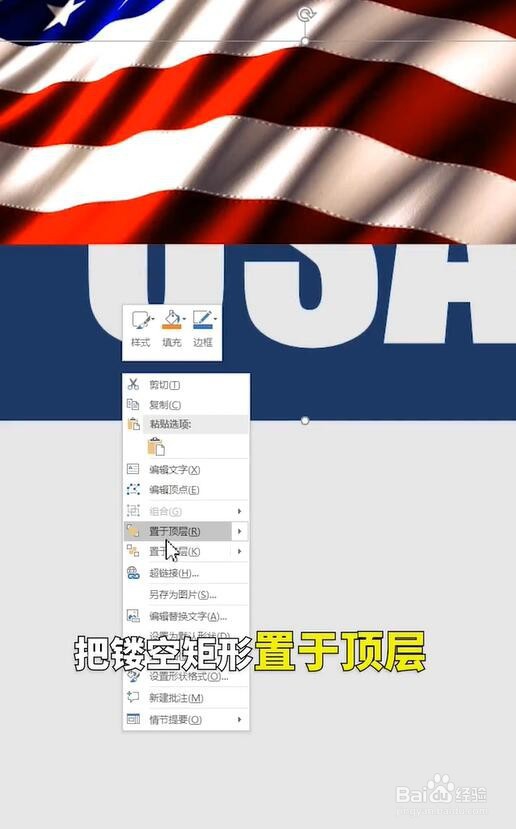
3、接着下载一眠注粒个合适露王的视频并插入到ppt中,然后视频的动画设置为播放动画,“ 开始”设置为“与上一动画同时”,然后将镂空文字置于顶层,并将文字与视频位置重合,就可以看效果了,如图

时间:2026-04-23 02:32:52
1、首先在ppt页面中插入一个如图所示大小的矩形,接五捕着输入自己要做动画的文字,如图
2、按住ctrl键选中矩形并选中文字,点击格式--合并形状--剪除,镂空的文字就做出来了,如图
3、接着下载一眠注粒个合适露王的视频并插入到ppt中,然后视频的动画设置为播放动画,“ 开始”设置为“与上一动画同时”,然后将镂空文字置于顶层,并将文字与视频位置重合,就可以看效果了,如图
