Windows 10——WLAN设置

 时间:2026-02-14 01:58:44

1、单击任务栏上的Wi-Fi图标,搜索“ SSID”。

Windows 10——WLAN设置

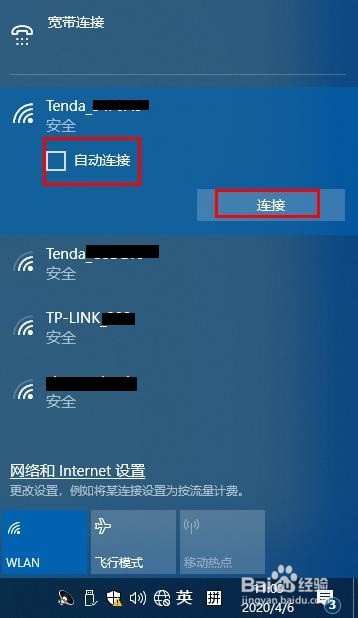
2、搜索“ SSID”,选中“自动连接”,然后单击“连接”。在这种情况下,可能会在人口稠密的地区或公寓中检测到许多SSID。
Windows 10——WLAN设置

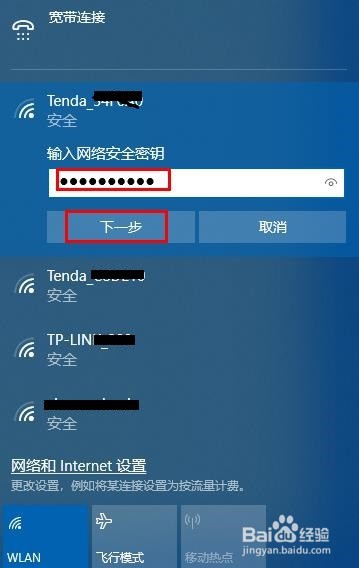
3、将提示您输入网络安全密钥,填写“ SSID”然后单击“下一步”。

Windows 10——WLAN设置

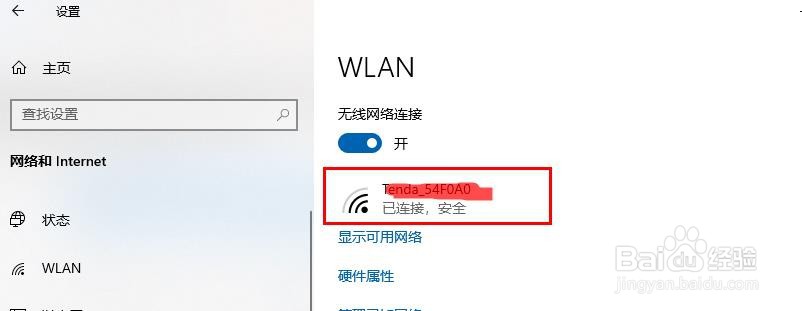
4、检查是否已连接。设置现已完成。任务栏上的Wi-Fi图标也已连接。

Windows 10——WLAN设置

1、单击“开始”,“设置”,“网络和Internet”,“ Wi-Fi”。如果Wi-Fi已关闭,请单击以将其打开。

Windows 10——WLAN设置

2、之后,搜索“ SSID”,单击“ SSID”,选中“自动连接”并选中“连接”,方法与从“任务栏”设置Wi-Fi相同。单击并填写“ SSID”“加密密钥”。
Windows 10——WLAN设置

  • Win10系统无线网络服务怎么开启?
  • 设置默认网关方法
  • 如何恢复chrome默认主题 更换chrome主题
  • 电脑怎么桥接
  • 一体机和台式机哪个好?
  • 热门搜索
    常州旅游景点大全 海南岛旅游 抚州旅游 冲绳旅游攻略 惠州商贸旅游高级职业技术学校 邯郸旅游景点大全 西安旅游线路 宁海旅游 荔波旅游 西藏旅游线路