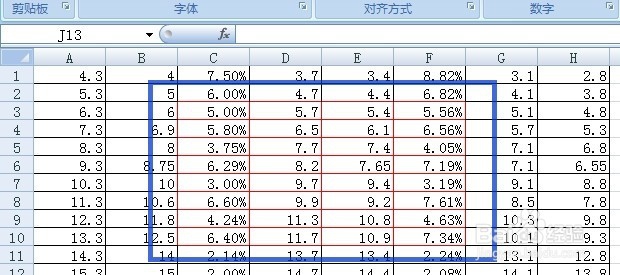
1、打开一张示意的工作簿,可见其中的边框颜色都是黑色的,准备将其中的“C3-F10”连续单元格区域内的边框改为红色

2、框选“C3-F10”单元格(图中红色箭头所指),再用鼠标左键单击“开始”选项卡(图中红框)中“字体”功能组(图中蓝框)中的展开箭头(图中蓝色箭头所指)
也可使用快捷键,按键盘上的“Ctrl+1”

3、在弹出的“设置单元格格式”对话框中,用鼠标左键单击“边框”(图中红框),再单击其中“颜色”旁的黑色下拉三角形(图中红色箭头所指)

4、在弹出的颜色选项中单击“红色”(图中蓝色箭头所指)

5、回到“设置单元格格式”对话框,用鼠标左键单击“外边框”“内部”(图中红色箭头所指),可见预览的边框窗口内的颜色变成了红色(图中红框),再点击“确定”(图中蓝色箭头所指)

6、回到工作簿,可见“C3-F10”连续单元格区域内的所有边框都成为红色
完成设置
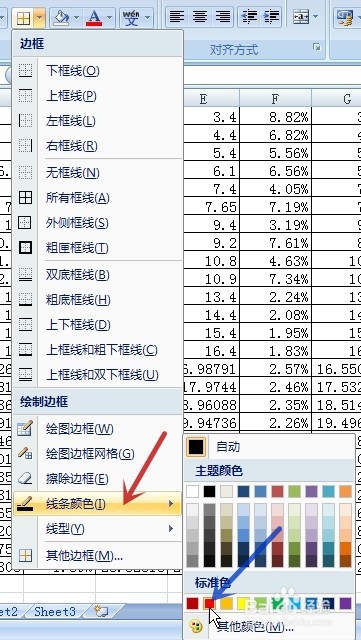
1、用鼠标左键单击“开始”选项卡(图中红框)中“字体”功能组(图中蓝框)中“其他边框”的黑色下拉三角形(图中红色箭头所指)

2、将鼠标指针移至“线条颜色”(图中红色箭头所指),并在弹出的颜色选项中单击“红色”(图中蓝色箭头所指)
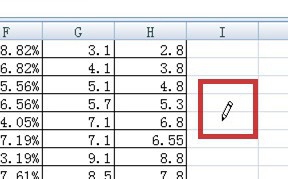
3、鼠标指针会变成一只笔的形式(图中红框)
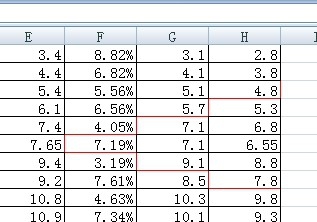
4、将笔尖移至要改变颜色的边框,单击鼠标左键,则边框颜色变成了红色,再点下一个边框,效果如下图所示,其中红色箭头所指的为点过的边框。
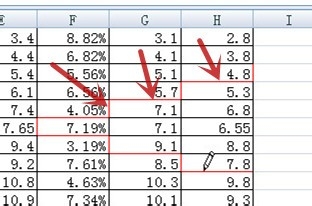
5、全部设置完成后,效果如下图所示,按键盘的“Esc”键退出编辑状态,鼠标指针恢复正常
完成设置