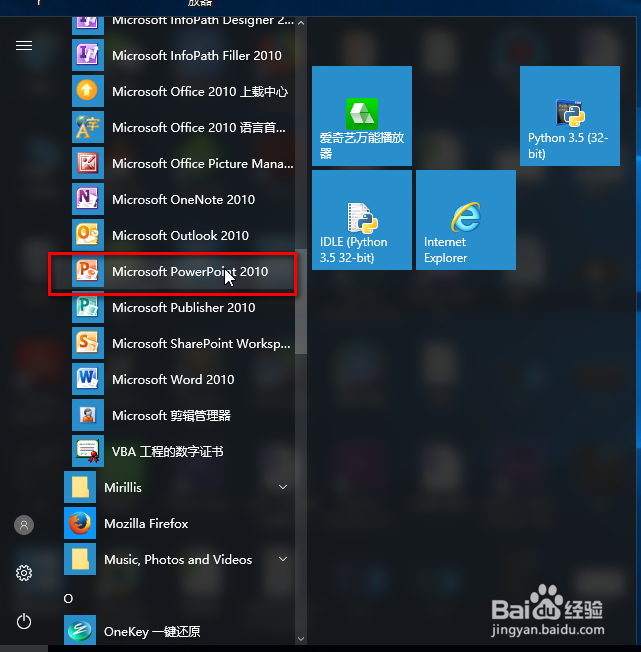
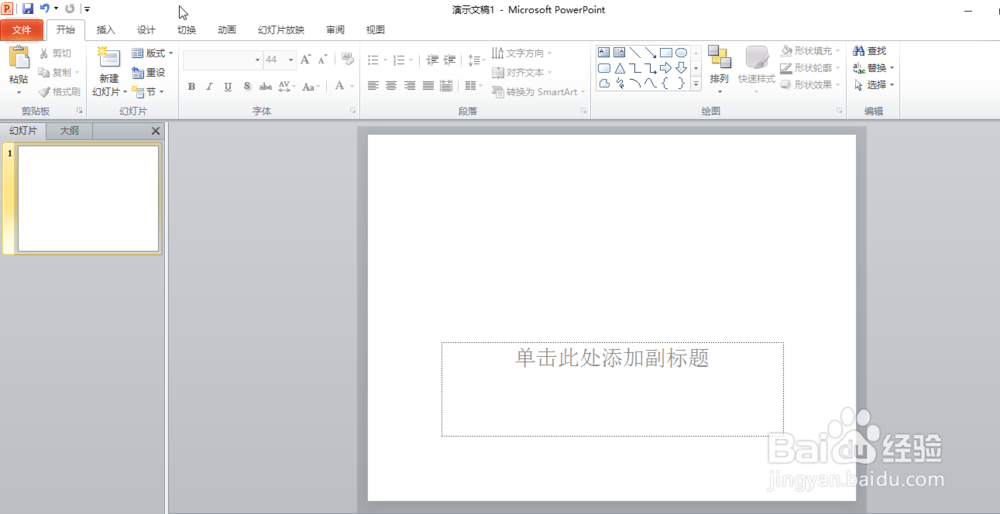
1、找到本地的Microsoft PowerPoint 2010软件,打开进入主界面。
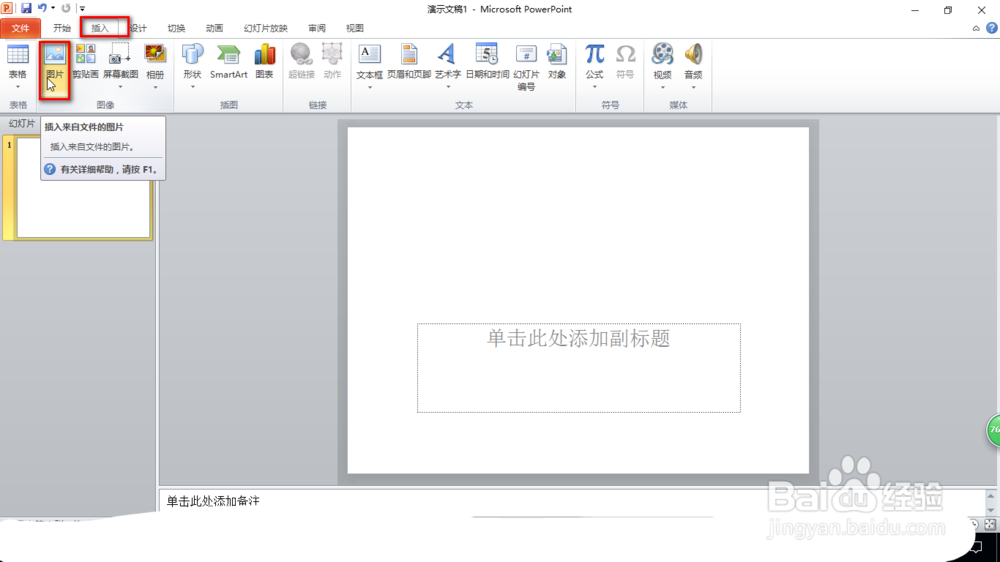
2、然后我们在顶部菜单栏中点击“插入”-》“图片”。
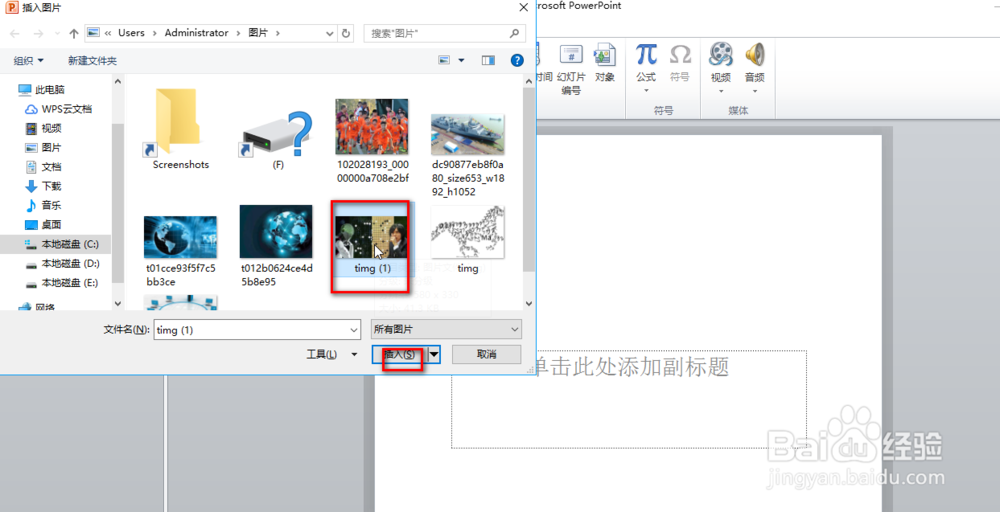
3、在本地选择一张图片进行插入。
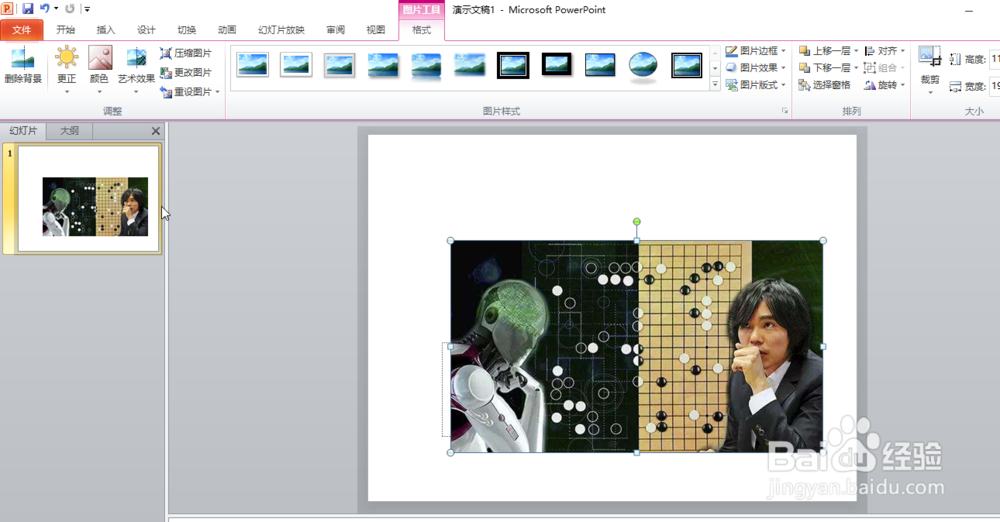
4、插入图片之后,我们先选中该图片,为该图片添加一个图片效果。
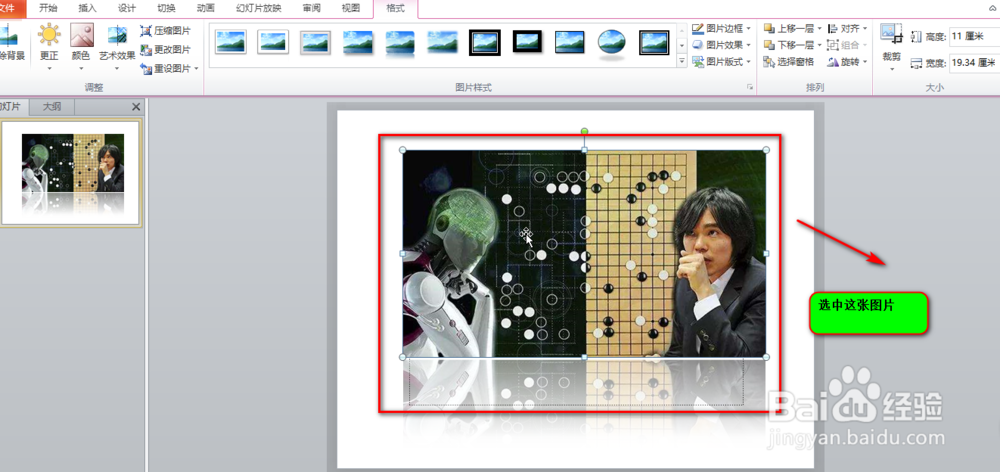
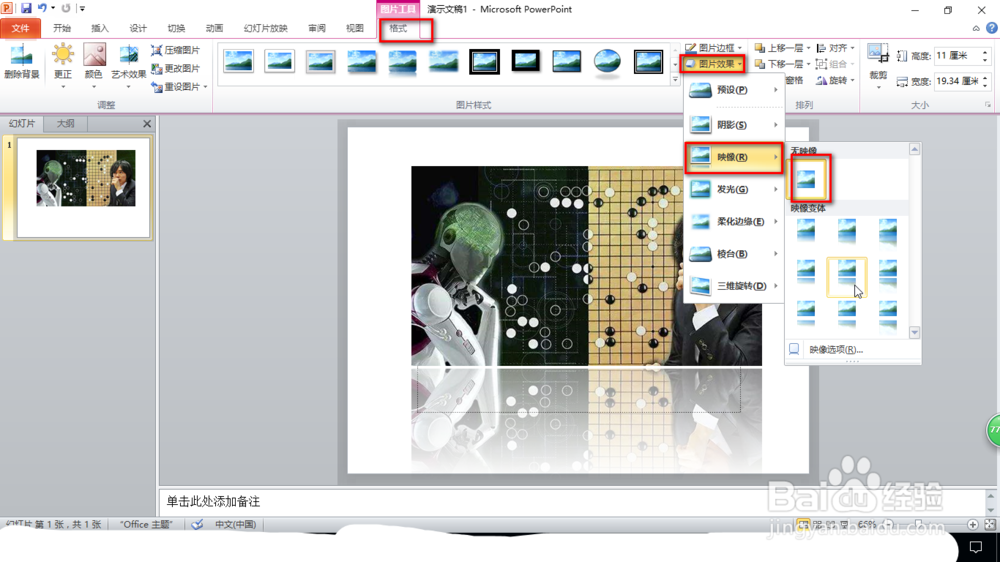
5、添加好之后,如果我们发现这张图片不满意,想要换另外一张图片,怎么办呢。
我们可以选中该图片,然后右键单击,弹出菜单,选择“更改图片”。
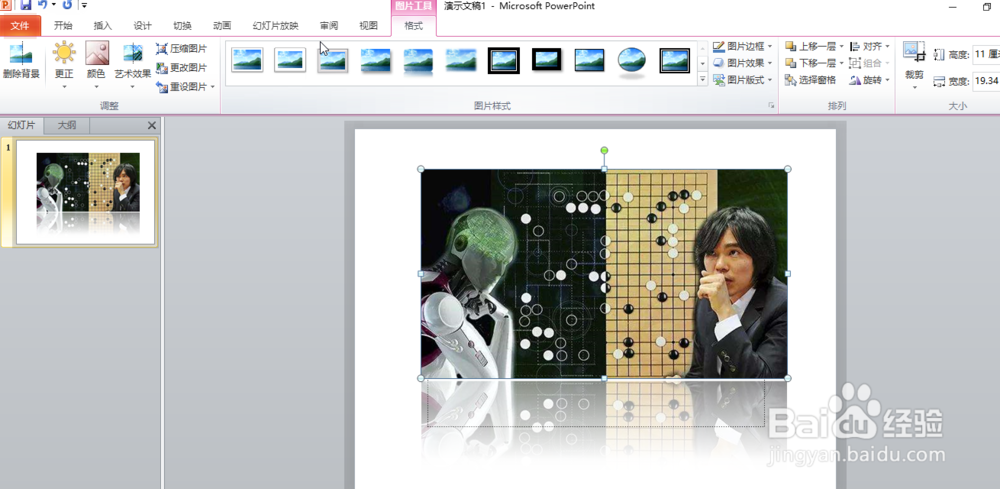
6、然后选择本地的一张图片作为替换。
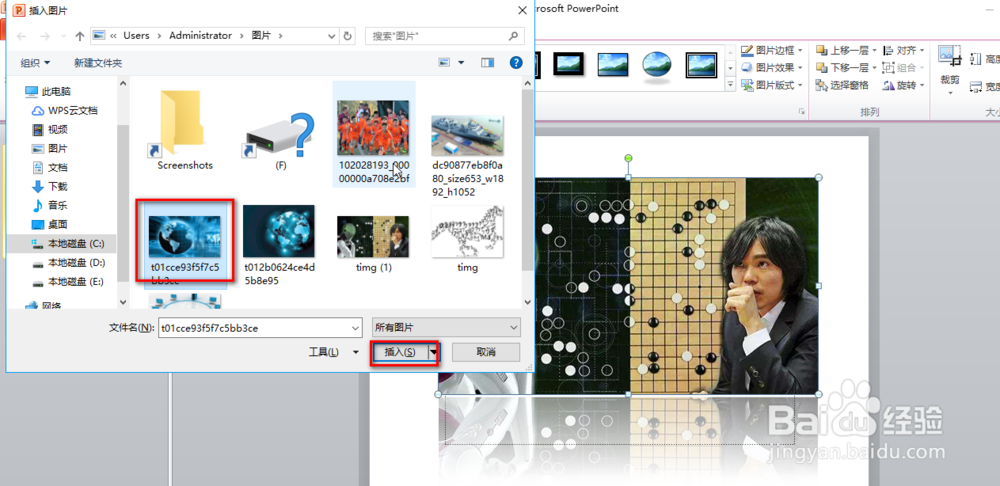
7、最后点击确定就可以了,我们发现图片已经替换过来了,而且图片效果还是保留的。

时间:2026-05-01 07:44:54
1、找到本地的Microsoft PowerPoint 2010软件,打开进入主界面。
2、然后我们在顶部菜单栏中点击“插入”-》“图片”。
3、在本地选择一张图片进行插入。
4、插入图片之后,我们先选中该图片,为该图片添加一个图片效果。
5、添加好之后,如果我们发现这张图片不满意,想要换另外一张图片,怎么办呢。
我们可以选中该图片,然后右键单击,弹出菜单,选择“更改图片”。
6、然后选择本地的一张图片作为替换。
7、最后点击确定就可以了,我们发现图片已经替换过来了,而且图片效果还是保留的。
