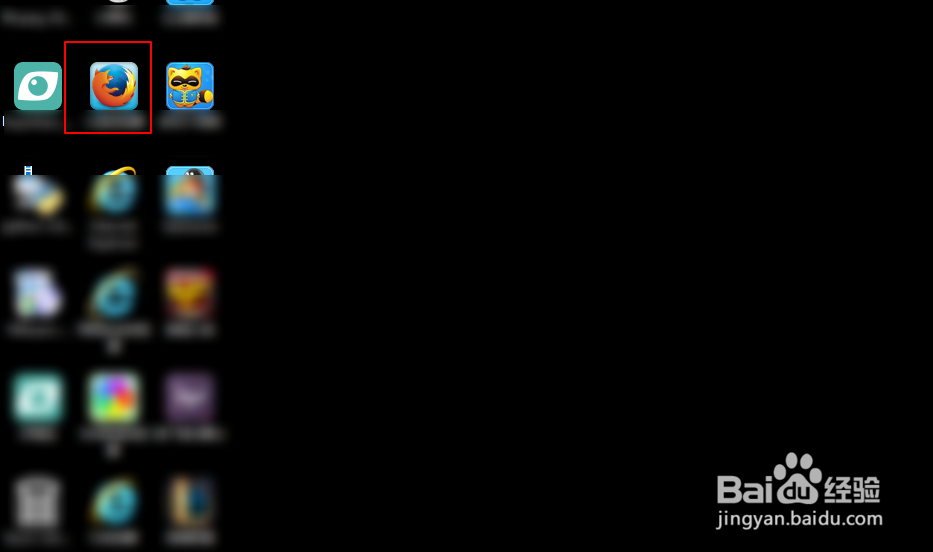
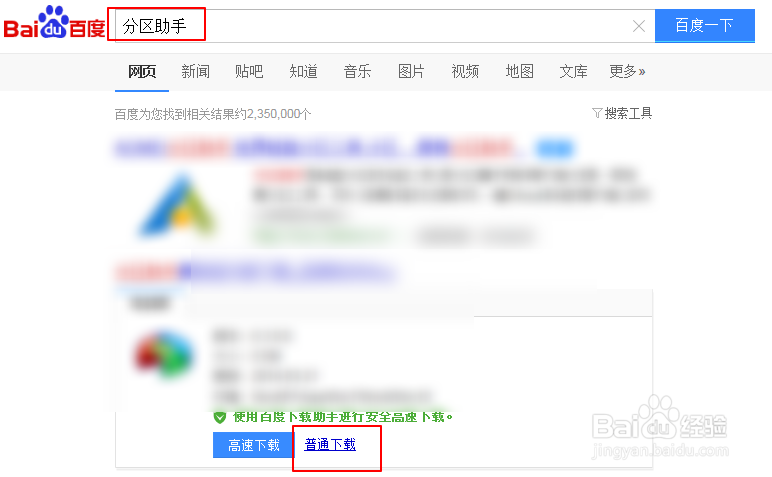
1、第一步没有做错的话先打开一个浏览器,安装搜索图二的分区软件点击普通下载。这个需要提前把ssd装入电脑里面。
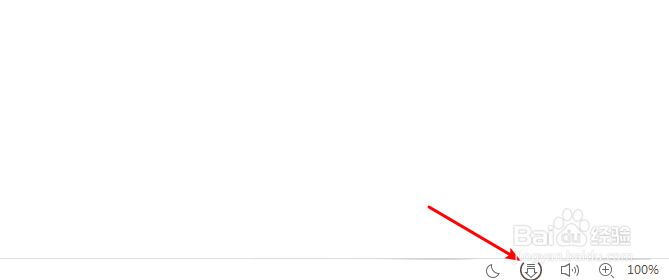
2、点击浏览器右下角的↓,点击运行。

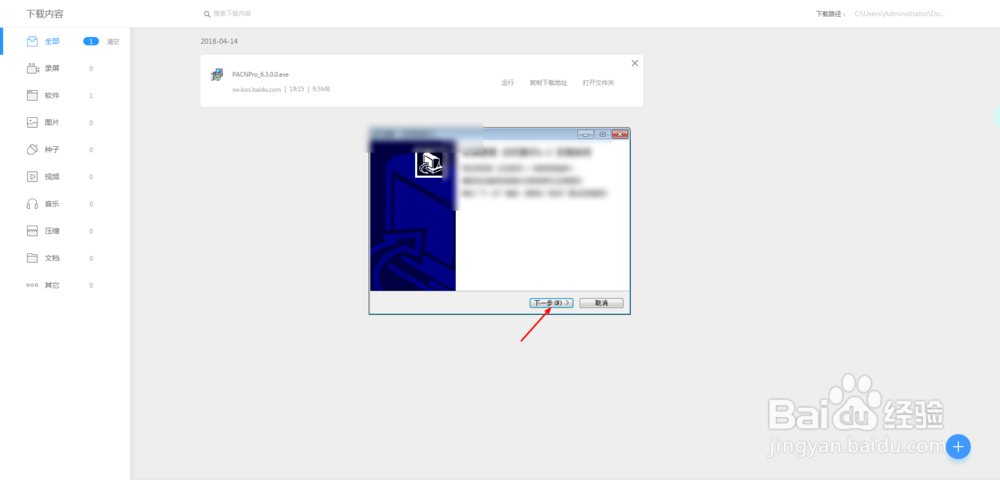
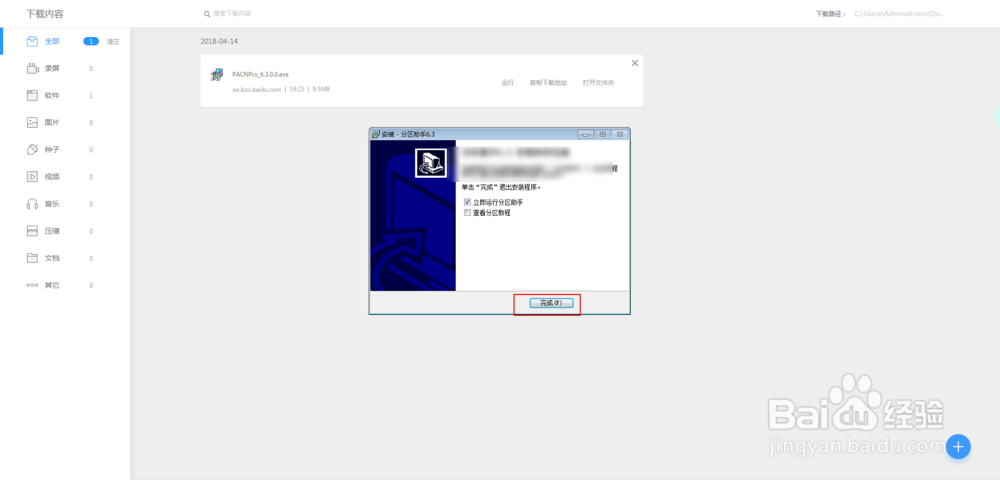
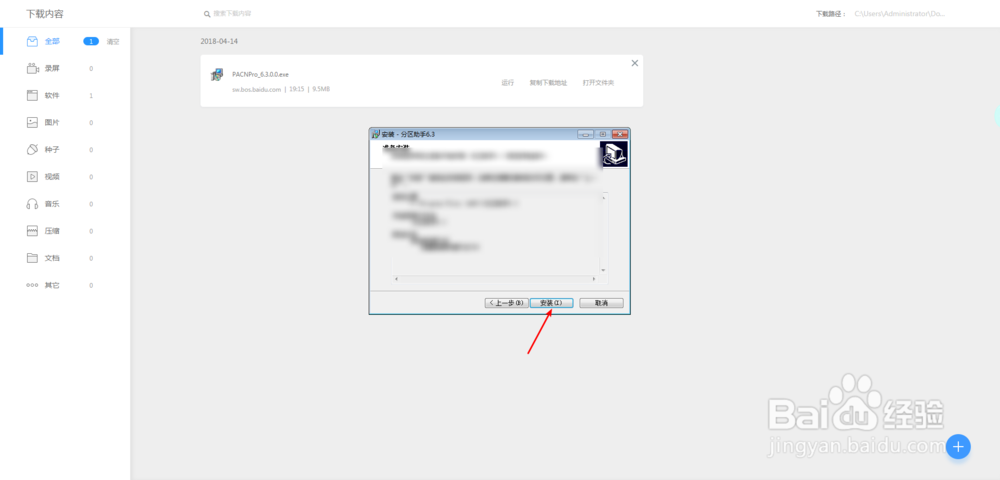
3、点击下一步,点击安装,点击完成。接着软件会自动启动的。
4、为了提高ssd的性能,先点击磁盘1这里,看容量知道是否ssd,接着点击硬盘。


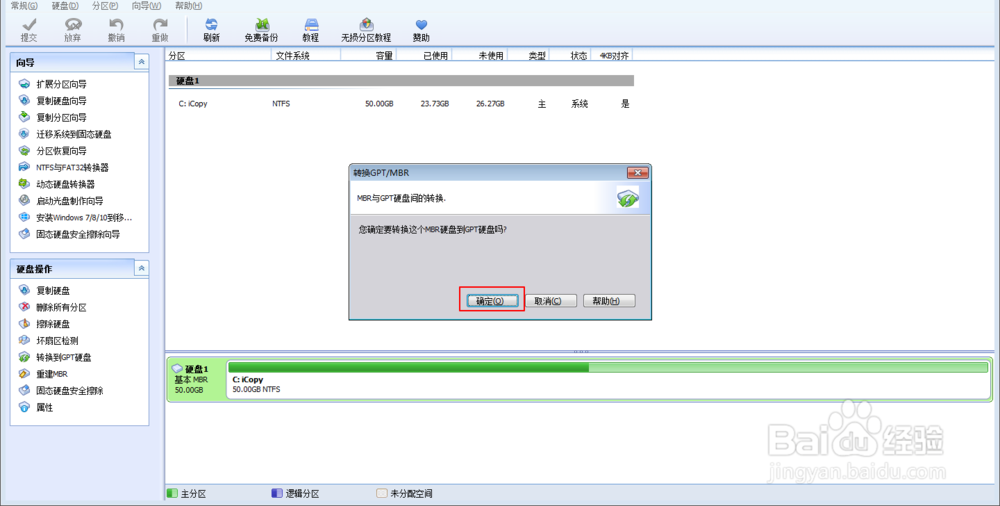
5、然后点击转换gpt,点击确定即可。

6、接着点击左侧的创建分区,然后呢拖动图二圆点调整分区的大小。


7、点击高级操作这里,点击主分区点击确定。这个时候就完成了分区的操作了的。


时间:2026-05-03 03:59:40
1、第一步没有做错的话先打开一个浏览器,安装搜索图二的分区软件点击普通下载。这个需要提前把ssd装入电脑里面。
2、点击浏览器右下角的↓,点击运行。
3、点击下一步,点击安装,点击完成。接着软件会自动启动的。
4、为了提高ssd的性能,先点击磁盘1这里,看容量知道是否ssd,接着点击硬盘。
5、然后点击转换gpt,点击确定即可。
6、接着点击左侧的创建分区,然后呢拖动图二圆点调整分区的大小。
7、点击高级操作这里,点击主分区点击确定。这个时候就完成了分区的操作了的。
