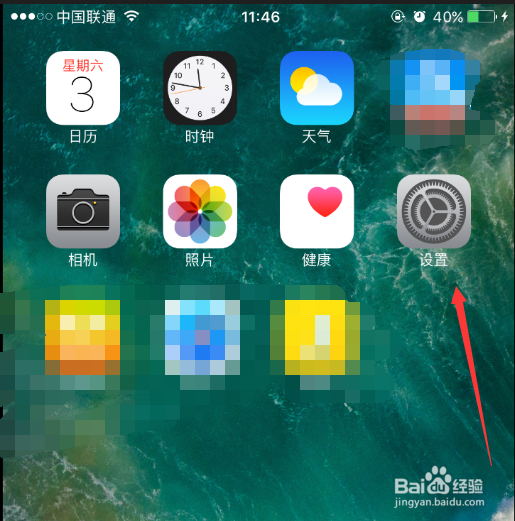
1、首先点击打开设置,如图示
2、进入设置后,找到Siri,点击进入

3、将Siri开关打开,启用Siri,如图示


4、启用Siri后,找到允许“嘿Siri”,将此开关打开

5、这时苹果手机会自动弹出嘿Siri的设置界面,点击继续

6、依据屏幕上的提示,用自然的声音对着手机说话,总共有五次。设置完毕后,点击完成即可


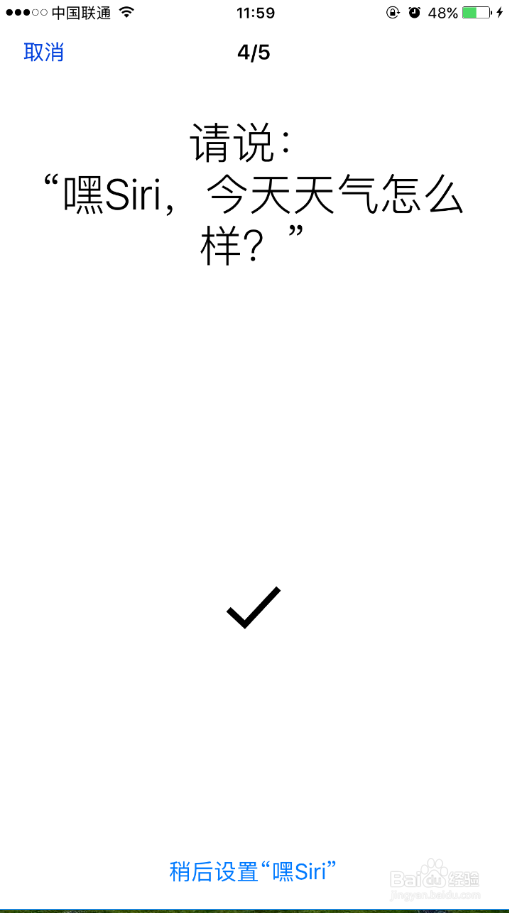


7、这样,我们就设置好了语音激活siri。如图,对着iPhone 说“嘿Siri”,手机就会自动唤醒和你对话

时间:2026-04-23 04:36:21
1、首先点击打开设置,如图示
2、进入设置后,找到Siri,点击进入
3、将Siri开关打开,启用Siri,如图示
4、启用Siri后,找到允许“嘿Siri”,将此开关打开
5、这时苹果手机会自动弹出嘿Siri的设置界面,点击继续
6、依据屏幕上的提示,用自然的声音对着手机说话,总共有五次。设置完毕后,点击完成即可
7、这样,我们就设置好了语音激活siri。如图,对着iPhone 说“嘿Siri”,手机就会自动唤醒和你对话
