1、第一步,在电脑上打开Photoshop软件。

2、第二步,新建一个白底的图层,用于绘制。大小根据自己需求而定。

3、第三步,使用矩形选框工具在图层中选出一个横向的选取框。

4、第四步,然后在矩形选框工具下将选择方式选择为添加到选取。

5、第五步,选择添加到选取之后在框选一个水平方向的选取,与之前的竖向的选取构成一个‘十’字。

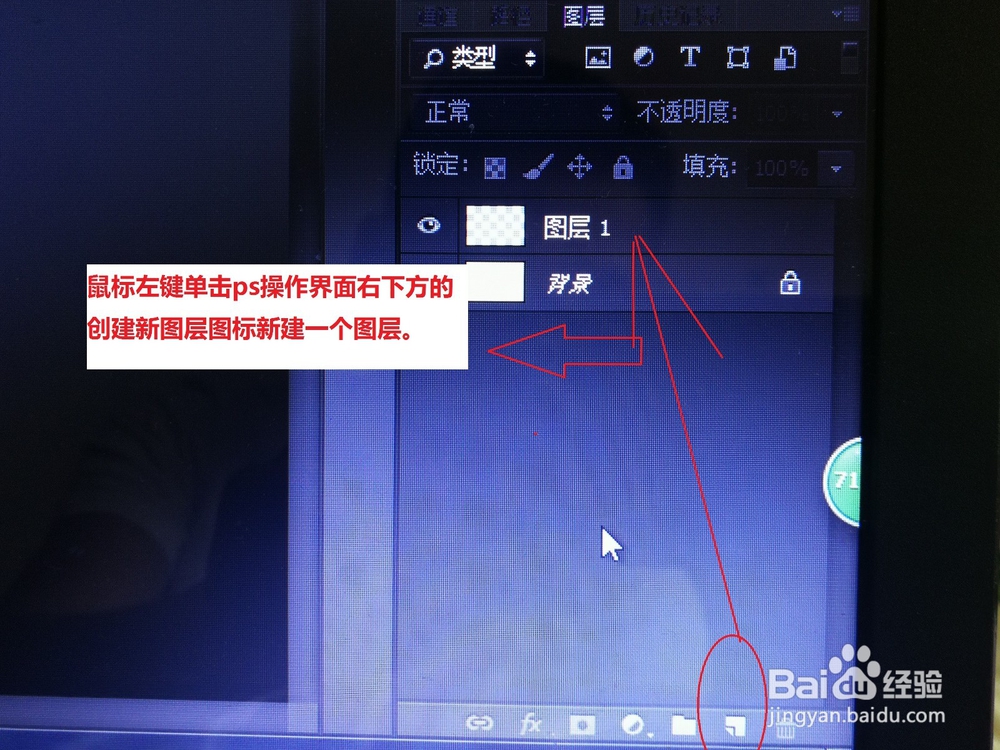
6、第六步,鼠标左键单击ps操作界面右下方的创建新图层图标新建一个图层。
7、第七步,将前景色设置为红色。然后按Alt+delete键,填充绘制的选取就可以啦。


时间:2026-05-03 08:17:39
1、第一步,在电脑上打开Photoshop软件。
2、第二步,新建一个白底的图层,用于绘制。大小根据自己需求而定。
3、第三步,使用矩形选框工具在图层中选出一个横向的选取框。
4、第四步,然后在矩形选框工具下将选择方式选择为添加到选取。
5、第五步,选择添加到选取之后在框选一个水平方向的选取,与之前的竖向的选取构成一个‘十’字。
6、第六步,鼠标左键单击ps操作界面右下方的创建新图层图标新建一个图层。
7、第七步,将前景色设置为红色。然后按Alt+delete键,填充绘制的选取就可以啦。
