word如何给单元格填充颜色

 时间:2026-02-15 20:02:03

1、第一步:打开需要填充单元格颜色的word文档。

word如何给单元格填充颜色

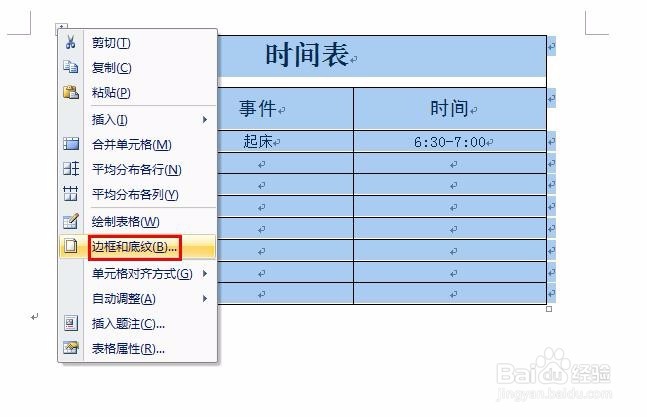
2、第二步:将光标放在红色框线标记的图标上,单击鼠标右键,选择“边框和底纹”选项。

word如何给单元格填充颜色

word如何给单元格填充颜色

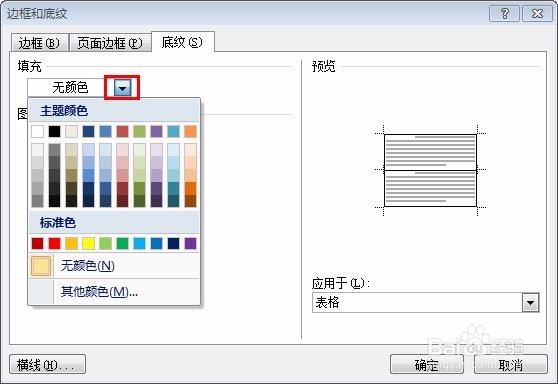
3、第三步:在弹出的对话框中,将标签页切换至“底纹”。

word如何给单元格填充颜色

4、第四步:单击红色框线标记的小黑三角,选择需要填充的颜色。

word如何给单元格填充颜色

5、第五步:我们这里选择的是粉色,单击“确定”按钮。

word如何给单元格填充颜色

6、第六步:填充效果如下图所示。

word如何给单元格填充颜色

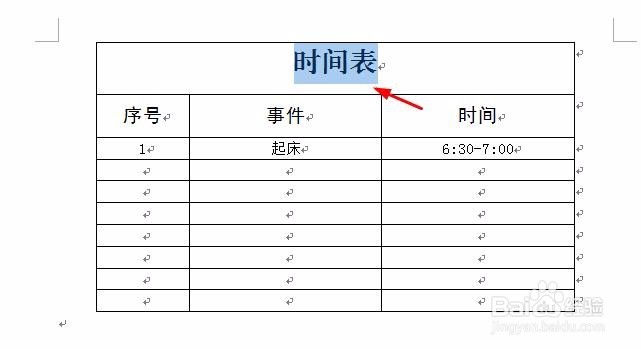
7、除了上面填充整个表格,还可以填充单个或者单行单元格。

第七步:选中要填充的单元格。
word如何给单元格填充颜色

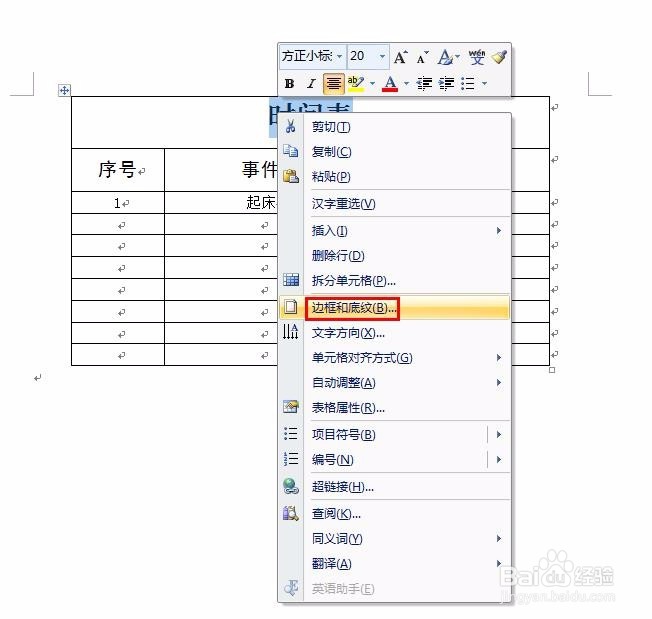
8、第八步:单击鼠标右键,选择“边框和底纹”选项。

word如何给单元格填充颜色

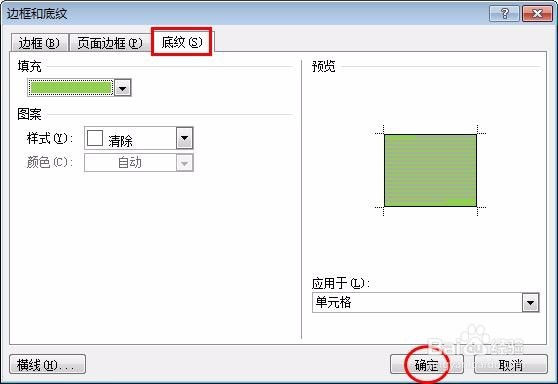
9、第九步:按照上面的方法,选择要填充的颜色,单击“确定”按钮。

word如何给单元格填充颜色

10、第十步:填充效果如下图所示。

word如何给单元格填充颜色

1、第一步:选中要填充颜色的单元格。

word如何给单元格填充颜色

2、第二步:选择菜单栏中的油漆桶工具按钮。

word如何给单元格填充颜色

3、第三步:填充效果如下图所示。

word如何给单元格填充颜色

  • word表格怎样填充颜色
  • word选定区域填充颜色
  • word怎么给单元格填充颜色?
  • 单元格怎样填充颜色
  • 在word里面表格如何填充颜色?
  • 热门搜索
    同程旅游 珠海旅游攻略 乡村旅游 旅游必备物品清单 荔波旅游攻略 51旅游 云台山旅游 西双版纳旅游 婺源旅游 巴厘岛旅游