戴尔vostro成就笔记本如何使用u启动安装系统

 时间:2026-04-23 12:37:13

1、下载u启动u盘启动盘制作工具,并制作成u盘启动盘;如下图所示:

戴尔vostro成就笔记本如何使用u启动安装系统

2、从网上下载系统镜像文件,并放入iso文件夹内;如下图所示:

戴尔vostro成就笔记本如何使用u启动安装系统

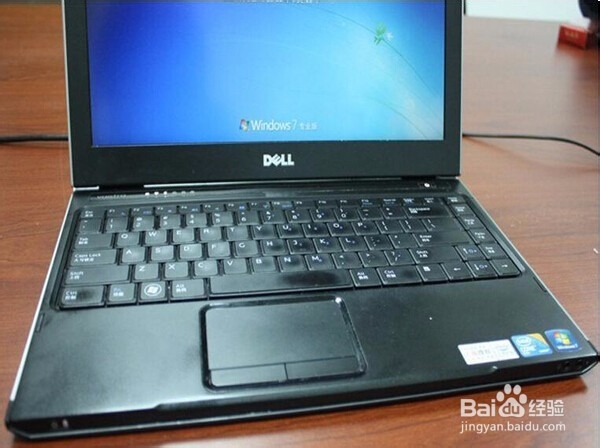
3、把u盘启动光盘插入戴尔vostro成就笔记本usb2.0接口,并重启电脑;如下图所示:
戴尔vostro成就笔记本如何使用u启动安装系统

4、在出现dell画面时迅速按下F12,进入启动引导窗,选择u盘启动(USB/USB HDD/u盘名称开头的选项);如下图所示:

戴尔vostro成就笔记本如何使用u启动安装系统

5、键盘方向键选择【02】运行u启动win8pe防蓝屏版,按回车键执行;如下图所示:

戴尔vostro成就笔记本如何使用u启动安装系统

6、根据提示执行默认装机操作,完成一键u盘装系统;如下图所示:

戴尔vostro成就笔记本如何使用u启动安装系统

7、镜像释放完成后自动重启完成安装,只需耐心等待即可;如下图所示:

戴尔vostro成就笔记本如何使用u启动安装系统

戴尔vostro成就笔记本如何使用u启动安装系统

戴尔vostro成就笔记本如何使用u启动安装系统

  • 联想电脑重做系统不显示硬盘盘符解决方法详解
  • win10安装失败不受UEFI固件支持怎么办
  • win10系统安装分区格式如何选
  • 如果无法删除windows 7系统,该怎么办
  • 硬盘快速分区模式mbr格式和guid格式的区别在哪
  • 热门搜索
    韩国旅游报价 深圳好玩的旅游景点 雄狮旅游 欧洲旅游最佳时间 深圳的旅游景点 豪华游轮旅游攻略 兴城旅游攻略 巴塞罗那旅游攻略 乌鲁木齐旅游团 昌平旅游