win10 windows10 经常占用网速/卡/慢 一次解决

 时间:2026-02-13 21:15:44

win10 windows10 经常占用网速/网速卡/网速慢 一次解决的方法

方法/步骤

右键我的电脑》管理
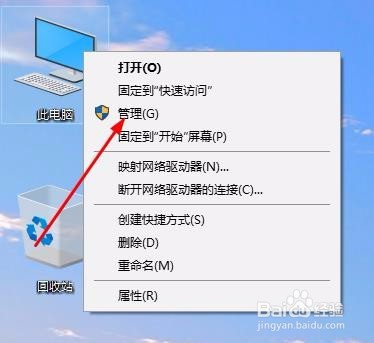
win10 windows10 经常占用网速/卡/慢 一次解决

计算机管理》服务》服务与应用程序  右边》Background Intelligent Transfer Service》属性/双击

win10 windows10 经常占用网速/卡/慢 一次解决

Background Intelligent Transfer Service》登陆》浏览

win10 windows10 经常占用网速/卡/慢 一次解决

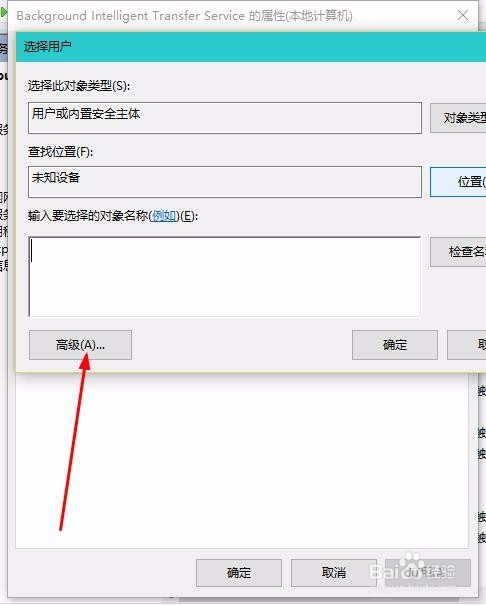
选择用户》高级

win10 windows10 经常占用网速/卡/慢 一次解决

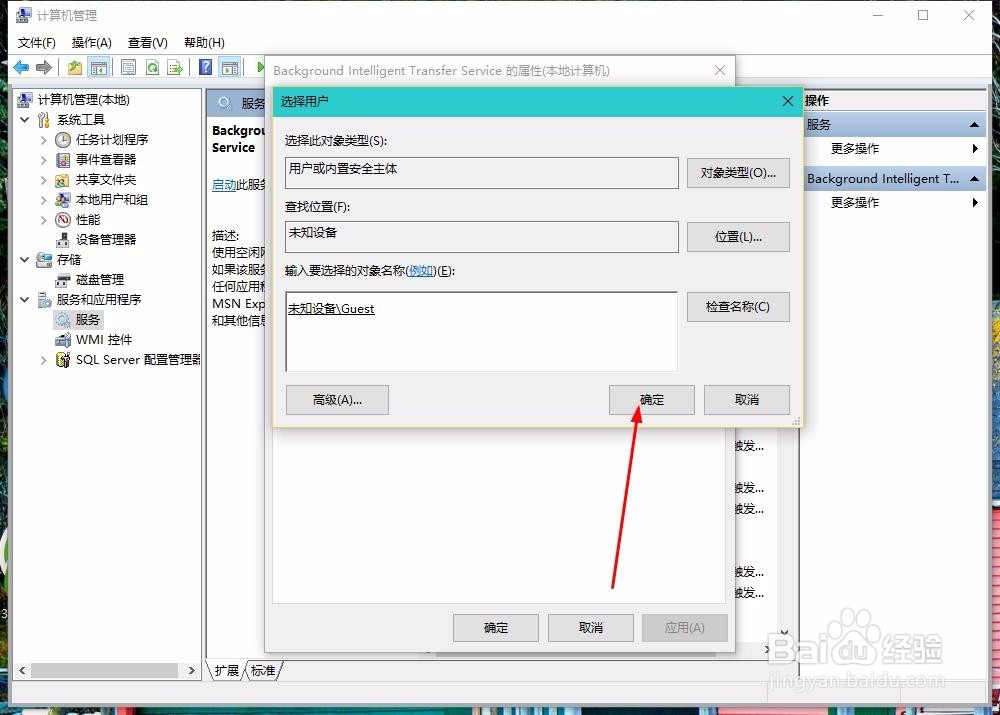
选择用户》亲离牺立即查找》选择guest》确定

win10 windows10 经常占用网速/卡/慢 一次解决

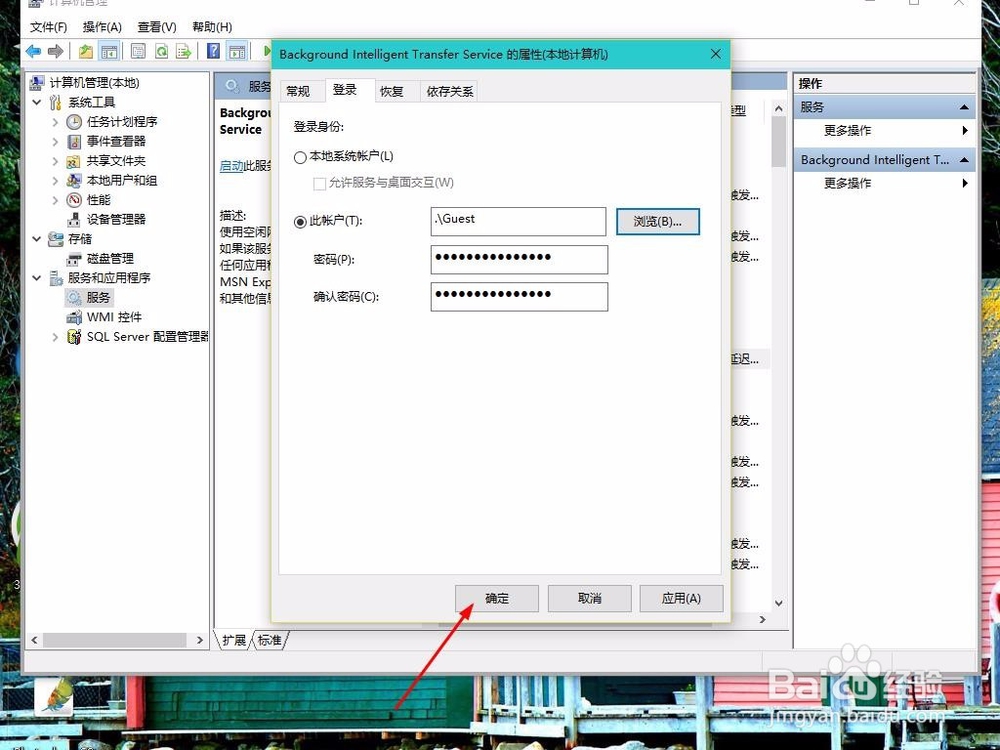
确定

win10 windows10 经常占用网速/卡/慢 一次解决

确定

win10 windows10 经常占用网速/卡/慢 一次解决

右键Background Intelligent Transfer Service》停止  好膨羞了,联付经过这样设置电脑网速恢复正常了~~

win10 windows10 经常占用网速/卡/慢 一次解决

注意事项

好了,经过这样设置电脑网速恢复正常了~~

  • win10控制面板在哪?
  • Windows 10如何设置无GUI引导启动
  • pe系统如何设置虚拟内存
  • 网络防火墙的主要作用
  • Win11系统如何自动调整贴靠窗口大
  • 热门搜索
    众信旅游 恩施旅游 深圳旅游 途牛旅游 哈尔滨旅游 旅游网站排名 东极岛旅游攻略 会奖旅游 北海旅游攻略 恒大文化旅游城