怎样在wps表格里查询重复的数据

 时间:2026-04-25 20:33:26

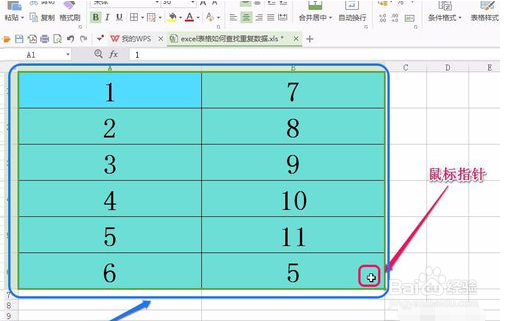
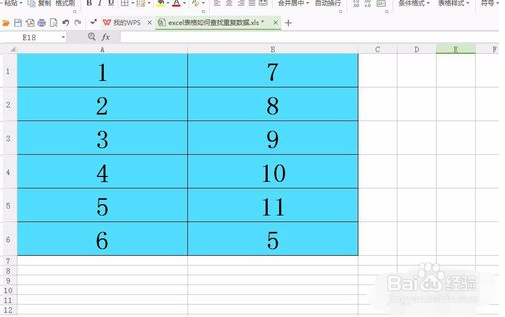
1、首先我们打开一个wps表格,从下图示例中可以看到,A列和B列有2列数据。
怎样在wps表格里查询重复的数据

2、接着我们使用鼠标框选从A1到B6单元格所在的区域。

怎样在wps表格里查询重复的数据

3、然后我们用鼠标单击选择“数据”选项卡,下图示例中红色箭头所指向的位置

怎样在wps表格里查询重复的数据

4、此时我们用鼠标选择页面上方工具栏中的“高亮重复项”按钮。

怎样在wps表格里查询重复的数据

5、现在我们选择“设置高亮重复项”命令,下图示例中红色箭头所指的位置。

怎样在wps表格里查询重复的数据

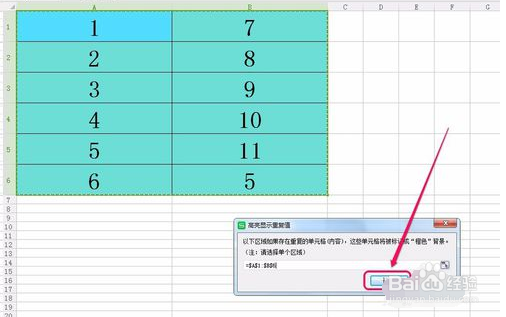
6、此时,软件弹出“高亮显示重复值”对话框,同时数据区域周围出现了虚线框选择区域。

怎样在wps表格里查询重复的数据

7、在文本框中显示的“=$A$1:$B$6”,就是我们刚才选择的A1到B6数据区域。

怎样在wps表格里查询重复的数据

8、单击对话框的“确定”按钮,下图示例中红色箭头所指的位置。

怎样在wps表格里查询重复的数据

9、这时,软件自动将A列和B列重复的数据项用橙色标注出来,非常清晰。

怎样在wps表格里查询重复的数据

  • WPS表格如何查找两列重复值?
  • WPS表格如何快速删除重复项(保留一次)
  • WPS如何快速筛选工作表中的重复数据?
  • 在wps表格怎中怎么快速标记重复数据?
  • VBA (vba)引用单元格对象(一个单元格的引用)
  • 热门搜索
    春节丽江旅游 袁家村旅游攻略 张家界旅游包团 波多黎各旅游 武汉旅游攻略两日游 西递宏村旅游 国内旅游线路 旅游观光车价格 北京旅游年票网 深圳大鹏湾旅游攻略