Mac语音报时怎么设置苹果笔记本设置语音报时

 时间:2024-10-14 22:37:41

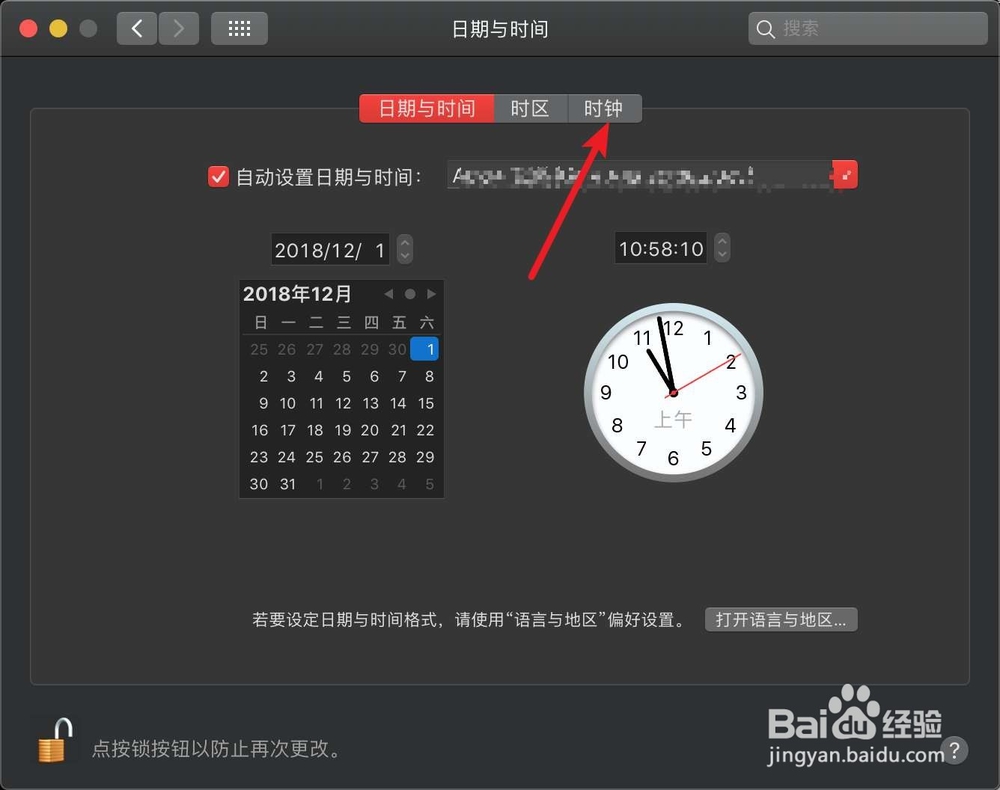
1、点击左侧的偏好设置,点击时间和日期。

Mac语音报时怎么设置苹果笔记本设置语音报时Mac语音报时怎么设置苹果笔记本设置语音报时

2、点击解锁锁头🔐,输入密码点击解锁🔐。

Mac语音报时怎么设置苹果笔记本设置语音报时Mac语音报时怎么设置苹果笔记本设置语音报时

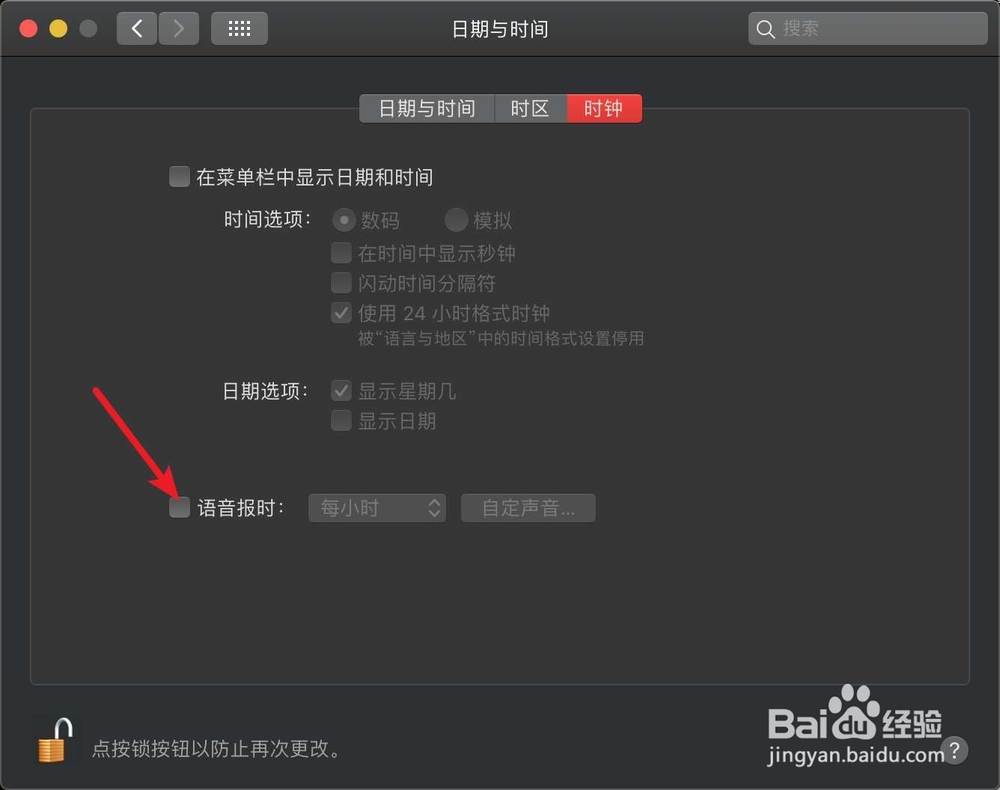
3、点击时钟,把语音报时√打开。

Mac语音报时怎么设置苹果笔记本设置语音报时Mac语音报时怎么设置苹果笔记本设置语音报时

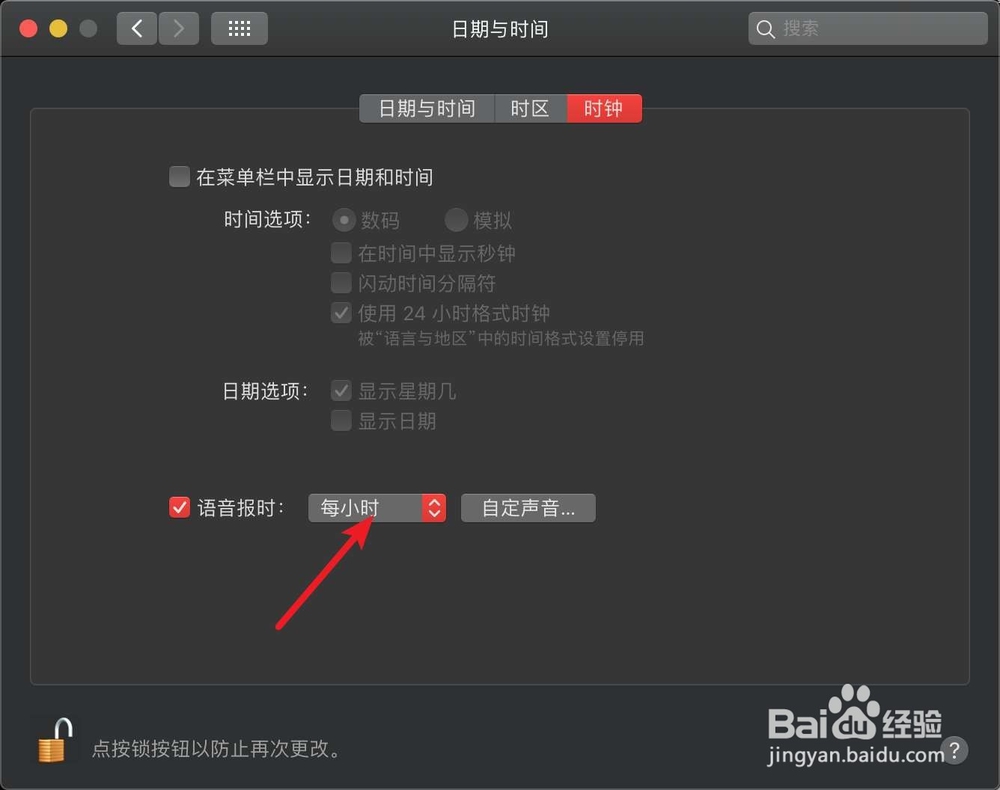
4、点击播报时间,这里有每半个小时,每小时,每15分钟,根据你的需要选择。
Mac语音报时怎么设置苹果笔记本设置语音报时Mac语音报时怎么设置苹果笔记本设置语音报时

5、然后再点击自定声音,选择一个你想要的声音,点击好即可。

Mac语音报时怎么设置苹果笔记本设置语音报时Mac语音报时怎么设置苹果笔记本设置语音报时Mac语音报时怎么设置苹果笔记本设置语音报时
  • 升级至 macOS High Sierra
  • 如何在 Mac OSX 系统备份及恢复 Mac 数据
  • 苹果电脑双系统怎么删除windows系统
  • 如何使用Mac系统中的FileVault文件保险箱功能?
  • macbook air 怎么用触控板的手势最小化网页
  • 热门搜索
    旅游公司 中国旅游日 广西旅游景点大全 武夷山旅游 广州旅游景点 日本旅游签证 三清山旅游 北海旅游攻略 西安旅游必去景点推荐 张掖旅游