钉钉如何创建团队 钉钉怎么添加团队成员

 时间:2026-02-14 23:14:37

1、首先点击打开手机上已经下载并安装好的钉钉软件。

钉钉如何创建团队 钉钉怎么添加团队成员

2、进入到钉钉主页面后,在页面底部菜单中点击选择【通讯录】。

钉钉如何创建团队 钉钉怎么添加团队成员

3、在通讯录页面的列表中点击选择【创建团队】,如图所示。

钉钉如何创建团队 钉钉怎么添加团队成员

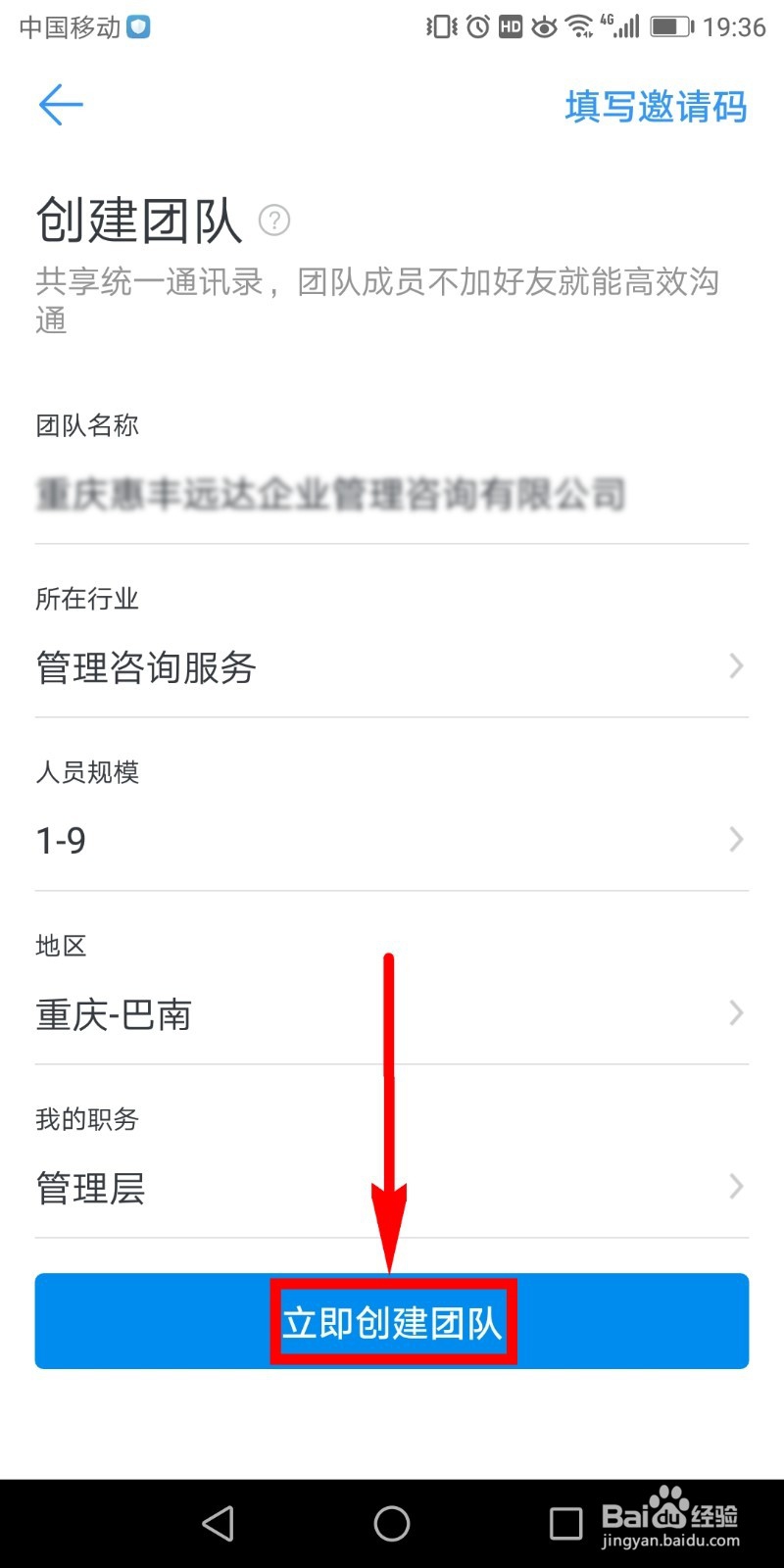
4、在团队创建页面中,填写公司名称、行业、人数、地区及创建者层级等信息,然后点击【立即创建团队】,即可完成团队的创建。
钉钉如何创建团队 钉钉怎么添加团队成员

1、创建团队完成后,就能看到下图的页面,在页面列表中点击选择【添加团队成员】。

钉钉如何创建团队 钉钉怎么添加团队成员

2、添加的方法有很多,我们以通过手机通讯录添加的方法进行举例说明,在图示列表中点击选择【手机通讯录】。

钉钉如何创建团队 钉钉怎么添加团队成员

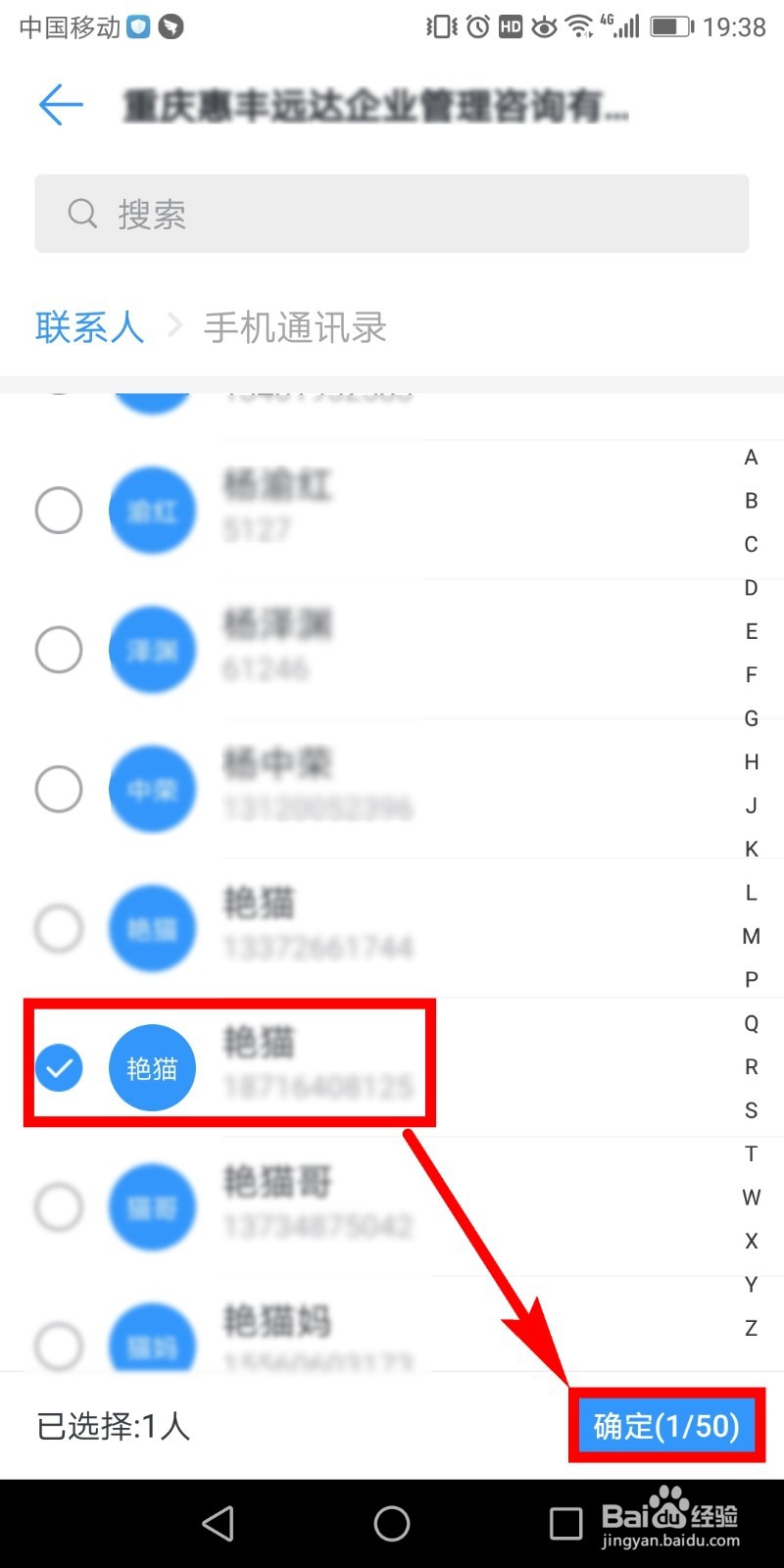
3、在手机通讯录中点击选择你要添加的人员,一次最多可添加50人,选中后点击右下方的【确定】。
钉钉如何创建团队 钉钉怎么添加团队成员

4、添加好成员以后,在页面底部点击【完成】按钮。

钉钉如何创建团队 钉钉怎么添加团队成员

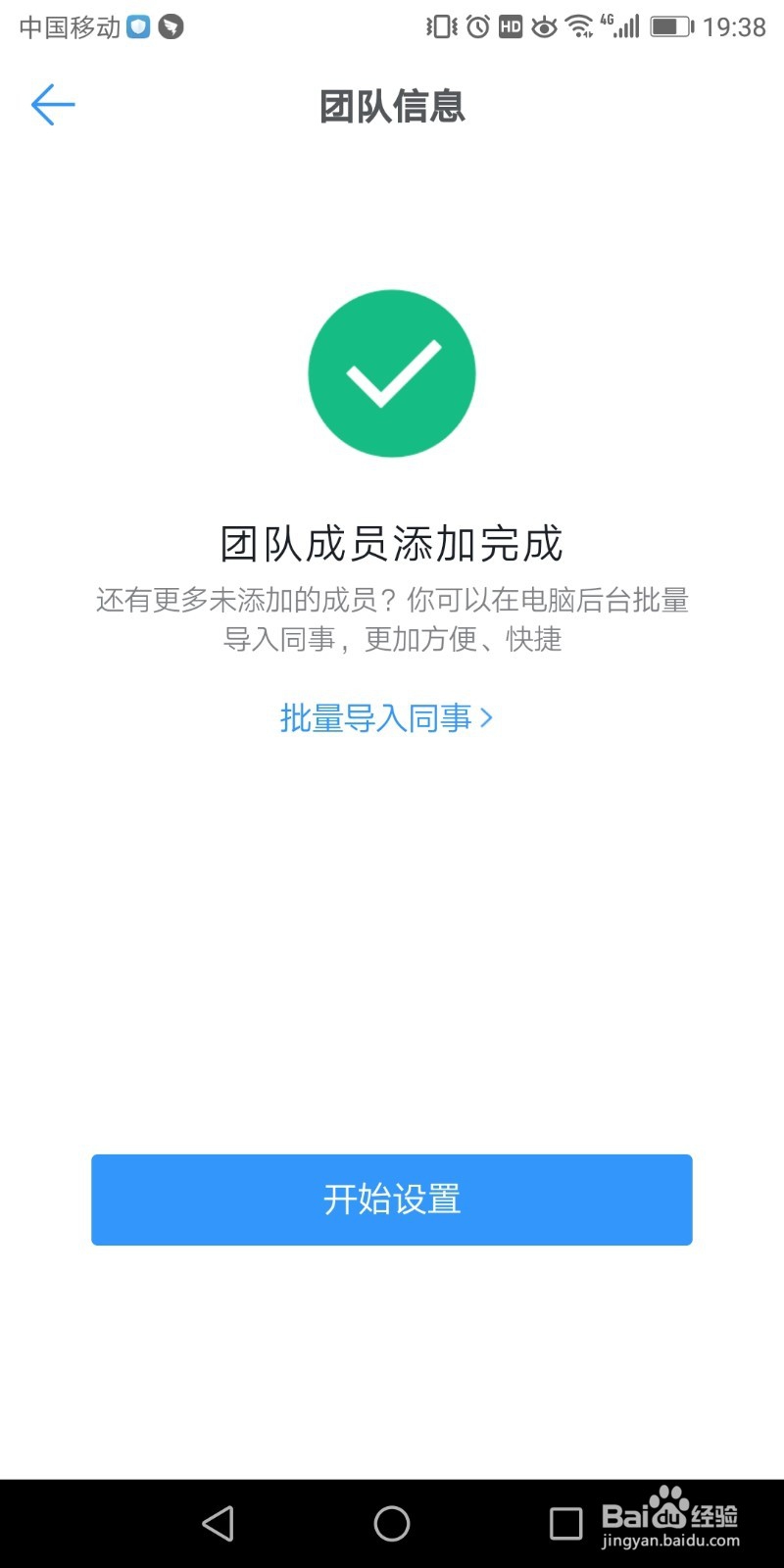
5、这样,成员就添加完毕了,如果你嫌弃这种方法添加太慢,也可以点击页面上的【批量导入同事】。
钉钉如何创建团队 钉钉怎么添加团队成员

  • 手机钉钉怎么添加公告轮播图?
  • 在哪里可以钉钉软件的群公告?
  • 钉钉电脑版如何添加参会人
  • 电脑钉钉脑图如何插入音视频
  • 钉钉福卡答题答案汇总
  • 热门搜索
    北京旅游图 深圳旅游租车 深圳旅游网 甘孜州旅游 旅游摄影 南麂岛旅游 烟台旅游网 三明旅游 狼牙山旅游 徐州旅游团