1、新建空白图层,填充颜色,图层改为色相,创建色相饱和度图层、可选颜色图层。
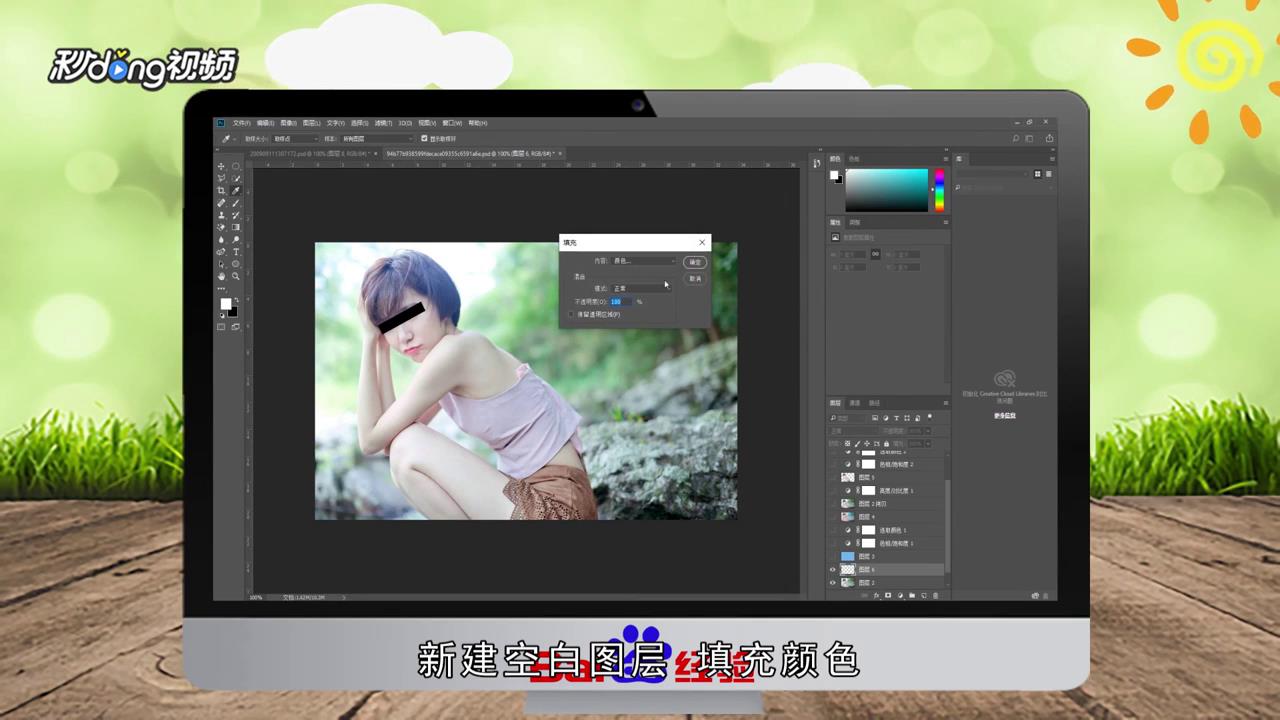
2、设置参数,新建并盖印图层,执行高斯模糊,图层改为滤色,复制背景并置顶。

3、将人物抠出来复制新图层,背景副本隐隐藏,分别调出色彩平衡、曲线,设置参数。
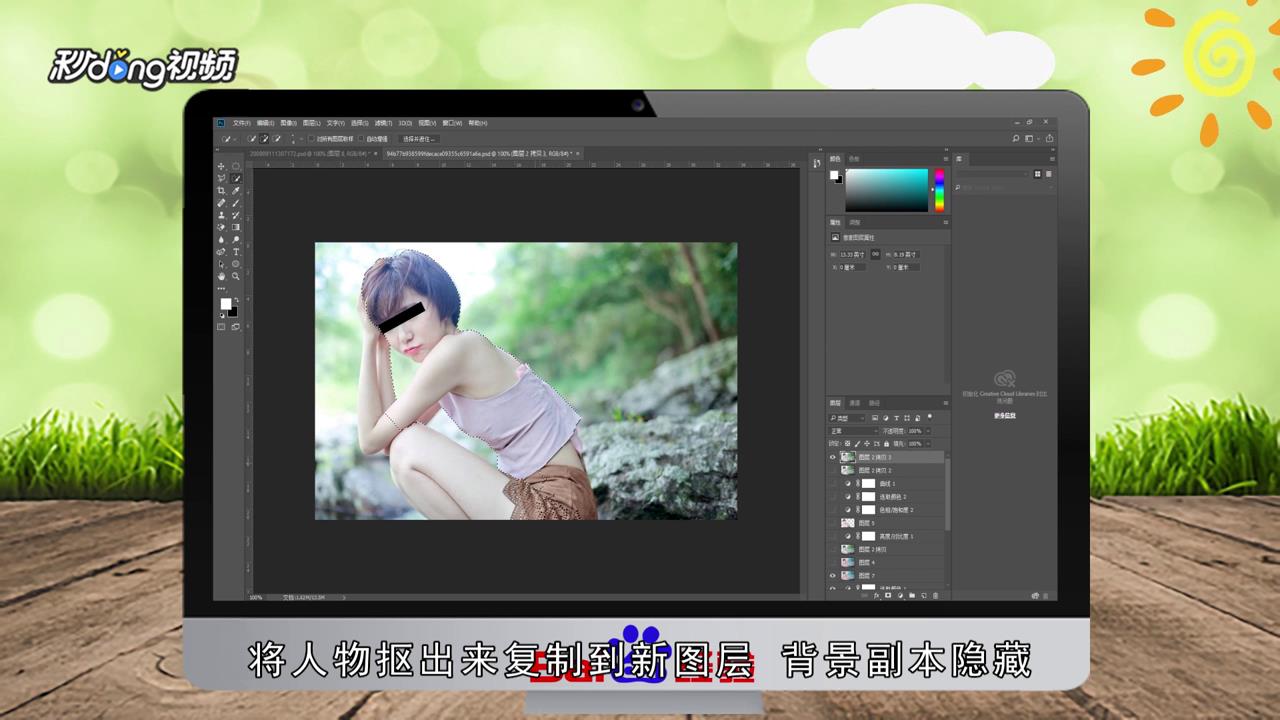
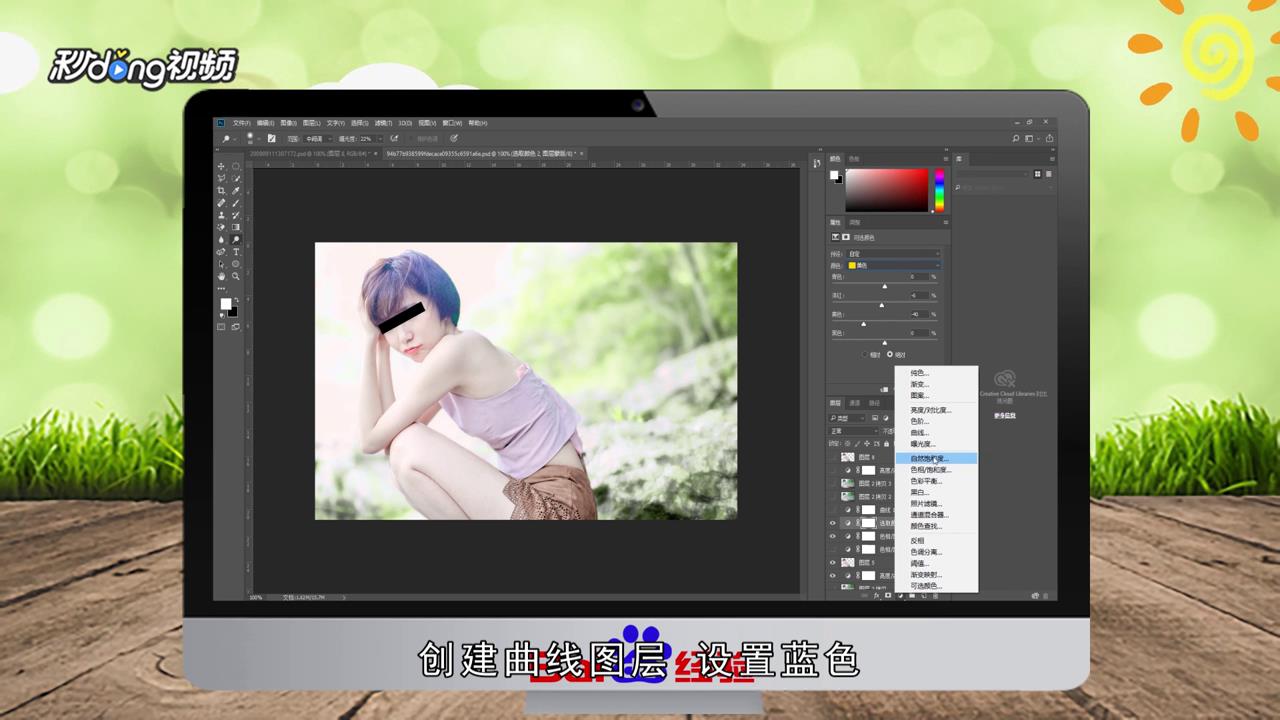
4、创建色相饱和度图层、可选颜色图层,创建曲线图层,设置蓝色即可。
5、总结如下。

时间:2026-05-04 21:50:12
1、新建空白图层,填充颜色,图层改为色相,创建色相饱和度图层、可选颜色图层。
2、设置参数,新建并盖印图层,执行高斯模糊,图层改为滤色,复制背景并置顶。
3、将人物抠出来复制新图层,背景副本隐隐藏,分别调出色彩平衡、曲线,设置参数。
4、创建色相饱和度图层、可选颜色图层,创建曲线图层,设置蓝色即可。
5、总结如下。
