1、打开PS软件,执行文件-打开命令,快捷键Ctrl+O打开背景素材文件。

2、选择通道面板,复制对比不明显的蓝通道,按Ctrl+L调整通道黑白。

3、按Ctrl键将蓝通道副本载入选区,回到RGB图层面板,按Ctrl+Shift+I反选选区。
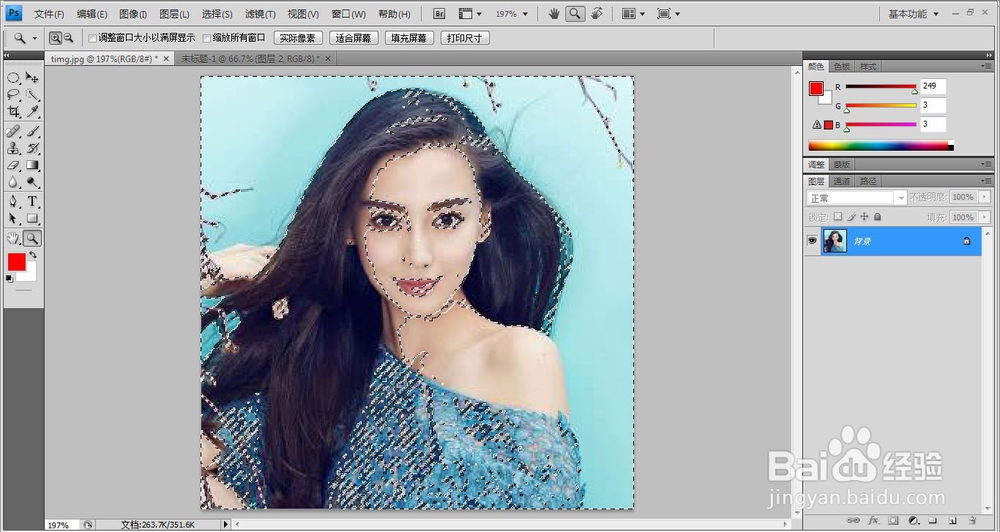
4、双击图层解锁图层,选择图层下方的添加图层蒙版。
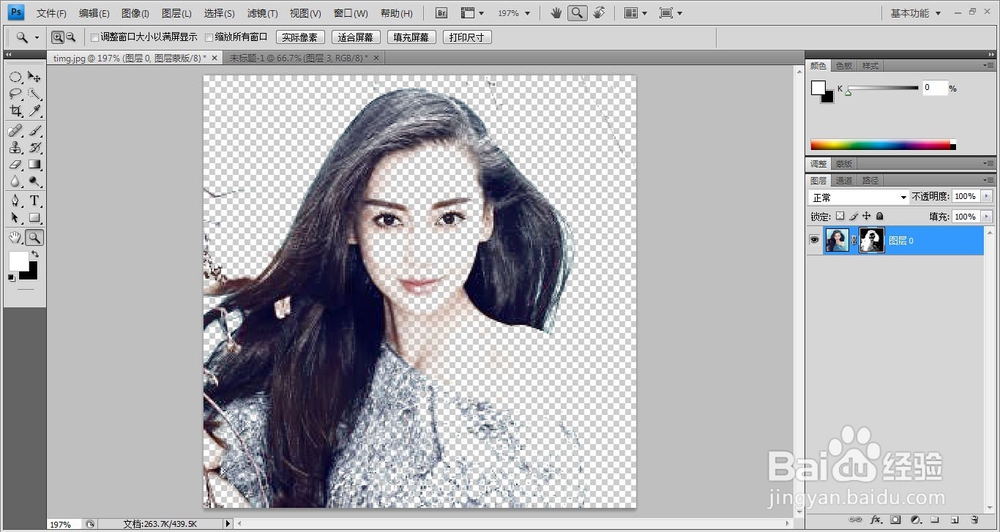
5、执行滤镜-像素化-色彩半调命令,将最大半径设为4,其他通道为0,如图:

6、新建空白图层1,置于最底层,并填充为白色,最终效果如图:

时间:2026-04-21 21:09:50
1、打开PS软件,执行文件-打开命令,快捷键Ctrl+O打开背景素材文件。
2、选择通道面板,复制对比不明显的蓝通道,按Ctrl+L调整通道黑白。
3、按Ctrl键将蓝通道副本载入选区,回到RGB图层面板,按Ctrl+Shift+I反选选区。
4、双击图层解锁图层,选择图层下方的添加图层蒙版。
5、执行滤镜-像素化-色彩半调命令,将最大半径设为4,其他通道为0,如图:
6、新建空白图层1,置于最底层,并填充为白色,最终效果如图:
