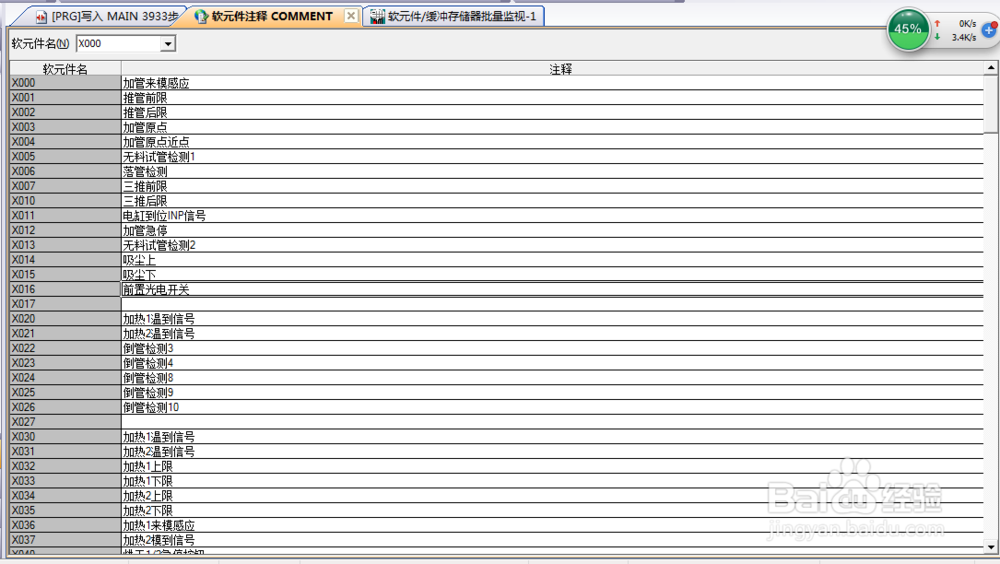
1、首先使用软件打开已编辑后并有注释的程序文件,然后打开软元件注释界面。
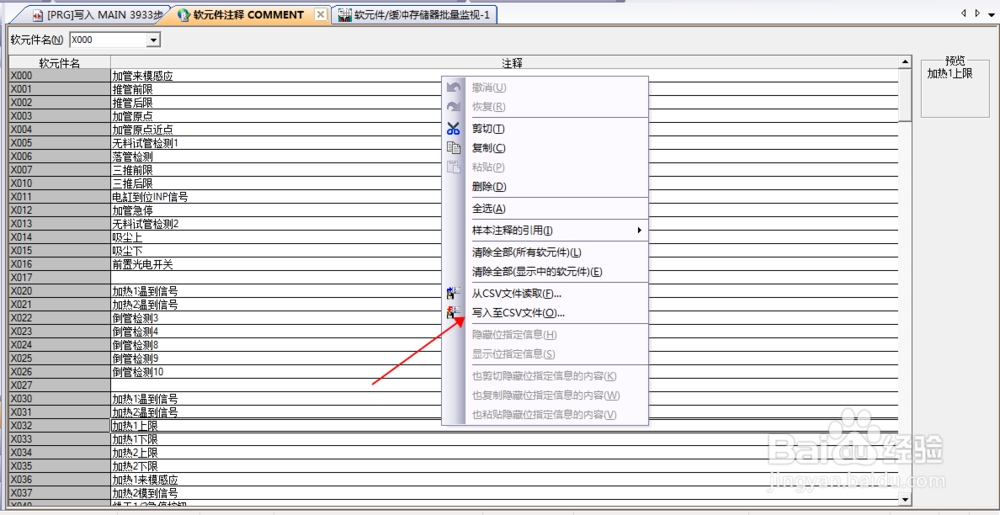
2、在软元件注释界面右键弹出窗口,点击“写入至CSV文件”。
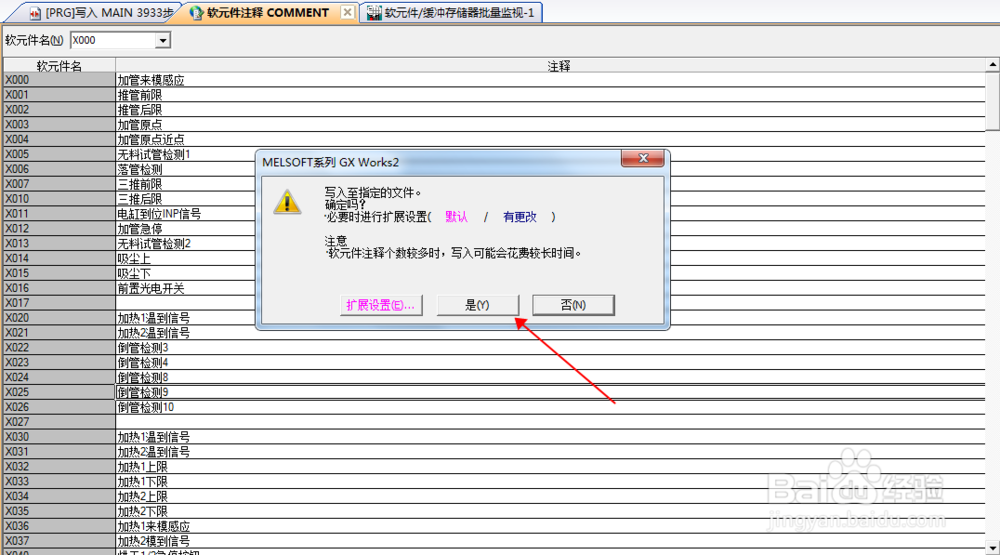
3、在弹出的确认窗口中点击“是”。
4、然后将导出的文件放置到指定的地方,点击保存。

5、点击打开保存的文件,即可查看到导出的注释内容。

1、在软元件注释界面右键弹出菜单,选择“从CSV文件读取”。

2、在确定弹出窗口中选择“是”。

3、然后选择已做好注释的CSV文件,点击“打开”即可导入到软件中。

时间:2026-04-24 08:46:11
1、首先使用软件打开已编辑后并有注释的程序文件,然后打开软元件注释界面。
2、在软元件注释界面右键弹出窗口,点击“写入至CSV文件”。
3、在弹出的确认窗口中点击“是”。
4、然后将导出的文件放置到指定的地方,点击保存。
5、点击打开保存的文件,即可查看到导出的注释内容。
1、在软元件注释界面右键弹出菜单,选择“从CSV文件读取”。
2、在确定弹出窗口中选择“是”。
3、然后选择已做好注释的CSV文件,点击“打开”即可导入到软件中。
