1、选中一定区域,点击“视图”--》“自定义视图”--》“添加”。

2、输入名称“视图1”,点击确定。这样视图就定义好了。

3、也可以先隐藏一些行和列,之后再重复步骤1-2,如下图,自定义了“视图2”。

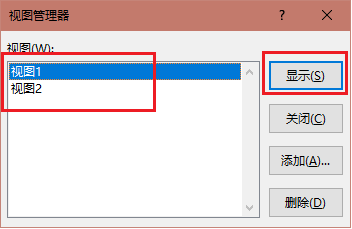
4、有了多个视图之后,点击“视图”--》“自定义视图”,在弹出的窗口中可以看到多个视图,如下图所示,可以随意点击任意一个视图显示。
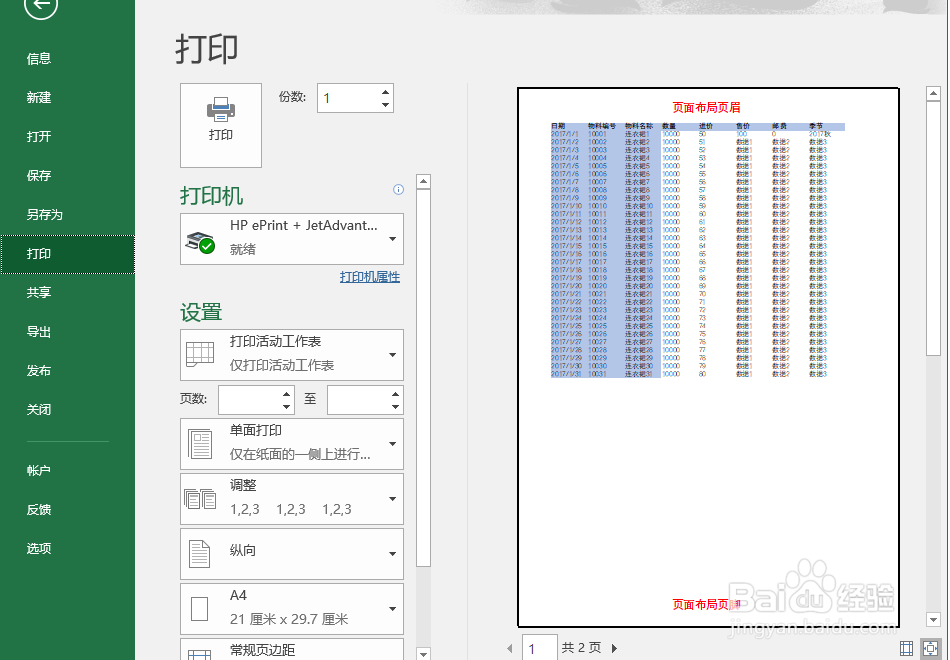
5、选择一个视图,选择“文件”菜单--》“打印”,可以在打印预览里看到这个视图,并且打印这个视图。
1、点击“视图”--》“分页预览”,可以看到如下图所示“第1页”和“第2页”,那么直接打印就会出现这两页。
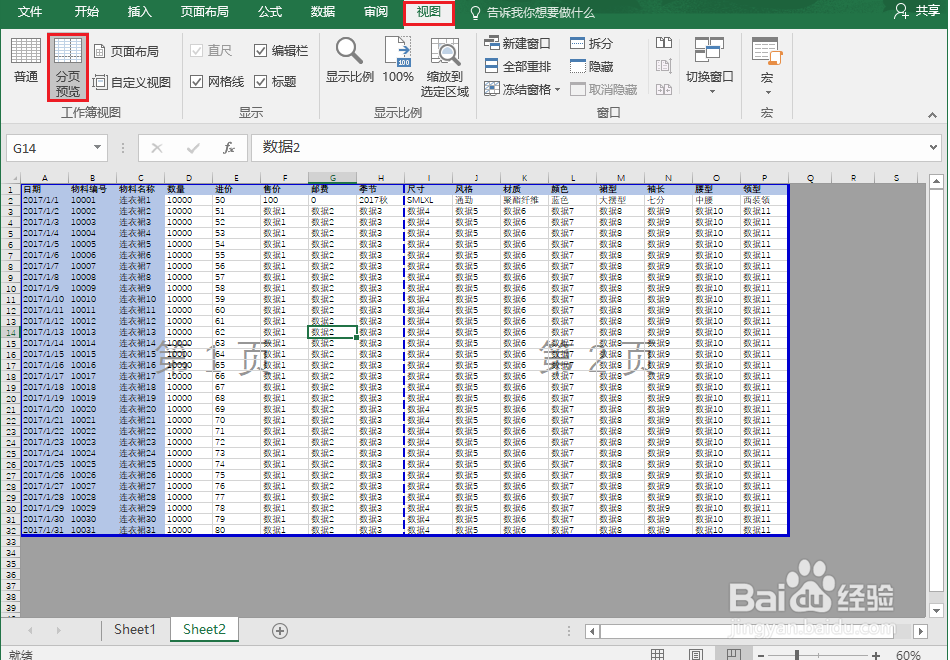
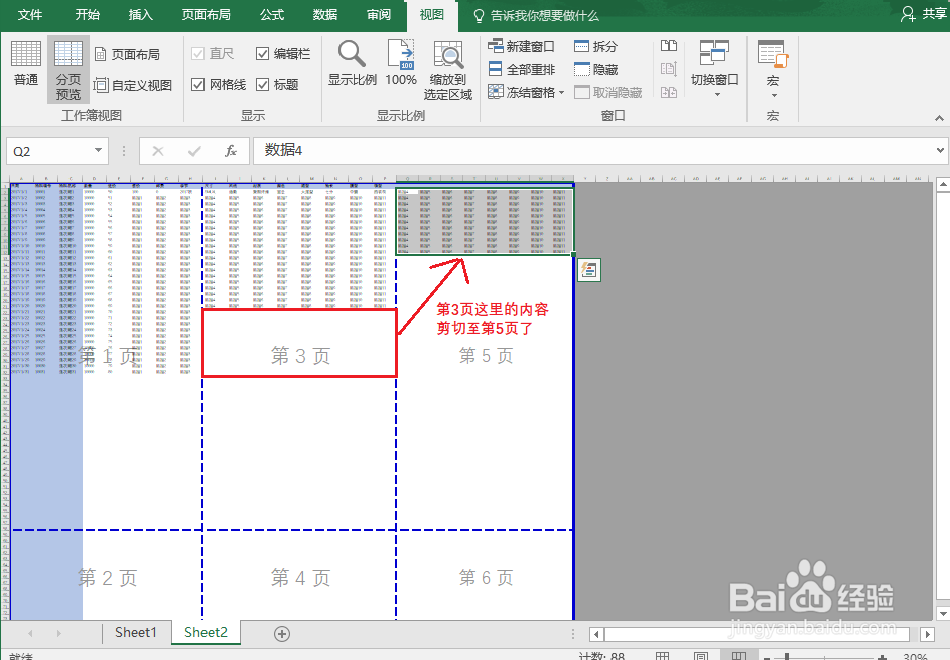
2、这个界面上的虚线可以左右拖动。也可以将鼠标移至窗口右下角,拖动窗口,变成多个页面,如下图出现了6个页面。
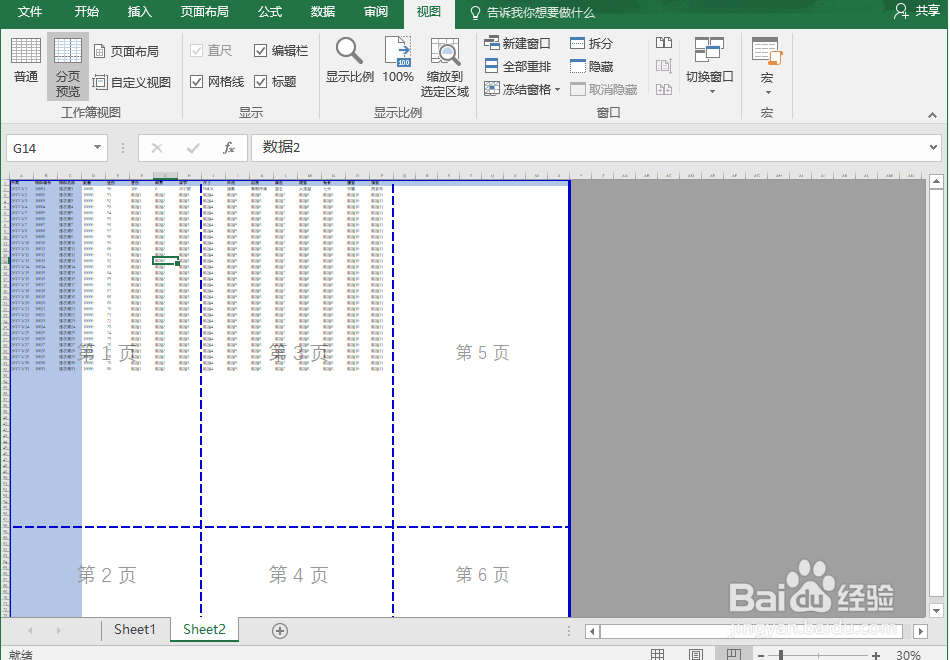
3、这几个页面上的内容可以直接调整,如下图所示,第3页下半部分内容剪切到了第5页,这样原本打印出来只有2页,现在就会打印出3页了。通过这种方式页实现了自定义打印区域。
1、点击“视图”--》“页面布局”,会看到如下图所示多个页面。
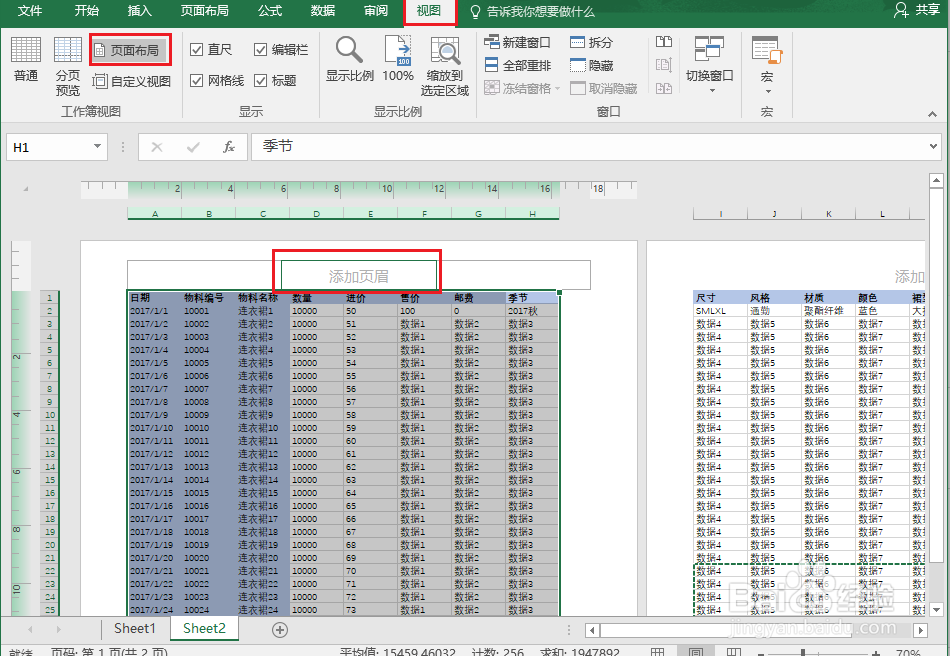
2、这种视图下,可以添加页眉和页脚,添加完,打印预览效果如下图。